Para calcular o tempo na etapa do CRM, conte a partir da última entrada do negócio na etapa atual. Compare esse intervalo com a data da última conversa e o prazo da próxima tarefa. Assim, você consegue identificar quais negociações revisar primeiro, inclusive quando o histórico recebeu uma mensagem recente.
Por exemplo, duas propostas podem estar há 9 dias na mesma etapa. Em uma, o cliente combinou um retorno para a próxima semana. Na outra, a equipe já precisa retomar a análise e ainda não registrou uma ação. Por isso, a revisão começa pela segunda, mesmo que as duas tenham o mesmo tempo na etapa.
Datas que explicam o tempo na etapa do CRM
Primeiro, localize a entrada mais recente na etapa atual e fixe uma data de corte para todos os registros. Assim, o intervalo mostra há quanto tempo o negócio está naquela fase. Por exemplo, se a oportunidade saiu e voltou, conte a partir da nova entrada. Por outro lado, o tempo acumulado inclui passagens anteriores. Propriedades calculadas por etapa da HubSpot
Em seguida, abra o histórico associado ao negócio. Por exemplo, localize um retorno sobre a proposta no WhatsApp. Uma nota interna pode mudar a data de atualização. Por isso, antes de atribuir a demora ao cliente, veja qual evento o campo registra. Campos de negócio da HubSpot
Por fim, confira se há uma tarefa com responsável e prazo. Em seguida, confira se a tarefa é uma pendência interna ou um retorno combinado com o comprador. Quando faltar esse registro, use o roteiro para definir a próxima ação no CRM.
Exemplo de tempo na etapa do CRM com duas propostas
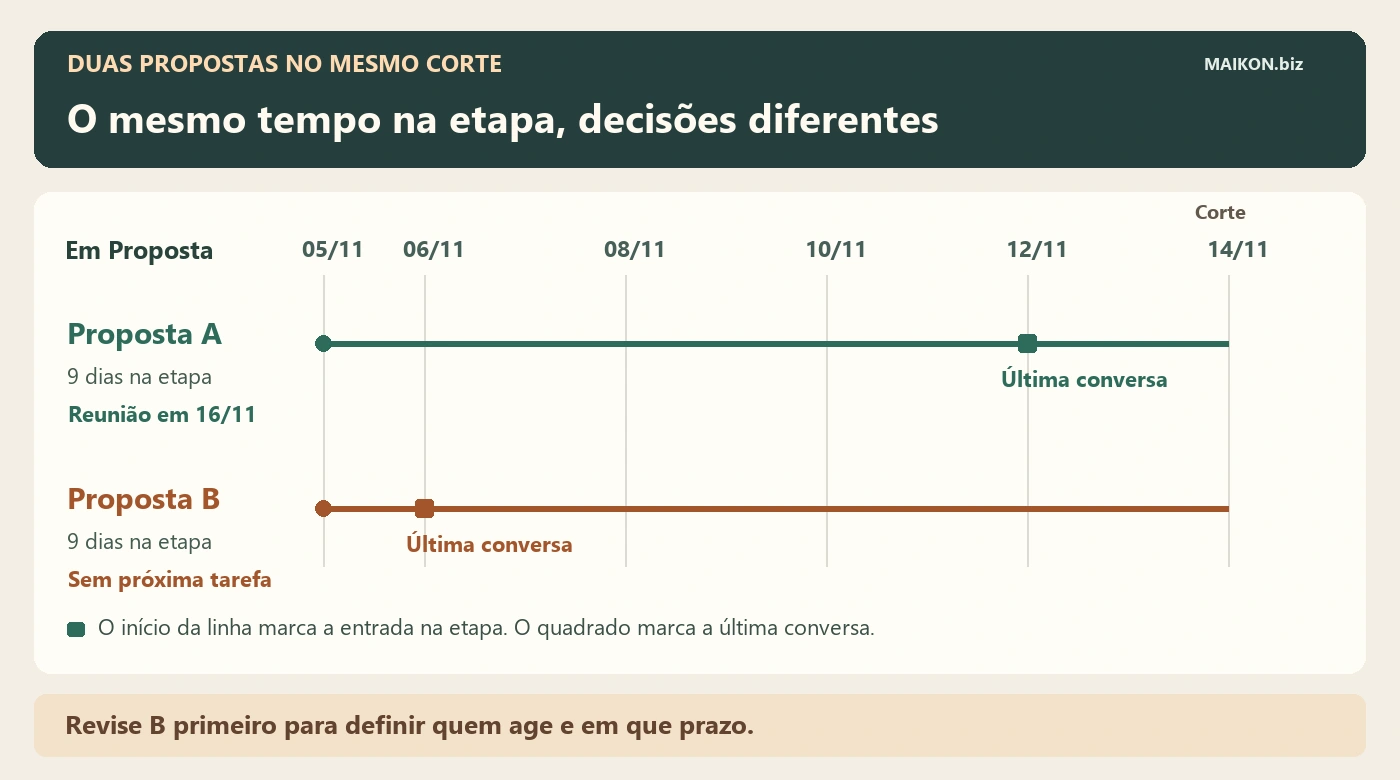
Imagine uma empresa de serviços que revisa duas oportunidades em 14/11, às 9h de Brasília. No exemplo, ambas entraram em Proposta em 5/11, às 9h. Nesse cenário, a equipe conta dias completos de 24 horas e revisa propostas que atingem 7 dias na etapa.
Na proposta A, a última conversa ocorreu em 12/11, às 9h. Assim, a equipe ficou com uma reunião marcada para 16/11. Por outro lado, a proposta B teve a última conversa em 6/11, também às 9h. Nesse caso, falta registrar uma tarefa. Assim, a revisão mostra 9 dias na etapa para ambas, porém 2 dias desde o contato de A e 8 dias desde o de B.
- Tempo na etapa
- A e B entraram em Proposta em 5/11. Ambas somam 9 dias completos no corte de 14/11.
- Proposta A
- Última conversa em 12/11, há 2 dias. O cliente combinou a próxima reunião para 16/11.
- Proposta B
- Última conversa em 6/11, há 8 dias. Falta uma ação futura registrada. A revisão de B vem primeiro.
Descrição das datas e propostas
A proposta A e a proposta B entraram em Proposta no dia 5 de novembro, às 9 horas. A última conversa de A foi no dia 12, às 9 horas, e a tarefa ficou para o dia 16. A conversa de B foi no dia 6, às 9 horas, e falta uma próxima tarefa. Na revisão do dia 14, às 9 horas, ambas completam 9 dias na etapa. Desde o último contato, passaram 2 dias para A e 8 para B.
Prioridade de revisão no exemplo
Como o tempo na etapa do CRM é igual nos dois casos, a tarefa em aberto orienta a ordem da revisão. Primeiro, a equipe confere B. Por exemplo, pode verificar se o cliente recebeu a proposta ou se a resposta depende de alguém da própria empresa. Depois, registra um passo com responsável e data. Para A, a equipe confere se a reunião está no negócio correto e mantém o combinado, salvo se houver uma pendência que exige ação antes.
| Situação | O que conferir | Decisão de revisão |
|---|---|---|
| Tempo no limite, histórico recente e retorno combinado | Confira se o compromisso está registrado na oportunidade correta. | Mantenha o retorno do dia combinado e verifique se há pendência interna. |
| Tempo no limite e tarefa ausente ou vencida | Confira a dependência atual, a evidência e quem pode agir. | Dê prioridade à revisão. Registre uma ação com prazo e responsável. |
| Tempo curto na etapa e tarefa vencida | O prazo já chegou, ainda que a etapa tenha começado há pouco. | Revise a tarefa antes que a espera se prolongue. |
| Data da etapa ou histórico incompleto | Confirme qual registro corresponde à passagem ou à conversa. | Registre a pendência e corrija a base antes de comparar indicadores. |
Em telas estreitas, deslize a tabela ou use as setas com o quadro em foco.
Conferência do relatório de negociações paradas
Comece por um grupo comparável, como propostas do mesmo tipo de serviço. Em seguida, filtre por negócios em aberto na etapa escolhida e use o mesmo horário de corte. Compare o tempo na etapa do CRM com o limite que a equipe combinou para revisar aquele tipo de venda.
Por exemplo, ao testar uma integração com WhatsApp, guarde o horário de entrada na etapa antes de registrar uma conversa de teste. Depois, confira o histórico e a data da etapa. Se a conversa apenas adicionou informação, o avanço depende do evento exigido pelo processo, como uma aprovação documentada. Veja o que testar em um CRM com WhatsApp integrado.
Regra usada pelo aviso da ferramenta
Leia a definição do alerta antes de usar sua cor para classificar as propostas. Por exemplo, o aviso de inatividade do Pipedrive usa o tempo desde a atualização do negócio. Assim, uma nota pode reiniciar a contagem do alerta. Em seguida, confira a data da entrada na etapa se a dúvida for quanto tempo o negócio permanece ali. Documentação de inatividade do Pipedrive
Por fim, use o limite como condição de revisão. Dessa forma, o tempo na etapa do CRM ajuda a escolher o que examinar. Em seguida, confira o que aconteceu, quem pode agir e quais critérios orientam a decisão de manter, avançar ou encerrar. Etapas e critérios do funil de vendas
Ficha para comparar datas e registrar a decisão
Primeiro, informe a data de corte e a entrada na etapa. Em seguida, registre o último contato que encontrou e a situação da próxima ação. A ficha usa dias de calendário no mesmo fuso: de 5/11 a 14/11 são 9 dias. Por outro lado, se o seu acordo de prazo conta horas, siga o calendário da operação.
Datas e decisão para uma proposta aberta
Use datas do mesmo fuso e o limite combinado para a etapa. Deixe a última conversa em branco se ela ainda não foi localizada.
Registrar a comparação em texto
Primeiro, anote a data de corte e a última entrada na etapa. Depois, calcule a diferença em dias de calendário. Registre a última conversa, o limite da etapa e a tarefa com responsável e prazo.
Além disso, teste os campos junto com o histórico e a passagem entre pessoas. Para isso, use o guia de CRM para escolher e testar a ferramenta.
Perguntas frequentes sobre tempo na etapa do CRM
A data da última atualização mede o tempo na etapa do CRM?
São sinais com bases diferentes. Por exemplo, uma nota pode atualizar o negócio enquanto ele segue na mesma etapa. Para medir a permanência, use a entrada mais recente na etapa atual.
Uma mensagem de WhatsApp muda a etapa automaticamente?
O comportamento depende da integração. Primeiro, confira o registro da conversa na negociação certa. Depois, verifique se houve mudança de etapa e se o que aconteceu atende ao critério para avançar.
Qual limite indica uma negociação parada?
Defina um limite de revisão por etapa e pelo tipo de venda. Por exemplo, uma proposta simples e uma análise que exige aprovação formal podem ter prazos distintos. Use casos comparáveis e ajuste o limite com a equipe.
Posso encerrar um negócio porque passou do limite?
Use a marca para abrir a revisão. Em seguida, confira o combinado, o estado da oportunidade e os critérios de encerramento. Quando a decisão ainda depende de alguém, registre quem verifica e em que data.
Citar este conteúdo
Maikon Richardson. Tempo na etapa do CRM: como revisar negociações paradas. MAIKON.biz, 14/11/2026. Disponível em: https://maikon.biz/tempo-na-etapa-do-crm/
Última alteração registrada no WordPress: .