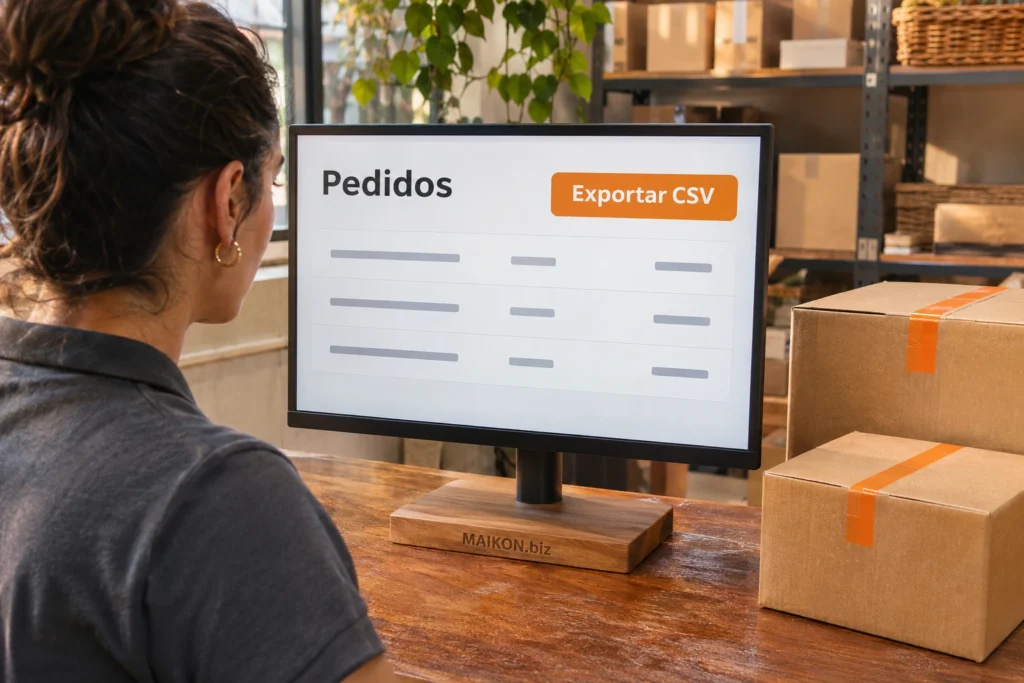
Antes de contratar ou trocar uma plataforma de ecommerce, teste a exportação de pedidos com uma amostra que você consiga conferir no painel. Em primeiro lugar, escolha pelo menos um pedido com dois produtos diferentes. Em seguida, abra o CSV e confira se encontra cada pedido, suas linhas de itens e as quantidades compradas.
Quando o histórico precisar passar para outro sistema, abra os mesmos pedidos no destino. Assim, você confirma se a equipe consegue consultá-los com os dados que usa no atendimento, na expedição ou na conferência das vendas.
Como preparar a amostra da exportação de pedidos
Para começar, escolha uma loja de demonstração ou um ambiente de teste permitido. Em seguida, selecione pedidos que representem situações da rotina. Por exemplo, separe um pedido com um item, outro com mais de um produto e um cancelado, caso esse estado faça parte do recorte.
Em seguida, anote o período, o status e o canal escolhidos no painel. Use os mesmos filtros na exportação para que painel e CSV cubram a mesma amostra. Se você puder selecionar pedidos pelo identificador, guarde a lista usada. Dessa forma, consegue localizar um pedido ausente pelo número.
Linhas e colunas na exportação de pedidos
CSV é um arquivo de texto que organiza dados em linhas e colunas. Antes de tudo, confirme o que cada linha representa. Por exemplo, um pedido pode aparecer em várias linhas em um arquivo por item. Na Shopify, por exemplo, alguns campos do pedido ficam em branco nas linhas adicionais, conforme a documentação do exportador. Por isso, preserve o CSV bruto antes de interpretar as linhas na cópia de trabalho. Estrutura do CSV de pedidos da Shopify.
Na Nuvemshop, a documentação descreve a exportação da lista completa ou filtrada por critérios como período e status. Além disso, a disponibilidade varia conforme o plano. Portanto, peça para ver o recurso no plano oferecido. Depois, confirme quais campos aparecem no arquivo da demonstração. Como baixar o relatório de vendas na Nuvemshop.
Como conferir a exportação de pedidos com mais de um item
Imagine que o painel mostre os pedidos P-101 e P-102. Enquanto P-101 reúne duas ecobags do mesmo código e uma caneca, P-102 tem um caderno. As ecobags ficam juntas, com quantidade dois, porque correspondem ao mesmo item nesse formato. Por fim, a caneca e o caderno ocupam uma linha cada.
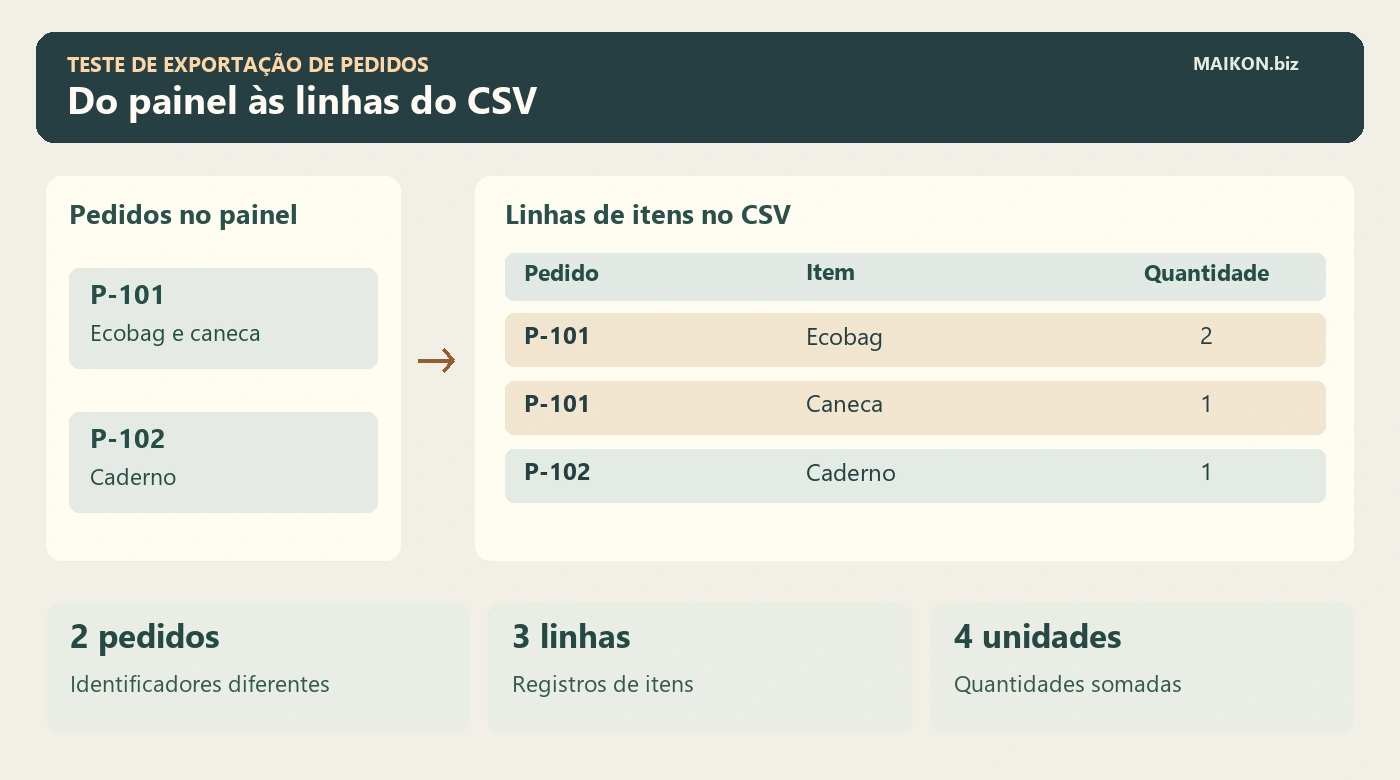
- P-101 no painel
- No CSV, uma linha traz duas ecobags e outra traz uma caneca.
- P-102 no painel
- No CSV, uma linha traz um caderno.
- Contagem da amostra
- Dois pedidos, três linhas de itens e quatro unidades.
Descrição da amostra de pedidos no CSV
O painel traz dois pedidos. O P-101 ocupa duas linhas no CSV, uma com duas ecobags e outra com uma caneca. O P-102 ocupa uma linha com um caderno. Portanto, a amostra tem dois pedidos únicos, três linhas de itens e quatro unidades.
Antes de somar as quantidades, compare os identificadores do painel com os do arquivo. Assim, P-101 e P-102 representam dois pedidos únicos. Em seguida, conte as três linhas de itens, sem o cabeçalho. Por fim, some as quantidades para chegar a quatro unidades. A contagem ainda seria dois se P-103 entrasse no lugar de P-102. Por isso, confira a lista de identificadores antes de aprovar o arquivo.
Conferência do arquivo de pedidos por campo
| O que conferir | Como conferir | Resultado esperado |
|---|---|---|
| Pedidos únicos | Dois no painel e dois identificadores no CSV. | P-101 e P-102 constam nos dois lugares. |
| Linhas de itens | Três linhas de dados no CSV. | Duas linhas de P-101 e uma de P-102. |
| Unidades | Some as quantidades de cada linha. | 2 + 1 + 1 = 4 unidades. |
| Campos da rotina | Compare código, variação e quantidade no painel e no CSV. | Cada linha preserva os dados previstos para o teste. |
| Consulta no destino | Abra os pedidos e compare os campos, quando esse teste estiver no escopo. | Os dois pedidos estão acessíveis no destino acordado. |
Em telas estreitas, deslize a tabela ou use as setas com o quadro em foco.
Campos que a equipe precisa encontrar no CSV de pedidos
Para a expedição, por exemplo, confira código do produto, variação e quantidade. Na rotina de atendimento, por outro lado, o número do pedido e os estados de pagamento e envio ajudam a responder onde a compra parou. Em seguida, escolha dois pedidos e compare esses campos com o painel. Às vezes, a planilha elimina zeros à esquerda de um identificador. Confira se eles estão no arquivo bruto. Se estiverem, importe a coluna como texto e confira novamente, pois a equipe usa o número completo na busca.
Defina também se o recorte inclui pedidos cancelados. Quando eles entrarem, confira como o status aparece, pois o arquivo pode separar o pedido do pagamento. Para saber quais evidências procurar sobre o dinheiro devolvido, consulte o guia de cancelamento e reembolso na plataforma de ecommerce.
Como testar a exportação de pedidos para uma migração
Antes da migração, combine com o fornecedor onde a equipe vai consultar o histórico, bem como o identificador que usará para localizar os pedidos antigos. Em seguida, peça que a carga de teste use o método previsto na proposta. Por exemplo, a Shopify informa que a importação de pedidos exige um aplicativo de terceiros ou a API, pois o painel da loja não tem essa função. Orientações da Shopify para cópia da loja.
Assim que a carga terminar, procure no destino os identificadores de origem ou a correspondência com os novos números. Em seguida, abra os itens e os estados definidos no teste. Se a proposta prevê manter o histórico em arquivo, peça que uma pessoa encontre um pedido e responda à dúvida, por exemplo, qual variação foi enviada. Assim, a decisão considera o uso real do histórico.
Ficha para testar a exportação de pedidos
Use a ficha abaixo com uma amostra em que cada linha representa um item de quantidade positiva. Primeiro, informe as contagens. Depois, registre o que encontrou ao comparar os identificadores e os campos. Quando a importação fizer parte da proposta, deixe o destino pendente até abrir os pedidos de teste no novo sistema.
Registro de evidências da exportação
Registro do teste de exportação
Primeiro, use pedidos de teste e preencha as contagens para um CSV com uma linha por item de quantidade positiva. Depois, registre o que você conferiu no painel e no destino.
Campos para registrar a conferência sem a ficha
Anote o recorte, os pedidos no painel, os identificadores únicos no CSV, as linhas e a soma das quantidades. Registre os campos conferidos, como a equipe vai consultar o destino, o resultado e a pessoa responsável pela próxima etapa.
Como usar a conferência para decidir
Antes de aprovar a exportação de pedidos, reúna o arquivo e a evidência da consulta no destino, se essa etapa estiver no escopo. Em caso de campo ausente, identifique a origem necessária. Além disso, anote quem poderá fornecer o dado, em qual formato e com qual custo. Depois que houver uma correção, repita o teste com a mesma amostra.
Depois da conferência, use os mesmos requisitos para avaliar uma plataforma de ecommerce por custos e operação. Para conectar a decisão a catálogo, pagamento, entrega e atendimento, volte ao guia de e-commerce para organizar sua loja virtual.
Perguntas frequentes
Por que há mais linhas no CSV do que pedidos no painel?
Em um formato com uma linha por item, o mesmo pedido pode ocupar várias linhas. Por isso, conte os identificadores únicos para obter o número de pedidos. Por fim, some a coluna de quantidade para obter as unidades.
Se o número de pedidos for igual, a exportação está conferida?
A contagem ajuda, mas também é preciso comparar os identificadores e os campos necessários. Por exemplo, um pedido pode faltar e outro aparecer fora do filtro, mantendo a mesma contagem.
O CSV serve para importar os pedidos em outra plataforma?
A possibilidade depende do destino, do formato e do método de importação. Por isso, abra os pedidos de amostra no ambiente de destino e confira os itens e estados combinados.
O que fazer se o identificador chegar sem zeros à esquerda?
Verifique antes o CSV bruto. Se os zeros estiverem nele, abra uma cópia com a coluna de identificação como texto. Em seguida, compare com o mesmo registro no painel.
Que dados usar em uma demonstração com fornecedor?
Durante a demonstração, prefira pedidos de teste ou uma amostra preparada para esse fim. Dessa forma, você consegue mostrar identificadores, produtos, quantidades e status sem compartilhar nomes, e-mails ou endereços de clientes.
Citar este conteúdo
Maikon Richardson. Exportação de pedidos: como testar na plataforma de ecommerce. MAIKON.biz, 13/11/2026. Disponível em: https://maikon.biz/plataforma-ecommerce-exportacao-pedidos/
Última alteração registrada no WordPress: .