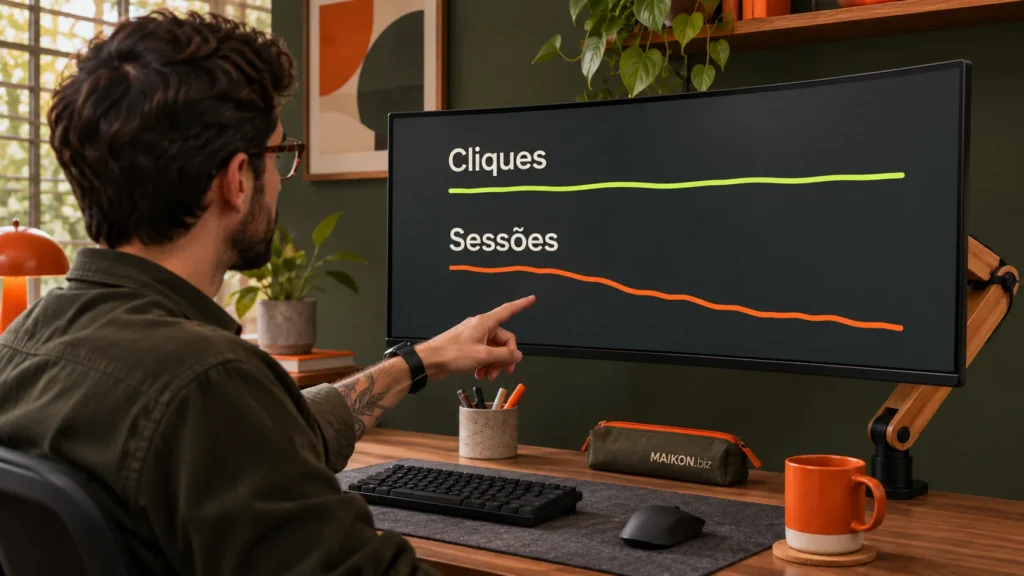
Quando o GA4 indica uma queda no tráfego orgânico e o Search Console mostra cliques estáveis, confira primeiro se os relatórios cobrem o mesmo trecho do site. Em seguida, localize as páginas que perderam sessões e teste uma delas. Assim, você consegue decidir se começa pela busca ou pela coleta no site.
O Search Console conta cliques nos resultados da Busca Google. Já as sessões do GA4 dependem da medição da visita e da origem que o relatório atribui a ela. Por isso, avalie a direção de cada série no mesmo recorte. Como medir tráfego orgânico e qualidade das visitas.
Alinhe os relatórios da queda no tráfego orgânico
Primeiro, escolha duas semanas completas que tenham os mesmos dias da semana. Em seguida, confirme se as propriedades incluem os mesmos endereços. Por exemplo, se o Search Console incluir subdomínios que o GA4 deixa de fora, filtre os endereços que ambos cobrem.
Depois de alinhar os endereços, abra o relatório de desempenho do Search Console e selecione a pesquisa Web e a métrica Cliques. Em seguida, no GA4, abra Aquisição de tráfego e filtre a origem da sessão como google e a mídia da sessão como organic. Além disso, use país e dispositivo equivalentes nos dois lados, se aplicar esses filtros. Como comparar Search Console e Analytics.
Depois, anote a data da extração. Por exemplo, o Search Console pode levar alguns dias para disponibilizar dados. Além disso, o fuso usado na data do Search Console pode diferir do configurado no GA4. Por isso, se a diferença se concentrar nos primeiros ou últimos dias do período, confira os fusos antes de interpretar o total. Diferenças de coleta e de fuso descritas pelo Google.
Onde a queda se concentra no exemplo
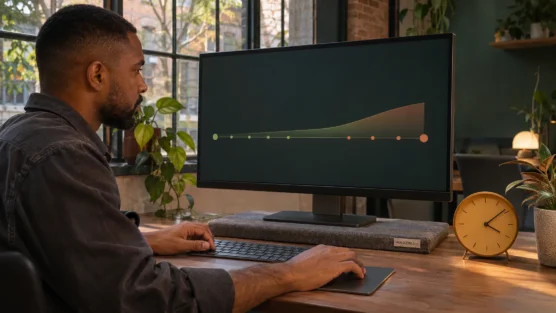
Imagine uma loja investigando uma queda no tráfego orgânico. Para localizar a diferença, a equipe compara 2 a 8 e 9 a 15 de março de 2026 com os mesmos filtros. Os cliques passam de 480 para 486, alta de 1,25%. No GA4, as sessões google / organic passam de 420 para 300, queda de 28,57%. Assim, a diferença que merece atenção está nas sessões registradas.
- Cliques no Search Console+1,25%
- Sessões no GA4−28,57%
A linha central marca 0%. Cada variação usa o total da própria métrica na primeira semana.
Depois de recortar por página de entrada, a equipe vê que a seção Coleção vai de 180 para 182 cliques e de 160 para 64 sessões. Assim, 96 das 120 sessões a menos aparecem nesse endereço. Por isso, a equipe começa o teste por essa página e mantém os demais endereços na comparação.
Em seguida, confira se o endereço que aparece no Search Console corresponde ao endereço em que a sessão começou no GA4. O Search Console normalmente agrega a maior parte dos dados na URL canônica. Por isso, confirme redirecionamentos e reúna variações apenas quando elas levarem ao mesmo destino. Como o Google identifica a origem da visita.

Teste a página antes de atribuir a causa
Primeiro, abra a página mais afetada e confirme o endereço que carrega. Em seguida, abra outra página do mesmo site para comparar. Além disso, mantenha o dispositivo e a escolha de consentimento ao comparar as páginas. Depois, com o modo de depuração ativado no seu dispositivo de teste, confira se o evento page_view aparece na propriedade certa do GA4. Como monitorar eventos no DebugView.
No cenário da loja, a página de controle registra page_view. Já na Coleção, o evento fica ausente nas mesmas condições. Nesse caso, vale conferir a tag daquela página. Se os eventos aparecerem nas duas, confira também a classificação da sessão. Por exemplo, teste o caminho da busca até a página para ver se um redirecionamento alterou o destino ou a identificação da origem.
Ficha para comparar cliques e sessões
Para comparar a queda no tráfego orgânico, iguale os filtros antes de preencher a ficha. Primeiro, preencha os totais dos dois períodos. Em seguida, veja a variação de cada métrica, arredondada a duas casas, e anote qual teste fará. Por fim, copie a conferência e acrescente as datas e páginas analisadas para guardar o registro.
Perguntas sobre a queda nas sessões orgânicas
Cliques e sessões deveriam ter o mesmo total?
Cada ferramenta conta uma etapa distinta. Por isso, acompanhe a variação de cliques e de sessões dentro da própria série, com filtros comparáveis.
Posso incluir o dia de hoje na comparação?
Prefira dias completos com dados disponíveis nos dois relatórios. Assim, você evita ler um dia incompleto como queda no tráfego orgânico.
Um acesso digitado no navegador serve para o teste?
Serve para conferir se a página carrega e envia o evento de visualização. Para verificar a origem orgânica, confira também um acesso que parta de um resultado da Busca Google.
E se cliques e sessões diminuírem juntos?
Nesse caso, comece pelas páginas e consultas que perderam cliques no Search Console. Em seguida, compare impressões e taxa de cliques para localizar o que mudou.
O que registrar se a coleta funcionar no teste?
Primeiro, anote onde o evento apareceu e quais páginas foram comparadas. Depois, confira a origem, os redirecionamentos e o histórico de alterações no período da queda.
Citar este conteúdo
Maikon Richardson. Como investigar uma queda no tráfego orgânico com cliques estáveis. MAIKON.biz, 15/11/2026. Disponível em: https://maikon.biz/queda-no-trafego-organico-com-cliques-estaveis/
Última alteração registrada no WordPress: .