Na medição entre domínios, o Google Analytics 4 pode reconhecer a mesma sessão quando alguém sai da loja e abre um checkout em outro domínio. Primeiro, confira se os dois sites usam a tag do mesmo fluxo da Web. Em seguida, siga o parâmetro _gl até o checkout e verifique se a ação esperada chegou ao GA4. Assim, se algo falhar, você sabe em que parte do percurso investigar.
Quando a medição entre domínios faz sentido
Use esse recurso quando dois domínios fazem parte do mesmo percurso e a equipe consegue instalar a tag do mesmo fluxo em ambos. Por exemplo, a loja apresenta o produto e outro domínio recebe o pedido. Nesse caso, o GA4 pode transmitir os identificadores de cliente e sessão durante a navegação, conforme as condições de consentimento e coleta. Como funciona a medição de vários domínios.
O _gl é um parâmetro acrescentado ao endereço na passagem entre os domínios configurados. Assim, a tag do destino pode usar essas informações para manter o vínculo. Para conferir, observe o endereço que o navegador abriu a partir do clique. O endereço cadastrado no botão pode aparecer sem o parâmetro.
Checkout em outro domínio e retorno de pagamento
Antes de configurar, descubra onde a compra é registrada e em quais páginas a equipe pode instalar a tag. Por exemplo, um processador externo pode devolver o comprador à loja e aparecer como origem de tráfego. Nesse caso, a lista de referências indesejadas orienta o GA4 a ignorar esse referenciador para atribuição. Já a coleta no domínio de pagamento depende do que o fornecedor permite instalar. Referências indesejadas no GA4.
Como preparar a medição entre domínios no GA4
Primeiro, identifique o fluxo da Web que deve receber os eventos. Em seguida, compare o ID de medição que começa com G- na loja e no checkout. Os dois endereços precisam usar o mesmo ID do fluxo previsto. Se a base ainda estiver sendo montada, siga o guia de configuração inicial do GA4.
Com acesso de editor, abra Administrador, entre em Fluxos de dados e selecione o fluxo da Web. Depois, abra Definir as configurações da tag e procure Configurar seus domínios. Inclua os endereços que o visitante realmente abre. Antes de salvar, revise as condições para cobrir o percurso previsto. Por exemplo, se o checkout usa um endereço diferente do catálogo, confira os dois. Etapas da configuração no Analytics.
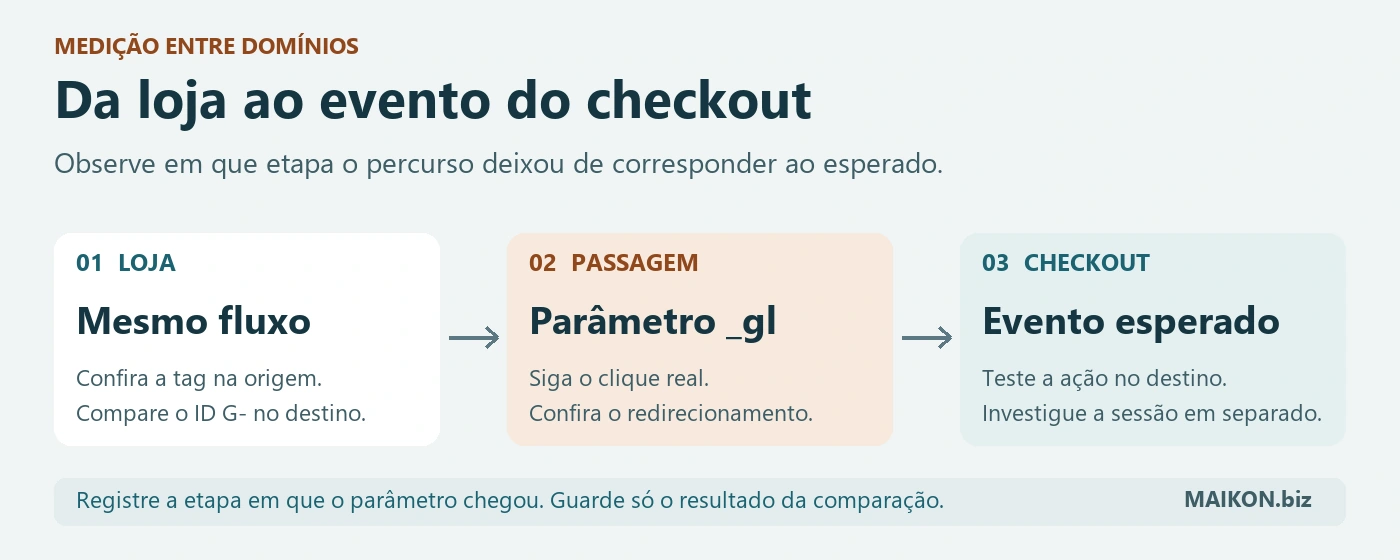
- Loja e fluxo da Web
- Confira se a loja e o checkout usam o mesmo ID do fluxo previsto.
- Passagem do parâmetro
- Veja onde o _gl aparece após o clique e se chega à página com a tag.
- Evento no checkout
- Teste a ação esperada e confira a continuidade da sessão separadamente.
Descrição do percurso
Na loja, confira a tag do fluxo web previsto. Na passagem, veja se o parâmetro _gl chega à primeira página em que o checkout carrega a tag. No destino, verifique o evento do teste e, quando precisar confirmar a continuidade, compare os IDs do cliente e da sessão localmente.
Como conferir o parâmetro _gl até o checkout
Abra o mesmo percurso que o visitante usa
Primeiro, use um ambiente e um pedido de teste, sem dados de clientes. Em seguida, abra a página de origem e clique no botão que leva ao checkout. Assim, você observa a navegação que a loja oferece ao visitante. Se o botão abrir outra aba, confira o endereço e as solicitações também nessa aba.
Quando houver redirecionamento, abra a aba Rede das ferramentas de desenvolvedor. No Chrome, ative Preservar registro antes de refazer o clique. Assim, as solicitações continuam disponíveis quando a página muda. Como preservar o registro de rede no Chrome.
Em seguida, compare a primeira solicitação ao checkout com a página que carrega a tag. Se o parâmetro entrar na primeira solicitação e sumir antes dessa página, investigue a cadeia de redirecionamento. Por outro lado, se ele faltar desde a primeira solicitação, confira os domínios configurados e como o botão inicia a navegação. Por exemplo, um script pode iniciar a navegação antes que a tag consiga tratar o clique. Solução de problemas na medição de vários domínios.
Se o endereço mudar depois que a tag já carregou, compare a ordem dos eventos. Nesse caso, o endereço final sozinho deixa em aberto se a tag recebeu o parâmetro. Em seguida, confira a coleta e, se necessário, a continuidade da sessão.
Separe a passagem da coleta de eventos
Depois de conferir a chegada do parâmetro, execute a ação planejada, como começar um pedido de teste. Em seguida, com a depuração preparada, abra o DebugView na propriedade e confira o evento no dispositivo e no horário do teste. Se não aparecer, revise o disparo e a tag do destino. Além disso, confira o consentimento escolhido no teste, pois controles de privacidade podem impedir que o evento fique visível no DebugView. Monitorar eventos no DebugView.
A chegada do _gl confirma que o endereço recebeu o parâmetro. Já o DebugView permite ver o evento. Se a investigação também precisar comprovar o vínculo da sessão, compare localmente os IDs de cliente e sessão antes e depois da passagem, no mesmo fluxo. Depois, registre se os valores correspondem, sem guardar os identificadores na ficha. Como consultar os IDs na documentação do Google.
Um redirecionamento pode mudar o resultado
Por exemplo, imagine uma loja que abre o checkout em outro domínio. Primeiro, o botão leva a /iniciar com _gl. Em seguida, o servidor encaminha a visita para /finalizar sem o parâmetro. Como a tag só carrega na página final, a equipe revisa a regra entre essas rotas. Depois de corrigir a passagem, ela repete o clique e confirma a chegada do parâmetro à página com a tag.
| Sinal | Onde olhar | O que indica | Próximo teste |
|---|---|---|---|
| Sem _gl na primeira solicitação | Endereço aberto pelo botão | Condições do domínio, tag ou navegação | Refazer o clique e conferir a origem. |
| _gl some antes da tag do destino | Primeira solicitação e redirecionamento | A rota seguinte remove o parâmetro | Preservar o parâmetro e repetir. |
| _gl chega, mas o evento não aparece | Página que carrega a tag e DebugView | Passagem observada, coleta em aberto | Revisar disparo e consentimento. |
| _gl chega e o evento aparece | Endereço e evento de teste | Passagem e coleta observadas | Comparar os IDs se o objetivo for comprovar o vínculo. |
Se a tabela ultrapassar a largura da tela, deslize ou use as setas com a tabela em foco.
Nesse exemplo, a primeira solicitação com _gl mostra que o botão conseguiu passar o parâmetro. Já a ausência na página em que a tag carrega ajuda a localizar a falha. Depois do ajuste, se o parâmetro chegar e o pedido continuar sem evento, passe à conferência do disparo.
Ficha para registrar o teste entre domínios
Primeiro, escolha o resultado da conferência da tag. Depois, marque o que observou na navegação. Por exemplo, selecione a perda de _gl antes da página com tag para montar o registro de um redirecionamento. Em seguida, guarde o resultado junto da revisão técnica.
MODELO PARA ADAPTAR
Ficha de leitura e decisão
Marque a tag e o caminho do parâmetro. A ficha indica a próxima conferência e monta um registro para copiar.
Usar a ficha em texto
Copie os campos e preencha com o que observou na mesma visita de teste.
Código do teste
Tag verificada nos dois domínios
Presença de _gl na entrada e na página com tag
Próxima conferência
Resultado após repetir o percurso
Perguntas frequentes sobre medição entre domínios no GA4
Por que o _gl pode sumir no redirecionamento?
Uma regra intermediária pode montar o endereço seguinte sem preservar os parâmetros. Nesse caso, compare a primeira solicitação com a página que carrega a tag. Assim, você localiza em qual etapa o endereço mudou.
Preciso da mesma tag do GA4 na loja e no checkout?
A medição entre domínios pela interface do GA4 usa o mesmo ID de medição do mesmo fluxo da Web nos domínios configurados. Por isso, confirme o que a tag realmente envia em cada página do teste.
Ver o _gl no endereço confirma a sessão?
O parâmetro confirma que aquela URL recebeu a informação de ligação. Em seguida, confira a coleta no destino. Se precisar provar a continuidade em um teste técnico, compare localmente os IDs de cliente e sessão no mesmo fluxo.
Excluir o domínio do pagamento resolve a medição entre domínios?
A exclusão orienta o GA4 a ignorar esse domínio como referenciador. Já a medição entre domínios precisa do fluxo e da passagem configurados. Antes de mudar uma opção, identifique se o problema está na origem atribuída ou na continuidade da sessão.
A UTM substitui o parâmetro _gl?
A UTM descreve a origem da campanha. Já o _gl transporta informações usadas pela tag para ligar a navegação entre domínios. Em um teste, confira a campanha na entrada e a passagem para o checkout separadamente.
Quando repetir a conferência
Repita o percurso depois de mudar o botão, o domínio do checkout, a tag ou uma regra de redirecionamento. Antes de comparar relatórios, anote a data da mudança e a condição usada no teste. Assim, a equipe sabe qual versão foi conferida. Para organizar a identificação da campanha de entrada, veja o guia de padrão UTM e conferência no GA4.
Se a compra passa por ferramentas de equipes diferentes, podemos ajudar a mapear quem controla cada etapa, revisar a instalação e preparar um roteiro de teste que a equipe consiga repetir.
Citar este conteúdo
Maikon Richardson. Como testar a medição entre domínios no GA4. MAIKON.biz, 09/11/2026. Disponível em: https://maikon.biz/medicao-entre-dominios-ga4/
Última alteração registrada no WordPress: .

Como conferir cliques automáticos no e-mail marketing

Como acompanhar a renovação de clientes no CRM

Como corrigir informação errada na IA sobre sua empresa