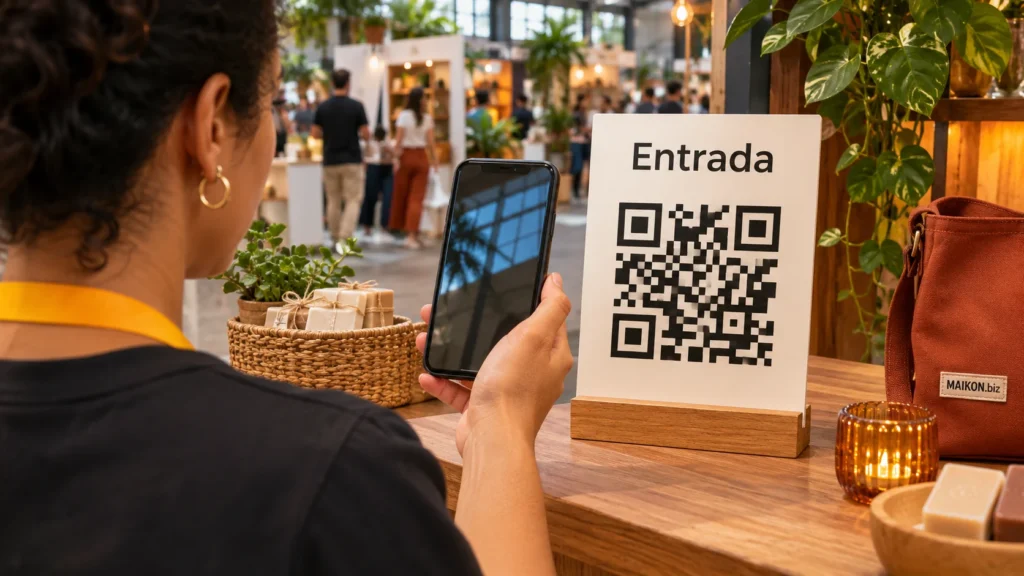
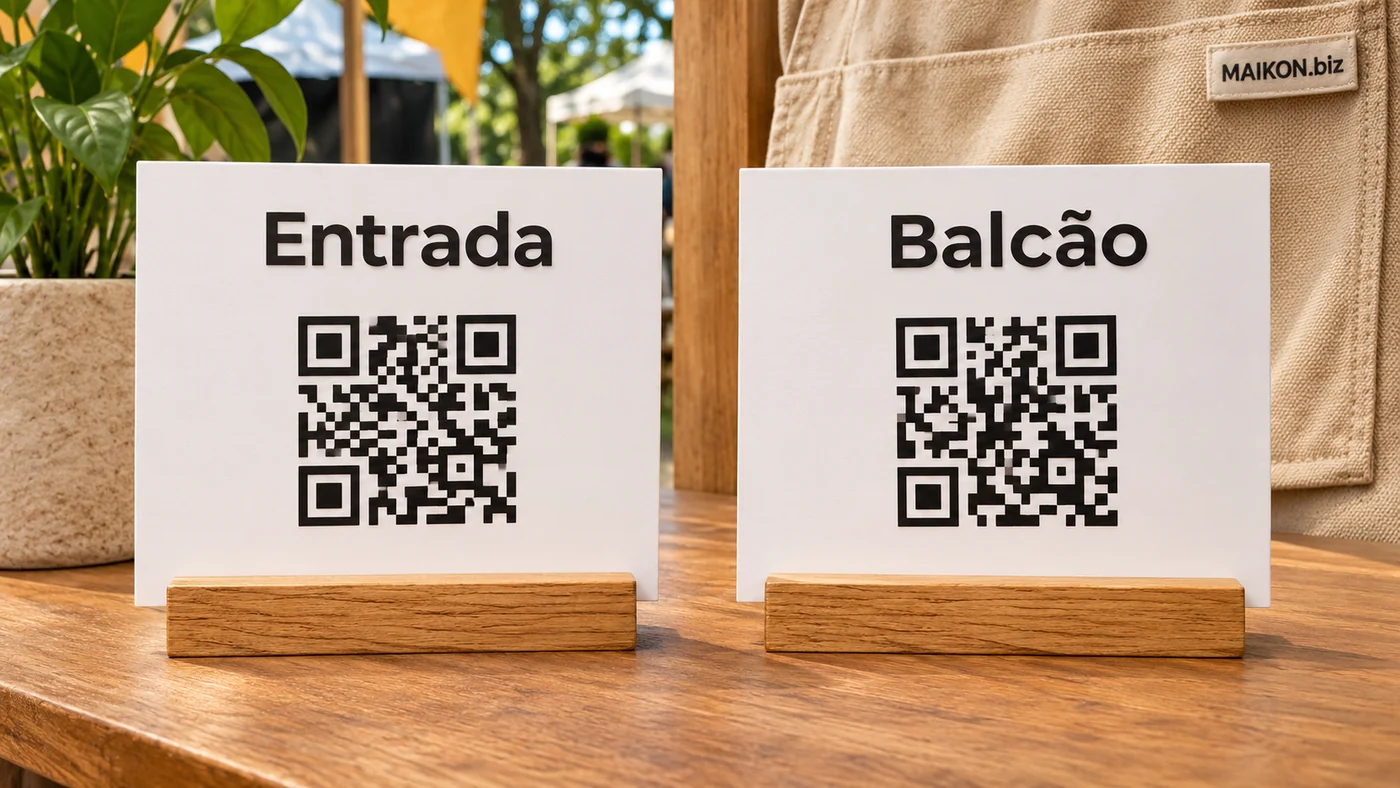
Para usar UTM em QR Codes de materiais impressos, crie um endereço para cada ponto que você quer acompanhar. Mantenha a origem, a mídia e a campanha iguais quando as peças divulgarem a mesma ação no mesmo local. Em seguida, use o campo utm_content para distinguir o cartaz da entrada, a placa do balcão e o folheto.
Imagine uma feira em que as três peças levam ao mesmo programa. Assim, cada endereço pode identificar as sessões registradas para aquela peça no Google Analytics 4 (GA4). Depois, use a prova impressa para conferir se cada QR Code abre o link previsto.
Defina o que identifica cada ponto de divulgação
Primeiro, anote a página e a ação que o impresso promete. Por exemplo, se a placa convida a consultar o programa, o celular precisa abrir a página do programa. Depois, combine quais peças ou posições serão acompanhadas.
No exemplo da feira, mantenha feira_bairro como origem, qr_code como mídia e feira_novembro como campanha. Em seguida, atribua cartaz_entrada à entrada, placa_balcao ao balcão e folhetos aos folhetos. Por fim, confira se a mídia e os nomes seguem a convenção da equipe. Documentação do Google sobre URLs de campanha.
O guia de padrão UTM e conferência no GA4 explica como aplicar esses campos em outros canais. Para o material impresso, mantenha uma lista que relacione o nome do ponto, o endereço completo e a versão da arte.
Ficha para montar um link por peça
Preencha a URL, a origem e a campanha. Em seguida, escreva um ponto por linha. Assim, a ficha usa qr_code como mídia e sugere um identificador sem acentos para cada peça. Depois, copie os links e use o endereço correspondente para gerar cada QR Code na ferramenta de sua equipe.
Além disso, a ficha conserva os outros parâmetros da página e o trecho após #, se houver. Assim, você pode usar o mesmo destino para todos os pontos e revisar somente os campos da campanha. Para enviar à gráfica, identifique cada arquivo com o mesmo código que aparece na lista.
Teste a UTM do QR Code no material impresso
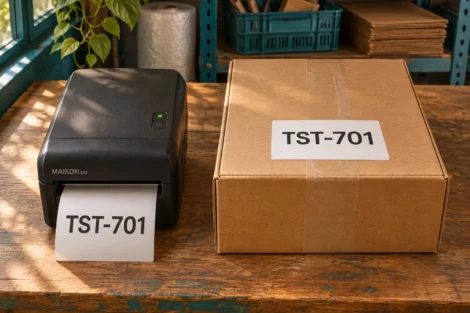
Para testar a UTM em QR Codes, comece por uma amostra de cada arte no tamanho em que será usada. Em seguida, compare a identificação que aparece no impresso com o valor de utm_content da página aberta. Além disso, se houver um redirecionamento, confira que a página recebe a identificação antes da coleta do GA4. Como conferir o destino de um QR Code impresso.
Depois, faça um teste de coleta em sessões separadas, uma por ponto. Se abrir o código da entrada e o do balcão na mesma sessão, o segundo endereço com UTM não abre outra sessão por si só. Assim, a primeira origem da sessão pode continuar aparecendo no relatório. Como o GA4 processa campanhas e origens de tráfego.
Por fim, anote o horário dos testes e os identificadores que você abriu. Se a prova ocorreu antes da feira, selecione o período da feira ao comparar os resultados. Em seguida, use os controles da propriedade para identificar testes que ocorreram durante a campanha. Respeite as escolhas de consentimento e os filtros configurados.
Compare as sessões por ponto no GA4
Antes de analisar a UTM em QR Codes no GA4, confira se a página de destino é medida na propriedade que você vai consultar. Depois, em Relatórios, abra Aquisição, Visão geral e, se estiver disponível, escolha Visualizar campanhas manuais. No relatório Manual, selecione Conteúdo do anúncio manual da sessão e a métrica Sessões. Por fim, filtre o Nome da campanha manual da sessão, a origem e a mídia da feira. Relatório manual do GA4 e dimensões de origem e codificação manual.
Imagine que o período da feira mostre 18 sessões para a entrada, 11 para o balcão e sete para os folhetos. Assim, a entrada responde pela metade das 36 sessões atribuídas a essas peças no exemplo.
- Entrada18
- Balcão11
- Folhetos7
Use as sessões registradas como unidade dessa comparação. Por exemplo, uma pessoa pode ler mais de um QR Code, abrir o link depois ou compartilhá-lo. Por isso, se quiser avaliar a eficiência da distribuição, reúna também dados de exposição ou da quantidade de impressos entregues e confira o período de cada registro.
Perguntas sobre UTM em QR Codes impressos
Posso usar o mesmo QR Code em todas as peças?
Primeiro, escolha quais peças você quer medir em conjunto. Depois, gere um QR Code para cada grupo que precisa aparecer separado, como entrada, balcão e folhetos.
O endereço curto pode levar a um link com UTM?
Pode. Primeiro, abra a versão curta no celular e confira o destino. Depois, confirme que os parâmetros chegam à página antes da coleta do GA4 e guarde os dois endereços no registro da peça.
O que acontece se eu mudar a placa de lugar?
O valor gravado no QR Code acompanha a placa. Por isso, se a mudança for relevante para a comparação, use outro link no novo ponto ou registre o local e a data da troca.
Por que o conteúdo aparece como “(not set)” no GA4?
Primeiro, confira se o endereço que abriu contém utm_content. Depois, verifique a dimensão escolhida, os filtros e o período processado. Se precisar repetir, faça um teste isolado com cada link e anote o horário.
Vale separar os folhetos por lote?
Separe lotes quando a diferença entre locais de entrega, datas ou peças ajudar uma decisão. Em seguida, mantenha a campanha igual e crie um conteúdo para cada lote que será analisado separadamente.
Citar este conteúdo
Maikon Richardson. Como usar UTM em QR Codes de materiais impressos. MAIKON.biz, 15/11/2026. Disponível em: https://maikon.biz/utm-em-qr-codes-de-materiais-impressos/
Última alteração registrada no WordPress: .