Para investigar uma compra duplicada no GA4, anote o transaction_id do primeiro envio do evento purchase. Em seguida, reabra a confirmação do mesmo pedido e confira se a loja dispara outro evento e qual ID usa. Por fim, teste um segundo pedido. O código precisa continuar igual para a mesma compra e mudar quando a transação for outra.
Compra duplicada e ID da transação
O purchase é o evento recomendado para registrar compras no Google Analytics 4. Nesse evento, o campo transaction_id identifica a transação, por exemplo com um código gerado pelo sistema de pedidos. Use um valor próprio de cada compra, sem nome, e-mail ou outros dados que identifiquem o cliente. Configuração do evento de compra e regras do ID da transação.
Nos fluxos da Web, o GA4 pode eliminar a compra duplicada ao receber o mesmo ID de transação do mesmo usuário. Porém, reutilizar um ID para pedidos diferentes pode deixar compras fora da contagem. Um ID vazio também é um problema, pois o Analytics trata como duplicados os envios que chegam com esse valor. Por isso, confira o ID enviado de fato, inclusive quando o total do relatório parece correto. Deduplicação de compras no GA4.
Teste da compra duplicada no GA4
Ambiente e primeiro pedido
Antes de tudo, prepare um ambiente de teste autorizado, com uma forma de simular a confirmação e uma propriedade separada para receber os eventos. Escolha o fluxo da Web que vai usar. Assim, os pedidos do exercício ficam separados da operação e dos relatórios usados para decidir sobre vendas.
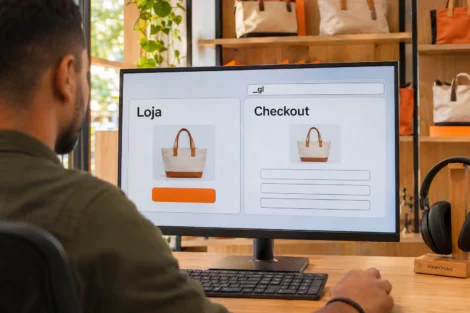
Se a loja usa o Gerenciador de tags do Google, abra o contêiner e escolha Visualizar antes do primeiro pedido. Assim, o Assistente de tags pode acompanhar os disparos desde o início. Logo que o pedido A for confirmado, compare o código no sistema da loja com o valor enviado no purchase. Em seguida, no Analytics, acesse Administrador e, em Exibição de dados, abra DebugView. Selecione o evento e confira o ID da transação no parâmetro transaction_id. Visualização de tags e consulta de parâmetros no DebugView.
Reabertura da página de confirmação
Reabra ou recarregue a confirmação do pedido A sem criar outro pedido. Depois que a página carregar, confira se a tag disparou de novo e registre o ID da transação se houver outro envio. Se você usa o Assistente de tags, examine os disparos nessa sessão. Quando a integração também envia eventos pelo servidor, peça a conferência dos registros desse caminho, pois a prévia do contêiner da Web mostra apenas o que ocorreu nele.
Mesmo que o DebugView mostre um único purchase, confira se a loja tentou enviar o evento de novo. A deduplicação pode explicar por que aparece uma compra só no painel. Assim, você separa o acionamento repetido na loja da contagem que o GA4 apresenta. Validação de eventos de e-commerce.
Segundo pedido no mesmo percurso
Em seguida, simule o pedido B no mesmo navegador e compare o novo transaction_id com o do primeiro pedido. Se o valor for igual, revise a origem do parâmetro. Por exemplo, um código fixo na tag ou um valor antigo reaproveitado na integração pode fazer pedidos diferentes chegarem com a mesma identificação.
Leitura dos disparos e dos IDs
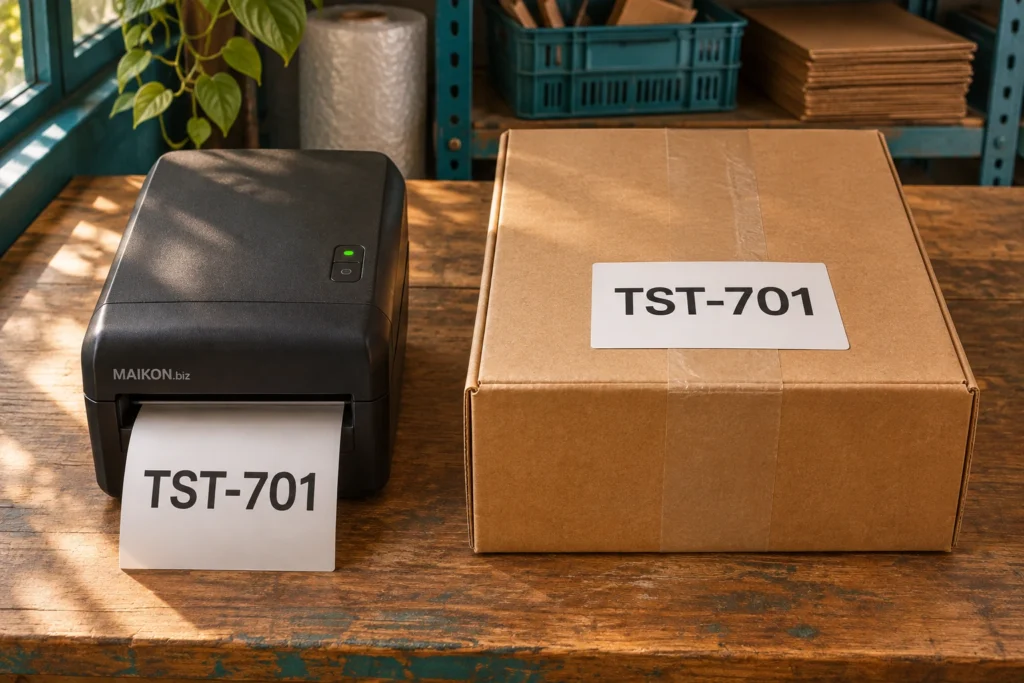
Imagine dois pedidos de teste. Na primeira confirmação do pedido A, a loja envia TST-701. Logo depois, a reabertura provoca outro disparo com TST-701. Por fim, a confirmação do pedido B usa TST-702. Os códigos distinguem os pedidos, mas a reabertura revela uma repetição no acionamento que a equipe precisa investigar.
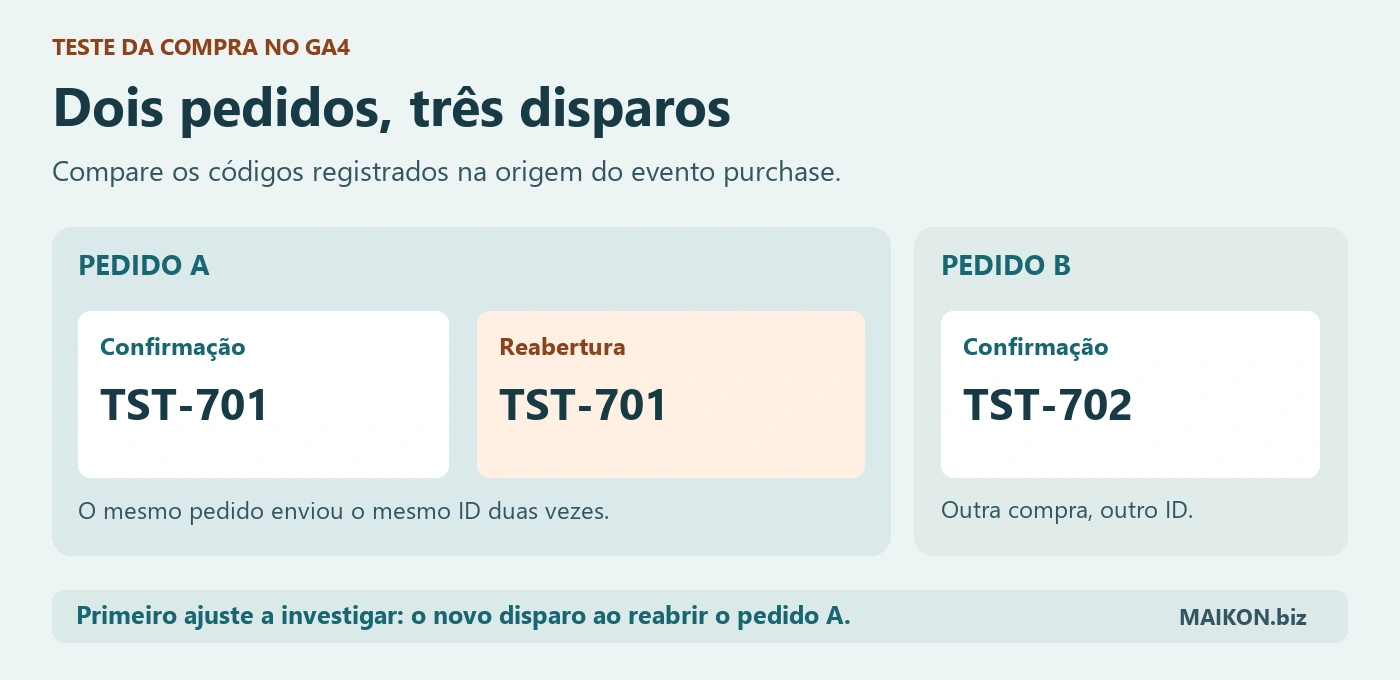
- Pedido A · Confirmação
- O evento de compra usa TST-701.
- Pedido A · Reabertura
- Há outro disparo com TST-701.
- Pedido B · Confirmação
- A segunda compra usa TST-702.
Descrição dos três disparos
Na confirmação do pedido A, o evento purchase usa TST-701. Reabrir a mesma confirmação provoca outro disparo com TST-701. Na confirmação do pedido B, o evento usa TST-702. São dois pedidos e três disparos observados na origem. O primeiro ajuste a investigar é a repetição do envio quando a confirmação de A é reaberta.
Sinais para localizar a compra duplicada
Se o pedido A reaparecer como TST-701-R, verifique por que a origem criou outro código para o mesmo pedido. Como a deduplicação usa o ID, o GA4 pode registrar as duas ocorrências de compra. Por outro lado, se o pedido B sair como TST-701, o problema passa a ser o reaproveitamento do código em outra compra. A tabela ajuda a escolher a próxima conferência.
| Situação | Teste | Leitura do teste | Próxima conferência |
|---|---|---|---|
| A reabertura repete o ID de A | Veja qual tag disparou na confirmação. | O envio foi repetido para o mesmo pedido. | Investigue o acionamento e preserve o ID. |
| A reabertura muda o ID de A | Compare o parâmetro com o código no sistema de pedidos. | O mesmo pedido sai com dois identificadores. | Use a referência estável do pedido. |
| B recebe o ID de A | Revise a variável ou o mapeamento da integração. | Compras diferentes compartilham o mesmo ID. | Passe o valor próprio de cada pedido. |
| O envio chega com ID vazio | Confira se o código já existe na hora do disparo. | A tag pode estar lendo a referência antes de ela estar disponível. | Corrija a origem do parâmetro e repita os dois pedidos. |
Se a tabela ultrapassar a largura da tela, deslize ou use as setas com a tabela em foco.
Ficha para testar o ID da transação
Preencha os IDs observados no mesmo percurso e informe o resultado da reabertura. Assim, a ficha indica a primeira conferência e prepara um registro para copiar. Quando algum teste estiver em aberto, deixe esse estado registrado para quem vai continuar.
MODELO PARA ADAPTAR
Ficha de leitura e decisão
Use códigos de teste, sem dados de clientes. Copie os IDs exatamente como saíram no evento.
Usar a ficha em texto
Anote a propriedade e o horário no controle interno da equipe.
Pedido A e ID observado na confirmação
Resultado da reabertura de A e ID no novo disparo, se houver
Pedido B e ID observado na confirmação
Origem do envio e evidência disponível
Próximo ajuste, responsável e resultado do novo teste
Perguntas frequentes sobre compra duplicada no GA4
Posso usar o número do pedido como ID da transação?
Sim, desde que seja exclusivo para cada pedido, permaneça estável quando a confirmação for reaberta e não identifique o cliente. Se duas lojas reutilizam a mesma numeração na propriedade, confira como distinguir as origens.
Por que apareceu uma compra só no DebugView mesmo com dois disparos?
O Analytics pode ignorar a repetição quando os dois envios da Web usam o mesmo ID. Confira também os disparos na origem para saber se a loja tentou enviar o evento outra vez.
O que acontece se o ID chegar vazio?
A documentação do Google informa que compras com ID vazio entram na deduplicação. Corrija a origem do parâmetro e repita a amostra com códigos próprios de cada pedido.
Um ID diferente ao recarregar a página conta como outra compra?
A regra de deduplicação por ID não identifica dois códigos diferentes como a mesma transação. Confira se o segundo envio foi recebido e faça o teste de novo após estabilizar o identificador.
Uma diferença entre o GA4 e os pedidos pagos prova duplicação?
Compare primeiro período, filtros, status e IDs da amostra. Diferenças de cobertura e processamento também podem afetar a comparação. Use o teste para localizar a origem antes de ajustar o relatório.
Conferência após a correção
Assim que a equipe ajustar a origem, repita a confirmação, a reabertura e o segundo pedido na propriedade de teste. O resultado esperado é um envio de compra por pedido confirmado, com IDs diferentes para pedidos diferentes. Se a loja dispara por plugin e pelo Gerenciador de tags, confira qual caminho deve responder pelo evento antes de alterar a implementação. Conferência de eventos repetidos na instalação.
Depois que os dados do teste forem processados, compare os IDs da amostra com os pedidos de teste no mesmo período. Use a dimensão ID da transação quando ela estiver disponível no relatório ou na exploração. Para acompanhar a configuração da coleta desde o início, consulte o guia de configuração do Google Analytics 4. O guia de indicadores de e-commerce ajuda a escolher entre pedidos pagos, compras medidas e itens vendidos.
Quando a medição passa por mais de uma integração, podemos ajudar a mapear quem envia cada evento, definir os testes e organizar a conferência com quem mantém a loja.
Citar este conteúdo
Maikon Richardson. Compra duplicada no GA4: como testar o ID da transação. MAIKON.biz, 09/11/2026. Disponível em: https://maikon.biz/compra-duplicada-ga4-id-transacao/
Última alteração registrada no WordPress: .