Cliques automáticos no e-mail marketing podem aparecer quando ferramentas de segurança ou de prévia acessam um link. Por isso, se a sua equipe recebe uma tarefa no CRM a cada clique, comece por conferir o que disparou a regra. O CRM reúne os contatos e acompanha o atendimento. Para abrir uma tarefa, recomendamos usar um pedido válido e vinculado ao contato, como um formulário de orçamento. Assim, a equipe pode aproveitar os cliques na análise da campanha e atender os pedidos que consegue confirmar.
Por que aparecem cliques automáticos no e-mail marketing
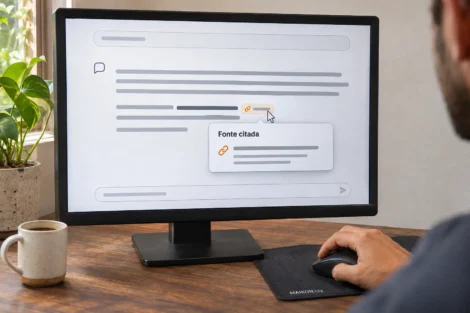
Com o rastreamento ativo, o sistema de envio pode registrar o acesso ao link. Às vezes, quem acessa o endereço primeiro é um serviço que verifica se a página é segura ou gera uma prévia. Assim, um clique automático pode entrar na contagem antes que o destinatário abra a mensagem. O Mailchimp explica como esses acessos podem aumentar os totais e as taxas de cliques. Atividade de bots no Mailchimp.
Cada filtro de cliques automáticos usa os sinais que a plataforma tem à disposição. O HubSpot, por exemplo, considera padrões de comportamento e dados como endereços IP em listas de bloqueio. Com o filtro ativo, a ferramenta retira do relatório de desempenho os acessos considerados suspeitos. Por isso, confira a condição de filtragem antes de comparar envios. Filtragem de bots no HubSpot.
Se vários links de um mesmo envio registrarem acessos muito próximos, procure o histórico. Essa sequência justifica uma conferência, mas deixa em aberto quem acessou os links. Da mesma forma, um clique sem sinalização pode ter origem desconhecida.
Cliques automáticos e regras de entrada no CRM
O relatório ajuda a entender os cliques registrados no envio. Já a automação determina quando abrir uma tarefa. Por exemplo, uma regra pode usar o evento de clique. Outra pode esperar um formulário recebido por uma integração. Antes de comparar as telas, abra a configuração da regra e veja qual evento é a condição de entrada.
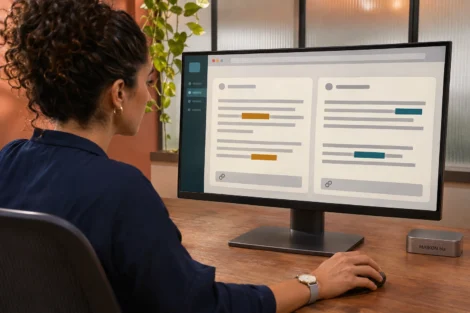
Em seguida, registre onde a plataforma aplica o filtro. Se a tela de métricas mostra um total filtrado, confira o histórico para ver quais eventos a integração recebeu. Ao investigar cliques automáticos no e-mail marketing, procure o mesmo contato e horário nos dois lugares. Assim, você consegue verificar se o evento entrou na regra, qual condição foi atendida e se houve criação de tarefa.
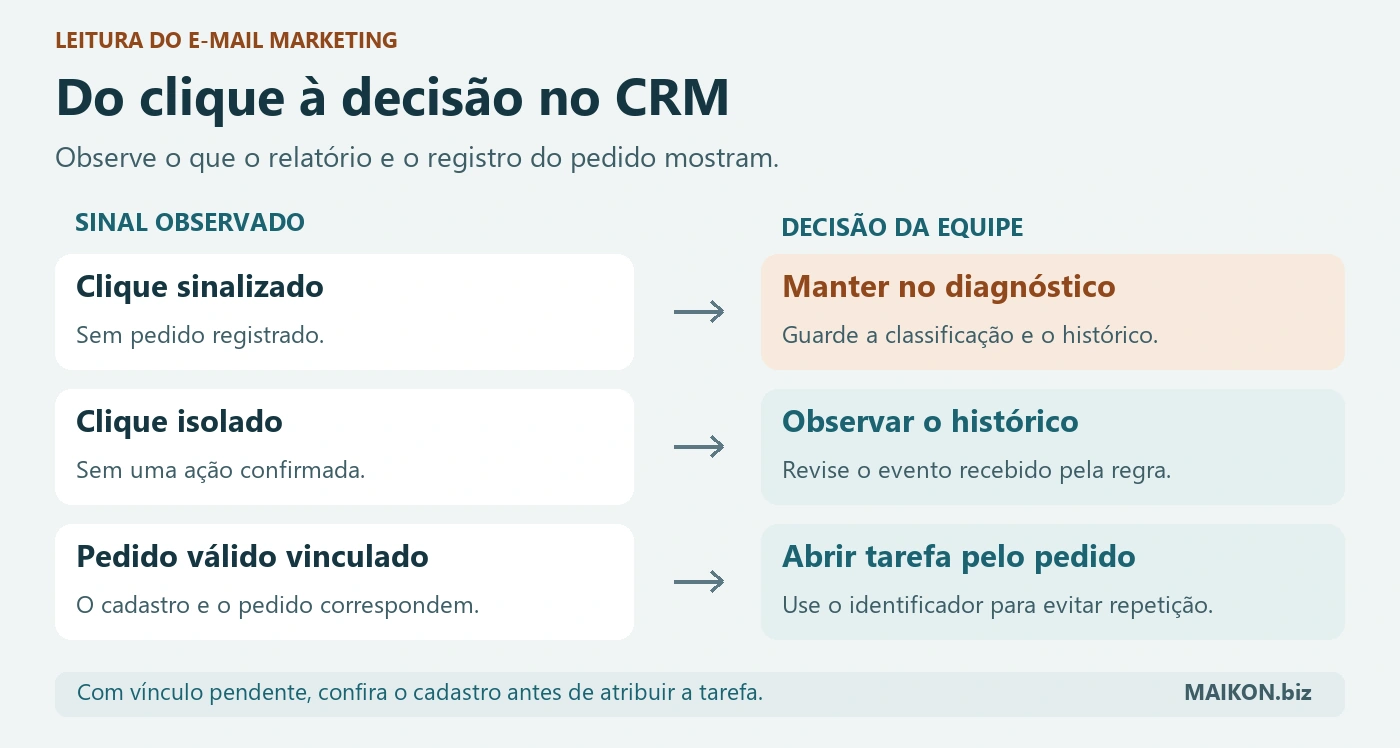
- Clique sinalizado
- Sem pedido registrado, guarde a classificação para o diagnóstico.
- Clique isolado
- Observe o histórico e veja se a regra recebeu algum evento.
- Pedido válido vinculado
- Abra a tarefa pelo pedido e confira se já existe uma tarefa para ele.
Descrição das decisões
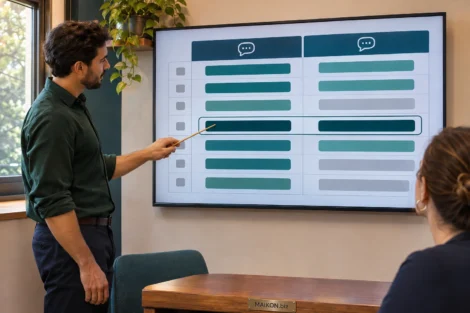
O fluxo distingue três decisões. Clique sinalizado pela ferramenta entra no diagnóstico. Clique sem confirmação fica em observação. Pedido de orçamento válido e vinculado ao contato pode abrir uma tarefa pelo próprio formulário. Se o vínculo estiver pendente, confira o registro antes de encaminhar.
Quatro contatos, quatro decisões
Por exemplo, imagine que uma pequena empresa envie uma campanha com um botão de orçamento. A equipe escolhe quatro registros para analisar os cliques do envio. Em seguida, procura o pedido de cada contato. Para considerar um pedido válido, ela confere os campos exigidos e o vínculo com o cadastro.
| Contato | Clique | Pedido | Decisão |
|---|---|---|---|
| Teste A | Sinalizado como automático | Nenhum pedido | Manter no diagnóstico. |
| Teste B | Vários links em sequência, sem classificação | Nenhum pedido | Observar e conferir o histórico. |
| Teste C | Sinalizado como automático | Pedido válido vinculado | Abrir uma tarefa pelo pedido. |
| Teste D | Sem classificação | Pedido com vínculo pendente | Conferir antes de encaminhar. |
Se a tabela ultrapassar a largura da tela, deslize ou use as setas com a tabela em foco.
No terceiro registro, a regra pode abrir a tarefa pelo formulário mesmo que o clique esteja sinalizado. Nesse caso, o vínculo confirma qual contato fez o pedido. Já no quarto registro, uma pessoa precisa confirmar o vínculo antes de associar a tarefa ao contato.
Como testar se cliques automáticos no e-mail marketing abrem tarefas
Isole o envio e a automação
Primeiro, escolha um ambiente de teste ou uma cópia da regra restrita a contatos internos. Em seguida, identifique a campanha como teste e exclua esses contatos dos fluxos comerciais reais. Antes de começar, anote onde o histórico mostra o motivo de entrada e o identificador da tarefa, se a ferramenta fornecer esses dados.
Compare um clique com um pedido enviado
Depois, acesse o botão do e-mail com um contato de teste, sem enviar o formulário. Em seguida, confira o relatório do envio, o histórico da regra e as tarefas do contato. Se a regra deve abrir uma tarefa só após o pedido, o resultado esperado é zero tarefas. Assim, você testa se o clique sozinho aciona o CRM, mesmo sem reproduzir um clique automático.
Se uma tarefa aparecer, localize a condição que aceitou o clique no e-mail. Nesse caso, confira também se uma segunda automação cria tarefas para o mesmo contato. Antes de corrigir o gatilho, registre qual regra gerou cada tarefa. Assim, você consegue repetir o teste e confirmar que a mudança resolveu a causa observada.
Em seguida, envie um pedido válido com outro contato interno. Depois do prazo de processamento da integração, confira se a tarefa tem o pedido, o contato e o responsável esperados. Se possível, reentregue o mesmo evento no ambiente de teste e verifique se ele continua associado a uma única tarefa. Use o identificador do pedido para conferir. Assim, você distingue o reenvio de um segundo pedido do mesmo contato.
Por fim, tente enviar um evento sem o vínculo com o cadastro. Nesse caso, a regra pode encaminhá-lo a uma fila de conferência ou registrar uma pendência. Confira se nenhuma tarefa foi atribuída ao contato errado.
Ficha para registrar cliques automáticos e decisões
Primeiro, escolha um contato e registre como o clique no e-mail aparece no relatório. Depois, indique a situação do pedido. Por exemplo, carregue o Teste C da tabela para ver como a decisão muda quando há um pedido válido. Em seguida, guarde a saída junto do histórico da automação.
MODELO PARA ADAPTAR
Ficha de leitura e decisão
Registre o sinal do e-mail e a evidência do pedido. A ficha monta um registro para copiar.
Usar a ficha em texto
Copie os campos abaixo e preencha ao comparar o relatório e o histórico.
Campanha e referência do teste
Classificação do clique no relatório
Pedido e vínculo com o cadastro
Decisão e motivo
Onde conferir a condição da regra
Para saber como o relatório conta cliques, consulte o guia sobre cliques únicos e totais no e-mail. Se a sua equipe usa pontos para organizar a fila, o artigo sobre lead scoring e priorização de contatos ajuda a separar o perfil do contato dos sinais de engajamento.
Perguntas frequentes sobre cliques automáticos no e-mail
Como saber se um clique veio de um bot?
Primeiro, consulte a indicação e os critérios da ferramenta, se estiverem disponíveis. Por exemplo, vários links acessados em sequência podem justificar uma investigação. Ainda assim, o horário e o volume de cliques deixam a origem em aberto.
Devo apagar os cliques que a ferramenta sinalizou?
Registre a configuração do filtro e mantenha os dados necessários ao diagnóstico. Depois, compare campanhas com a mesma condição de contagem. Assim, você reduz o risco de atribuir a diferença de cliques a uma mudança de interesse.
O filtro do relatório também vale para a automação?
Primeiro, confira como sua integração recebe o evento. Em seguida, use contatos internos de teste e observe o histórico. Assim, você pode ver se o clique sozinho cria uma tarefa no CRM.
O que usar como gatilho de uma tarefa no CRM?
Use uma ação que possa ser confirmada e ligada ao cadastro. Por exemplo, o envio de um pedido de orçamento pode servir de gatilho quando a equipe consegue validar os dados. Depois, defina quem recebe a tarefa e como a regra reconhece o mesmo pedido se ele chegar outra vez.
Um formulário confirmado prova que o e-mail gerou o pedido?
Um formulário válido e vinculado confirma o pedido. Para investigar a contribuição do e-mail, procure evidências de atribuição, como parâmetros de campanha que chegaram ao registro. Ainda assim, esses parâmetros deixam em aberto se o pedido ocorreria sem o e-mail.
Como levar o teste para a rotina
Antes de liberar a regra, anote qual ação abre a tarefa e qual registro permite conferir a decisão depois. Ao revisar os cliques automáticos no e-mail marketing, guarde também a condição do filtro usada na campanha. Assim, quem revisar o mês consegue distinguir uma mudança na contagem de cliques de uma mudança no número de pedidos.
Se a equipe ainda está definindo o papel de cada mensagem, comece pelos fundamentos de e-mail marketing para empresas. Depois, se precisar levar a regra para a operação, podemos ajudar a definir os gatilhos, montar a integração e treinar a equipe para conferir cada etapa.
Citar este conteúdo
Maikon Richardson. Como conferir cliques automáticos no e-mail marketing. MAIKON.biz, 09/11/2026. Disponível em: https://maikon.biz/cliques-automaticos-email-marketing/
Última alteração registrada no WordPress: .