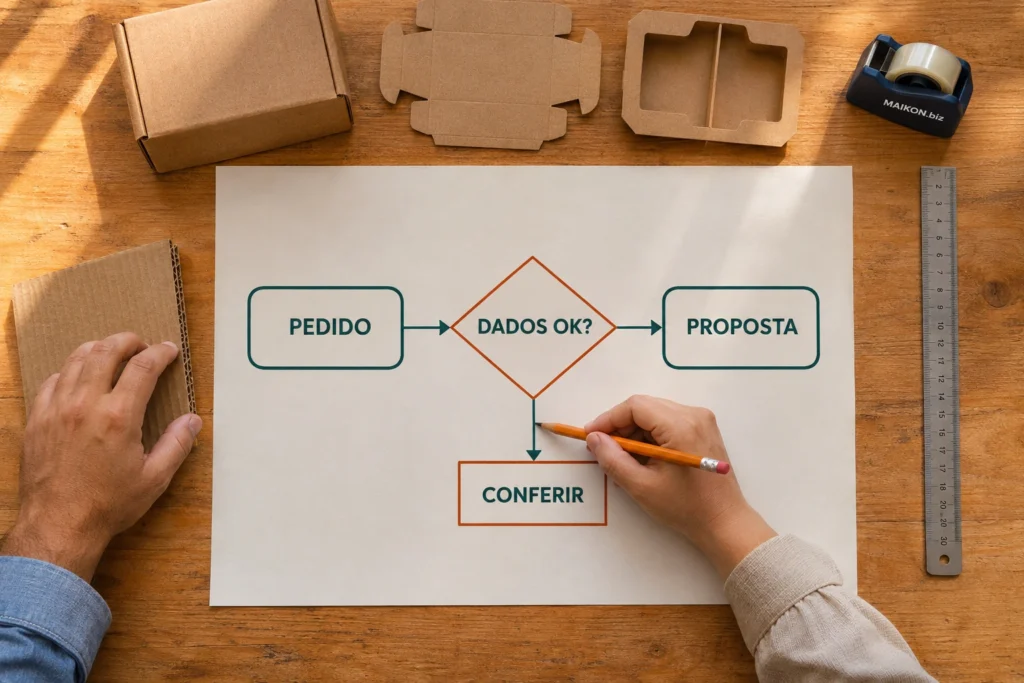
Um fluxograma de vendas mostra o que a equipe faz a partir de uma solicitação e em que condições pode seguir para a proposta. Em primeiro lugar, desenhe as ações. Em seguida, ligue cada decisão ao caminho que a resposta permite. Assim, fica visível onde pedir dados, consultar outra área ou rever as condições.
O guia do funil de vendas organiza as etapas e as evidências usadas para acompanhar as oportunidades. Dentro desse trecho do funil, o fluxograma de vendas mostra como a equipe trabalha. Para isso, vamos acompanhar pedidos de uma fabricante de embalagens e desenhar o retorno de cada pendência.
Limites do fluxograma de vendas
Escolha uma oferta recorrente. Em seguida, defina o ponto em que o fluxo começa e o que indica o fim. No exemplo das caixas, o primeiro evento é o recebimento da solicitação. O trabalho termina assim que a equipe registra o envio da proposta ou encerra a solicitação. A American Society for Quality recomenda delimitar o processo e percorrê-lo com quem realiza as atividades. Procedimento para desenhar e revisar um fluxograma
Ações e decisões no desenho
Escreva as ações com verbos, como “registrar pedido” ou “consultar produção”. Em seguida, use um losango para cada pergunta cuja resposta muda o caminho. Por exemplo, “o escopo está completo?” leva a “validar viabilidade” ou a “pedir os dados que faltam”. A documentação da Microsoft explica como representar ações, decisões e conexões. Símbolos do fluxograma básico
No fluxograma de vendas, nomeie as setas conforme as respostas possíveis. Além disso, indique a qual decisão cada pendência volta. Uma consulta ao setor técnico, por exemplo, só volta à decisão sobre viabilidade quando a resposta chega e corresponde à versão atual do pedido.
Exemplo de fluxograma de vendas para embalagens
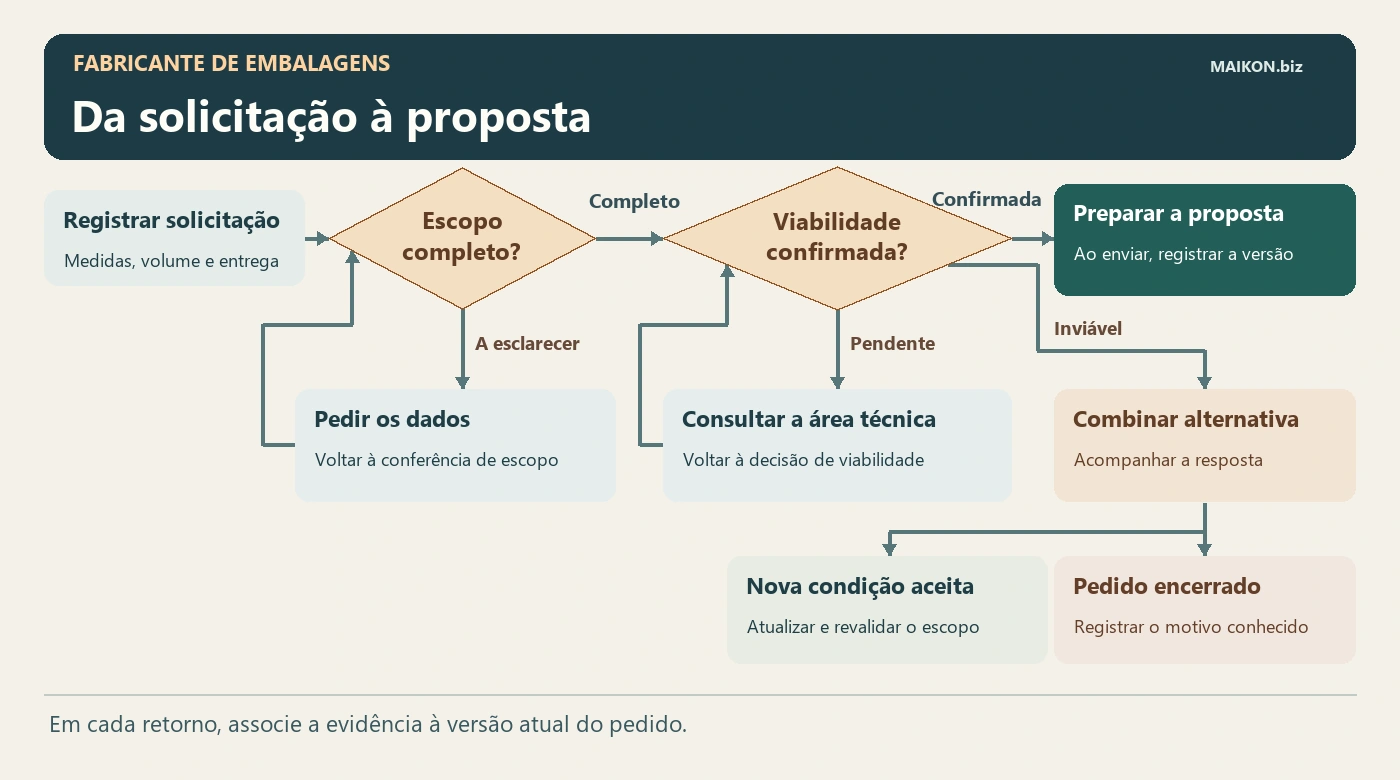
Suponha que a fabricante receba pedidos de caixas para comércio eletrônico. Em primeiro lugar, o atendimento anota as medidas internas, a quantidade, o CEP de entrega e a data desejada. Se as medidas vierem sem referência, a equipe pede a confirmação, pois as dimensões externas também aparecem em pedidos. Assim que recebe a resposta, volta à conferência de escopo.
Depois que completar o escopo, o orçamentista verifica com produção a capacidade, o material e o prazo. A consulta fica registrada junto com a próxima revisão enquanto faltar confirmação. Assim que a equipe confirmar a viabilidade, prepare a proposta. Por fim, ao enviar o documento, registre a versão e a data do envio.
Caminho para uma condição inviável
No fluxograma de vendas, a confirmação de que o prazo é inviável leva a uma conversa sobre as condições possíveis. Se o comprador aceitar avaliar uma nova data, atualize a solicitação. Em seguida, confira o escopo e a viabilidade para a nova versão, pois a mudança pode afetar material, capacidade ou entrega.
Enquanto o comprador avalia a alternativa, mantenha a ação de retorno visível. Se houver recusa e o pedido atual for encerrado, registre o motivo que a equipe conseguiu confirmar. Dessa forma, o histórico distingue um encerramento de um retorno em aberto.
- Solicitação e escopo
- Registre o pedido. Se faltar informação, volte à conferência depois de obtê-la.
- Validação técnica
- Com escopo completo, confira viabilidade. Uma consulta aberta volta à decisão quando a resposta chega.
- Condição inviável
- Alinhe uma alternativa. Se ela for aceita, confira o novo escopo. Se for recusada e o pedido encerrar, registre o motivo.
- Proposta
- Com viabilidade confirmada, prepare o documento e anote a versão quando ele for enviado.
Descrição do fluxograma
O atendimento registra a solicitação e verifica o escopo. Se faltar dado, pede a informação e volta à conferência. Depois que o escopo estiver completo, o orçamentista consulta a área técnica. Se a resposta estiver pendente, registra a consulta e volta à decisão quando ela chegar. A confirmação de inviabilidade leva à busca de uma alternativa. A aceitação da nova condição leva de volta à conferência de escopo. Se o pedido for encerrado, a equipe registra o motivo. Com viabilidade confirmada, vendas prepara a proposta e registra a versão ao enviá-la.
Teste de quatro caminhos do fluxograma
Para testar o fluxograma de vendas, use solicitações que representem caminhos diferentes. Por exemplo, siga a mesma rota que o atendimento usaria para EMB-202 e confirme se a seta volta ao escopo. Em seguida, simule EMB-204 e veja se o caso fica com um responsável enquanto produção responde.
| Solicitação | Estado conferido | Ação no fluxograma |
|---|---|---|
| EMB-201 | Medidas, quantidade, CEP e data completos. Produção confirmou o prazo. | Preparar proposta e registrar a versão depois do envio. |
| EMB-202 | As medidas recebidas podem ser externas. | Atendimento confirma as medidas internas e volta à conferência de escopo. |
| EMB-204 | Escopo completo. Capacidade para 1.200 caixas na data solicitada ainda em análise. | Orçamentista consulta produção e registra a próxima conferência. |
| EMB-205 | Prazo desejado inviável. Comprador aceita avaliar uma nova data. | Vendas atualiza a solicitação e revalida o escopo antes da proposta. |
Em telas estreitas, deslize a tabela ou use as setas com o quadro em foco.
Depois de percorrer os casos, peça que outra pessoa indique a próxima ação e onde encontraria a evidência. Se ela chegar à proposta antes de confirmar a viabilidade, revise o texto da decisão ou a seta. Assim, o fluxograma de vendas serve também para treinar a passagem entre atendimento, orçamento e produção.
Ficha do fluxograma de vendas para a próxima ação
Escolha uma solicitação e registre os estados que a equipe consegue confirmar. Por exemplo, o caso EMB-204 já tem escopo completo e ainda depende da capacidade de produção. Assim, a ficha mostra a etapa atual e permite copiar a consulta combinada, com responsável e data. Em seguida, use o guia da próxima ação no CRM para levar o registro à rotina da equipe.
Conferência da solicitação antes da proposta
Escolha o estado de cada decisão. Em seguida, escreva o que a equipe combinou para o caso. Os campos ficam na página. Copie o registro antes de recarregar.
Informe a solicitação e os estados já conferidos.
- Ação registrada
- Responsável e data
Conferência antes de copiar
Abra a solicitação e confira se a versão do escopo corresponde à evidência técnica. Depois, compare a ação e o responsável com o que foi combinado. Se os botões estiverem indisponíveis, use os campos como roteiro de registro.
Registro e revisão do fluxo
Quando a próxima ação mudar, atualize o registro da mesma solicitação. Para que a equipe encontre o histórico, anote qual dado mudou, quem confirmou e quando. Depois que o novo percurso funcionar nos casos reais, combine com a equipe onde consultar a versão atual do fluxograma de vendas.
Perguntas frequentes sobre fluxograma de vendas
Posso começar o fluxograma só com um produto ou serviço?
Sim. Escolha uma oferta frequente e defina onde o trecho começa e termina. Depois, teste casos diferentes dessa mesma oferta antes de estender o desenho à operação inteira.
Um pedido com dados completos já pode virar proposta?
Depende da oferta. No exemplo, o escopo completo libera a análise de viabilidade. Depois que a área técnica confirmar as condições necessárias, vendas pode preparar a proposta.
Como mostrar uma pendência que depende de outro setor?
Use uma seta para a tarefa de consultar o setor. Em seguida, indique quem conduz a consulta, qual resposta precisa voltar e para qual decisão o caso retorna.
O fluxograma precisa acompanhar o processo até o fechamento?
O limite depende da pergunta da equipe. Para estudar a passagem até a proposta, use o registro do envio ou o encerramento da solicitação como ponto final. Se a equipe precisar mapear a negociação, desenhe esse trecho em seguida.
Se sua equipe precisa desenhar o fluxograma de vendas e testar a passagem de pedidos entre as áreas, podemos ajudar a definir as decisões e os registros. Converse conosco sobre o ponto em que a solicitação costuma ficar parada.
Citar este conteúdo
Maikon Richardson. Fluxograma de vendas: da solicitação à proposta. MAIKON.biz, 13/11/2026. Disponível em: https://maikon.biz/fluxograma-de-vendas-solicitacao-proposta/
Última alteração registrada no WordPress: .