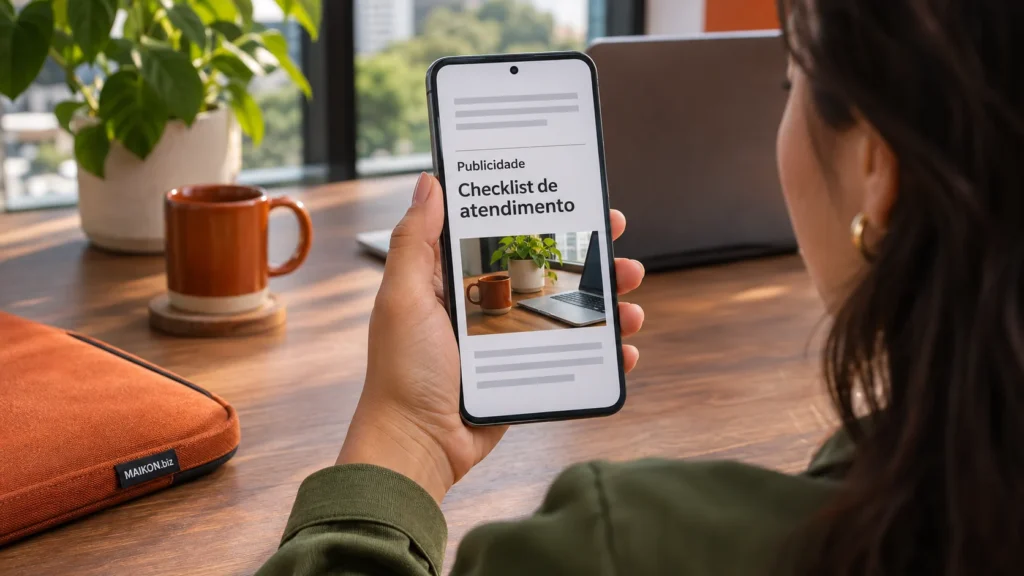
Para testar a identificação de um anúncio nativo no celular, abra a prévia do cartão no espaço em que ele será exibido. Confira se a palavra que identifica a publicidade está inteira e se o leitor reconhece a empresa anunciante. Depois, siga o clique e veja se a página entrega o que o cartão oferece.
Imagine uma empresa que quer divulgar um checklist de atendimento. A equipe abre a prévia no computador e lê o rótulo inteiro. Em seguida, ao abrir a mesma peça no celular, percebe que a palavra aparece cortada. Por isso, vale abrir o espaço de exibição antes de liberar a peça e registrar o ponto que precisa mudar.
Prepare a prévia do anúncio nativo no celular
Peça ao veículo uma prévia com a versão do título, a imagem, a marca e o link que entrarão na campanha. Em seguida, abra a versão móvel no lugar previsto, como o bloco de recomendações de um portal. Assim, você consegue ver o cartão ao lado das matérias e dos outros elementos que disputam espaço.
Se a campanha tiver mais de um posicionamento, registre onde você verificou a peça. Por exemplo, uma prévia exibida no fim de uma matéria pode ter dimensões diferentes da que aparece no feed. Se o veículo só oferecer a simulação inicial, anote o que ainda precisa ser conferido quando a peça aparecer naquele espaço.
Em nosso guia de native ads, explicamos os formatos e o papel do veículo. Se você ainda está escolhendo onde anunciar, use o guia para confirmar como pedirá as prévias de cada posição.
Teste a identificação de um anúncio nativo antes do clique
O artigo 36 do Código de Defesa do Consumidor exige que a publicidade seja reconhecida com facilidade e de imediato. Já no Código do CONAR, o artigo 28 trata da distinção clara do anúncio e o artigo 30 aborda a identificação de peças em formato jornalístico veiculadas mediante pagamento. Código de Defesa do Consumidor e Código do CONAR.
Primeiro, leia o cartão como ele aparece, com o título e a imagem. Em seguida, localize o rótulo e o nome do anunciante sem tocar para abrir. Por exemplo, se o rótulo ficar cortado, encoberto pela imagem ou apagado no fundo, peça ao veículo uma nova prévia com o ajuste.
Prévia a corrigir
Checklist de atendimentoPublici…Empresa anunciante
O rótulo cortado dificulta entender a natureza do cartão.
Prévia revisada
PublicidadeEmpresa anuncianteChecklist de atendimento
O rótulo completo tem uma linha própria junto da marca.
Depois, mostre o cartão no contexto a alguém que não participou da criação. Em seguida, pergunte o que está sendo oferecido e quem oferece. Se a pessoa atribuir o material à equipe editorial do portal, registre o que ela leu e volte ao rótulo e à marca.
Em anúncios programáticos que usam estilos nativos no Google Ad Manager, confira o selo de anúncio e o ícone de opções de anúncios conforme a documentação desse formato. Além disso, confirme com o veículo quem configura cada elemento da versão móvel. Especificações do Google Ad Manager para estilos nativos.
Confira a oferta depois de tocar no anúncio nativo
Depois de conferir a identificação publicitária, toque no cartão e compare a chamada com o início da página. Em seguida, confira a primeira ação disponível. Se a chamada oferece um checklist, a página deve indicar como acessar o material. Além disso, quando houver um formulário, indique o que a pessoa receberá após preenchê-lo.
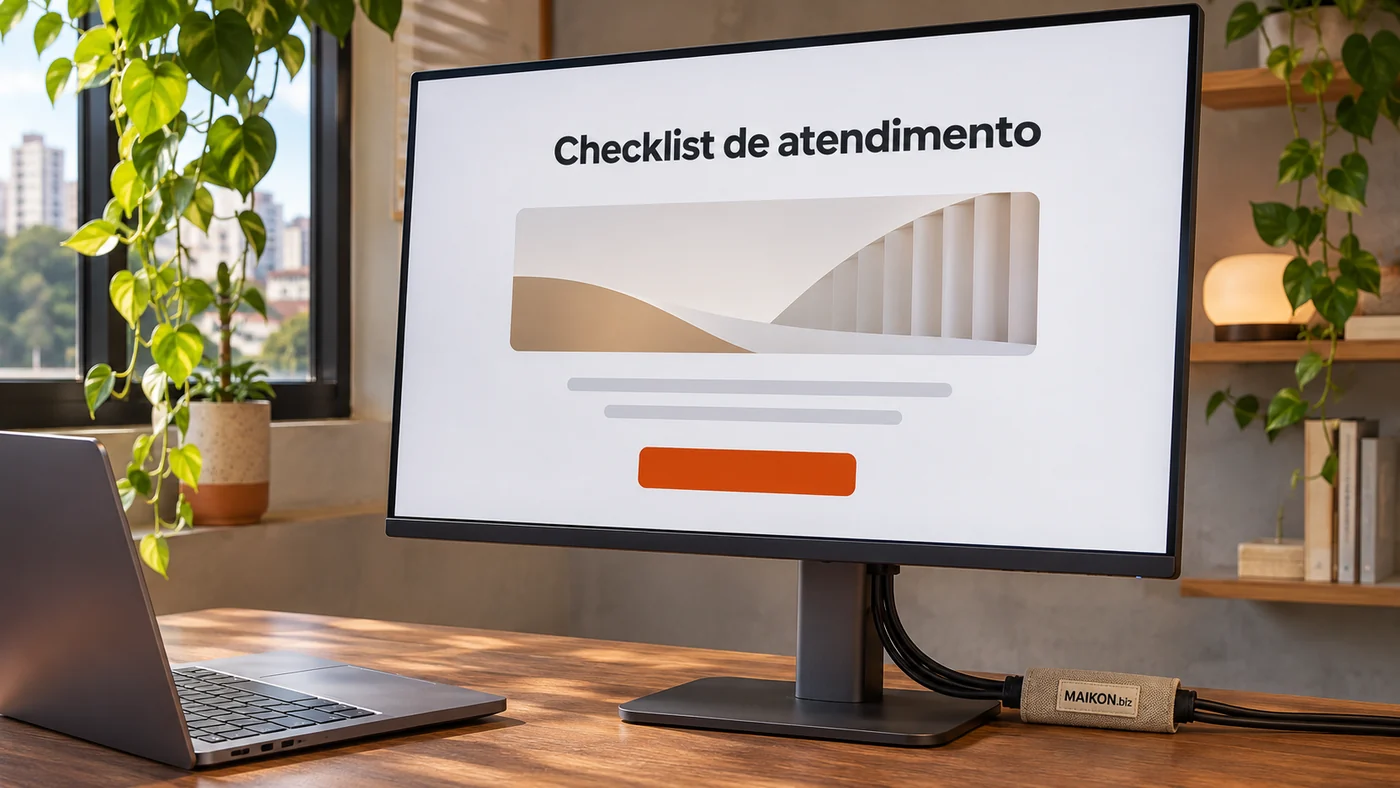
Por exemplo, se o cartão oferece o checklist e o botão abre uma página para agendar uma consultoria, confira qual link foi associado à versão móvel. Depois de corrigir, siga o mesmo caminho novamente e verifique a entrega do material antes de encaminhar a peça para liberação.
Ficha para registrar a identificação do anúncio nativo
Registre a identificação do anúncio nativo por versão e posicionamento. Primeiro, marque se abriu uma prévia ou a peça já exibida. Depois, preencha o que conseguiu observar e indique o que ainda está a conferir. Assim, a equipe sabe qual tela usar para repetir o teste.
Combine a correção da identificação publicitária
Primeiro, reúna o registro e a captura da tela, se disponível. Em seguida, combine quem ajustará a peça. Por exemplo, se o rótulo vem do veículo, encaminhe a correção a quem monta o espaço. Se o destino diverge, peça a quem configura o link para conferir o endereço associado ao cartão.
Depois do ajuste, compare a versão devolvida no mesmo posicionamento. Por fim, registre o resultado e atualize quem fará a liberação. Use o mesmo caminho para conferir a exibição quando ela estiver disponível.
Perguntas sobre a identificação de anúncios nativos
A palavra “Publicidade” só na página de destino resolve?
O leitor precisa reconhecer o caráter publicitário antes de tocar no anúncio. Por isso, confira a identificação no cartão e examine também como o conteúdo patrocinado se apresenta no destino.
Devo incluir o rótulo no arquivo da imagem?
Primeiro, veja como o veículo apresenta o rótulo de publicidade. Quando ele usa um campo próprio, confira a combinação desse campo com o título e a imagem na prévia. Assim, você avalia o conjunto que será exibido.
Como revisar duas versões de título no mesmo veículo?
Guarde o código de cada versão com a respectiva prévia. Em seguida, abra os dois cartões no celular e confira se o rótulo permanece legível e se cada chamada leva ao destino combinado.
O que fazer se a versão de computador passar no teste e a móvel falhar?
Registre em qual tela o problema aparece e peça uma nova prévia para aquele posicionamento. Depois do ajuste, confira novamente no celular antes de liberar a versão móvel.
Qual evidência ajuda o veículo a repetir o problema?
Informe a versão da peça, o nome do espaço e o tipo de visualização. Por exemplo, indique se o rótulo cortou na prévia do bloco de recomendações depois que o título quebrou em duas linhas. Se tiver, inclua a captura com o cartão inteiro.
Citar este conteúdo
Maikon Richardson. Como testar a identificação de um anúncio nativo no celular. MAIKON.biz, 15/11/2026. Disponível em: https://maikon.biz/identificacao-anuncio-nativo-celular/
Última alteração registrada no WordPress: .