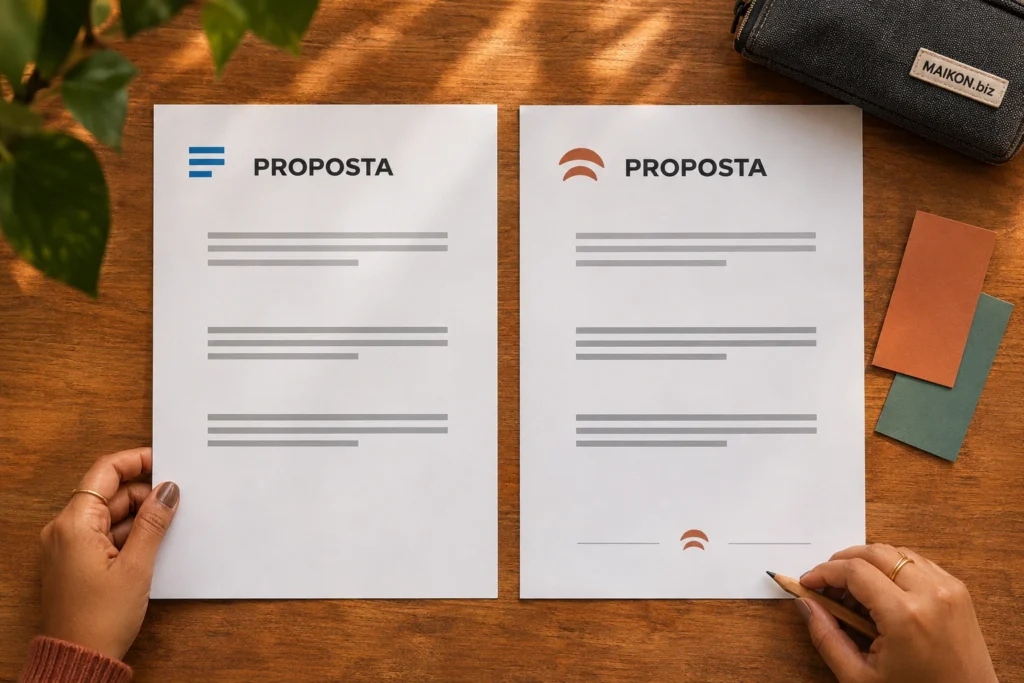
Na troca de identidade visual, peça a alguém da equipe que crie uma proposta pelo caminho que usa no dia a dia. Em seguida, confira de onde o documento veio e abra o PDF que chegaria ao cliente. Assim, você identifica se a nova marca aparece de ponta a ponta ou se um atalho, um modelo ou uma página ainda usa a versão anterior.
Modelos que entram na troca de identidade visual
Primeiro, reúna as peças que a equipe gera com frequência e envia ao público. Por exemplo, uma proposta pode sair de um modelo na galeria de documentos, de um arquivo que a equipe duplica ou do gerador de PDF do CRM. Depois, liste o modelo aprovado, o atalho que cada grupo usa e a pessoa responsável por cada caminho.
A Universidade de Illinois Chicago, por exemplo, orienta suas equipes a priorizar materiais digitais visíveis e novos modelos. Depois, parte dos materiais físicos pode entrar no ciclo de reposição. Assim, a equipe começa pelas peças que produz hoje e planeja a substituição das que já circulam. Guia de transição da marca da UIC
Dois lugares em que a versão anterior pode reaparecer
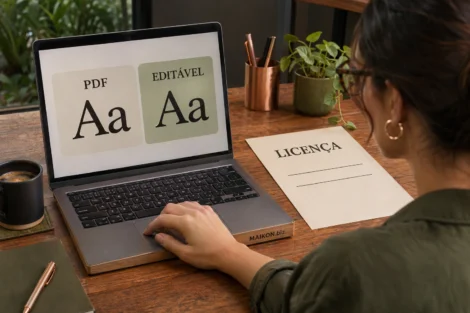
No Documentos Google, por exemplo, a galeria abre uma cópia do modelo escolhido. Por isso, confira tanto o modelo da galeria quanto o arquivo fixado que a equipe costuma duplicar. No Word, crie um documento pelo modelo de uso habitual e confirme qual versão serviu de base. Modelos do Documentos Google · Modelos do Word
Em seguida, revise o sistema que gera a saída. No Dynamics 365 Sales, por exemplo, o PDF usa um modelo do Word selecionado na geração. Se houver vários modelos disponíveis, a documentação informa que o primeiro é selecionado por padrão. Dessa forma, um arquivo aprovado na pasta de marca pode coexistir com um modelo anterior ainda disponível no CRM. Geração de PDF no Dynamics 365 Sales
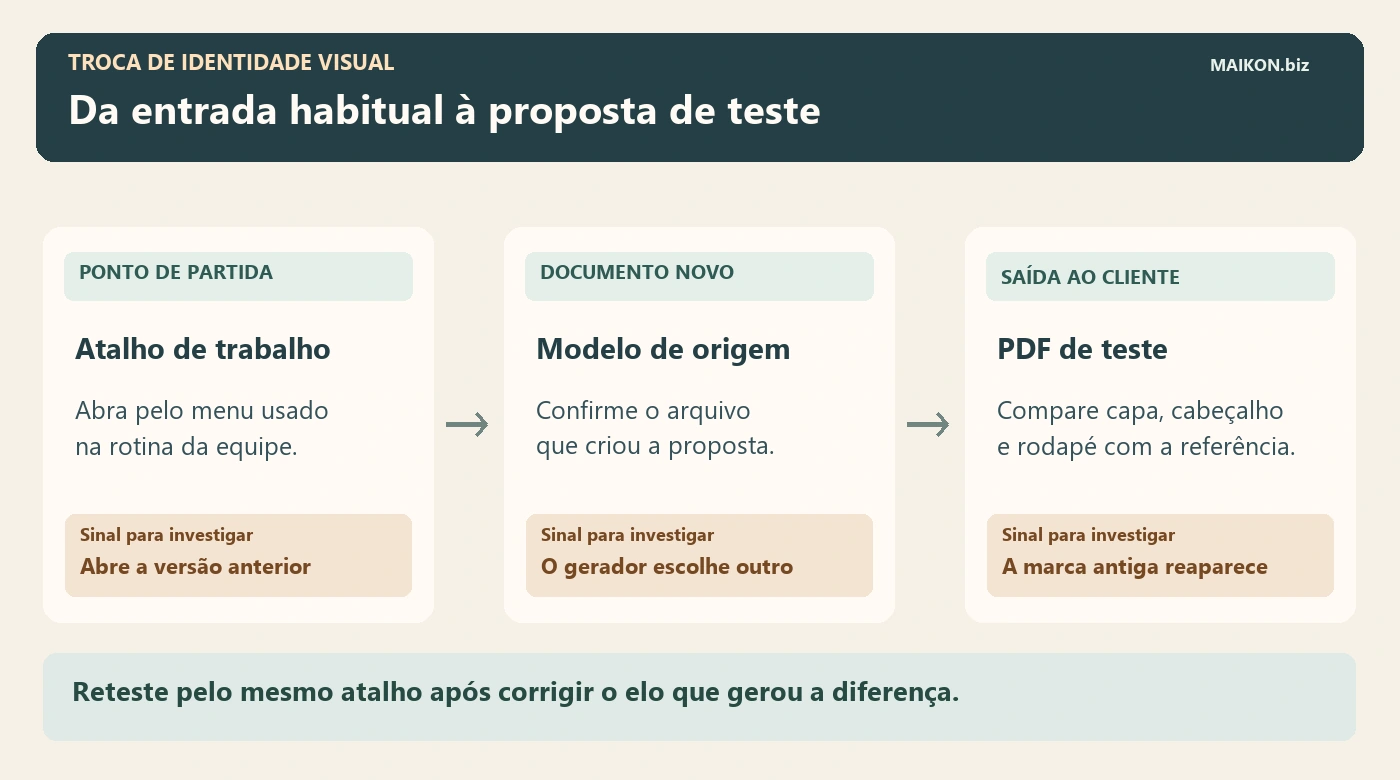
- Atalho de trabalho
- Abra o link que a equipe usa todos os dias e confira o destino.
- Modelo de origem
- Identifique a versão que criou o documento novo antes de preencher.
- PDF de teste
- Compare a capa, o cabeçalho e o rodapé com a referência aprovada.
Descrição do atalho ao PDF
Primeiro, uma pessoa do comercial abre o atalho que usa no dia a dia. Se o link ainda carrega a versão anterior, a atualização começa no atalho. Em seguida, confirme a versão do modelo ativo. Por fim, abra o PDF de teste e compare capa, cabeçalho e rodapé com a identidade aprovada. Registre o caminho e a evidência que outra pessoa pode conferir.
Teste da troca de identidade visual em uma proposta
O atalho e a nova proposta
Primeiro, escolha uma situação representativa com dados de teste. Em seguida, peça a alguém do comercial que abra a proposta pelo menu ou link de costume, com o próprio perfil. Depois, anote o modelo, a versão e a data. Caso outra equipe comece por um menu diferente, repita a geração com alguém que usa essa opção.
Se a pessoa começa por uma cópia pessoal, peça que abra também a fonte aprovada. Por exemplo, os arquivos podem ter o mesmo nome e pertencer a pastas diferentes. Assim, você identifica a origem pelo caminho e pela versão. Depois, fixe a referência correta no lugar onde a equipe procura o modelo.
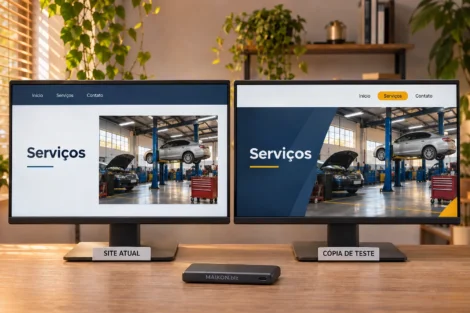
Imagine uma empresa de manutenção que aprovou o modelo V02. Nesse exemplo, o comercial salva uma proposta de teste com a marca nova quando abre a pasta oficial. Porém, pelo atalho fixado no CRM, a equipe ainda chega à V01. Por isso, confira o destino do atalho e a seleção padrão. Depois de corrigir, repita o teste a partir do mesmo lugar.
A proposta que o cliente receberia
Para que o teste alcance mais de um cabeçalho e rodapé, preencha dados suficientes para gerar duas páginas. Em seguida, abra o PDF e compare a capa, o cabeçalho, o rodapé e os anexos recorrentes com a referência aprovada. Por exemplo, se a capa está correta e a marca anterior aparece na segunda página, confira se o rodapé tem uma configuração própria.
Além disso, abra os links e confirme os dados de contato e as seções previstas. Por fim, guarde a referência da versão e uma captura ou cópia de teste para que outra pessoa possa repetir a conferência.
Em alguns fluxos, a proposta vira um PDF e o anexo sai de outra pasta. Por exemplo, uma tabela de serviços pode continuar com a marca anterior mesmo quando o arquivo principal está atualizado. Nesse caso, compare a versão de cada arquivo entregue. Depois, peça que a pessoa que envia a proposta gere o conjunto outra vez.
Evidências para liberar os modelos
Na troca de identidade visual, libere os caminhos testados quando a equipe conseguir gerar a versão nova e confirmar a peça final. Se um atalho ainda entrega o modelo anterior, registre quem vai corrigi-lo e quando outra pessoa poderá retestar. Enquanto isso, mantenha no histórico a versão já entregue ao cliente. Se a proposta precisar ser reemitida, siga o processo da negociação e identifique a nova revisão.
Para evitar que o modelo anterior volte à rotina, guarde o arquivo antigo na pasta de histórico. Depois, retire seu atalho da área de trabalho, se puder. Por exemplo, as propostas enviadas podem continuar em uma pasta de consulta. Em seguida, peça que outra pessoa comece uma proposta pelo menu habitual. Assim, o registro final mostra que a equipe consegue acessar o caminho correto.
Ações para cada divergência
Se a falha está no atalho, comece pelo destino. Por outro lado, quando a marca anterior aparece apenas em um anexo, confira de onde ele é gerado. Assim, o reteste pode começar no ponto em que a versão ficou errada.
| O que aparece | Próxima ação | Evidência para retestar |
|---|---|---|
| Atalho fixado abre a versão anterior | Trocar o destino e pedir nova abertura com o perfil habitual. | Referência do caminho e identificação do modelo aberto. |
| CRM propõe outro modelo de saída | Conferir a seleção que a equipe usa para gerar o PDF. | Nome do modelo escolhido e PDF criado a partir dele. |
| Capa nova e rodapé anterior | Revisar o elemento compartilhado e exportar novamente. | Nova exportação com cabeçalho e rodapé conferidos. |
| Outro grupo usa uma entrada própria | Repetir a geração com uma pessoa que use essa entrada. | Registro do segundo caminho e da respectiva saída. |
| Proposta anterior já enviada | Guardar a versão entregue no histórico da negociação. | Versão identificável e regra de eventual reemissão. |
Em telas estreitas, deslize a tabela ou use as setas com o quadro em foco.
Ficha da troca de identidade visual nos modelos
Use a ficha para preparar um registro por caminho testado. Primeiro, indique o atalho, a versão e o que apareceu na saída. Em seguida, registre as evidências e o próximo passo. Por fim, guarde a cópia do registro junto às evidências de teste no local autorizado pela empresa.
Registro do teste de troca de identidade visual
Primeiro, escolha um caminho usado pela equipe. Depois, registre qual versão abriu e o que apareceu no PDF de teste.
Campos para registrar sem a ficha
Primeiro, anote o atalho e a versão que abriu. Em seguida, registre a conferência da saída, dos contatos, dos links e dos anexos. Por fim, indique onde está a versão enviada anteriormente, quando houver, e quem assume o próximo passo.
Perguntas frequentes sobre a atualização dos modelos
Quais modelos revisar primeiro?
Por exemplo, comece por propostas, apresentações e orçamentos se a equipe gera essas peças com frequência. Depois, verifique por onde cada pessoa inicia o documento e se a versão final já usa a marca aprovada.
Preciso trocar a marca nos PDFs já enviados?
Guarde a versão que o destinatário recebeu. Se for preciso emitir uma nova proposta, identifique a revisão e siga o processo da negociação. Assim, a equipe consegue recuperar o histórico e conferir qual documento está em avaliação.
O que fazer se o modelo abre com a marca nova e o PDF sai com a antiga?
Primeiro, confirme qual modelo o gerador de PDF escolheu. Em seguida, procure cabeçalhos, rodapés e anexos que possam vir de uma origem própria. Por fim, gere outra saída e confira se a diferença desapareceu.
Como comprovar que a equipe já usa o modelo aprovado?
Primeiro, peça que uma pessoa da equipe crie um documento de teste pelo atalho habitual. Depois, registre a versão que abriu e a evidência no PDF exportado. Caso existam vários caminhos ativos, teste cada um com quem o utiliza.
Para alinhar a mudança aos demais pontos de contato, consulte o guia de branding para gerir a marca e seus pontos de contato. Se você está definindo o trabalho com um fornecedor, compare o escopo e as entregas de uma agência de branding. Para revisar o que a proposta deve informar, use o modelo de proposta comercial com escopo e preço.
Citar este conteúdo
Maikon Richardson. Troca de identidade visual: teste os modelos antes de liberar. MAIKON.biz, 14/11/2026. Disponível em: https://maikon.biz/troca-de-identidade-visual-modelos/
Última alteração registrada no WordPress: .