Na mudança de endereço no Google Maps, atualize o Perfil da Empresa que os clientes já encontram. Depois que a edição aparecer para o público, confira o endereço na Pesquisa e no Maps. Em seguida, teste os links de rota que já circulam. Por exemplo, um botão do site pode continuar apontando para o endereço antigo mesmo com o perfil atualizado.
O guia de Google Maps para empresas explica como manter o perfil. Por isso, vale usar este roteiro quando o estabelecimento passa a atender em outro imóvel. Assim, você consegue acompanhar a edição e descobrir qual caminho ainda leva ao local anterior.
Preparação da mudança de endereço no Google Maps
Primeiro, confirme com a equipe o novo endereço oficial, o complemento e o dia em que começa o atendimento presencial. Em seguida, anote onde o endereço anterior foi publicado. Por exemplo, comece pelo botão de rota do site, pelo mapa da página de contato e pelas mensagens que a equipe reaproveita no WhatsApp. Além disso, inclua links de anúncios e QR codes de materiais que ainda estão em circulação.
Primeiro, mantenha o perfil existente. Segundo o Google, é nele que você informa o endereço da mudança do mesmo estabelecimento. Por outro lado, se o local antigo continua atendendo e a empresa abre uma filial, avalie a elegibilidade da nova unidade em separado. Ajuda do Google sobre mudança de local e perfis duplicados.
Edição do endereço no perfil existente
Para mudar o endereço no Google Maps, entre em Editar perfil, abra a área Unidade e edite Local da empresa. Em seguida, informe o endereço oficial e salve. Nesse caso, se o Google não localizar o endereço, confira os campos sinalizados. Caso a busca continue sem resultado, use Ajustar para posicionar o alfinete, o marcador que identifica o estabelecimento no mapa. Passos do Google para editar endereço e alfinete.
Além disso, o Google exige nova verificação quando uma empresa já verificada muda de endereço. Por isso, acompanhe o método e as pendências que aparecem na conta. Além disso, se a edição estiver pendente, deixe uma data de nova conferência e avise pelo site ou pela equipe de atendimento onde o público deve ir. Orientação de edição e verificação e estados da edição no perfil.
Conferência do perfil que o cliente encontra
Quando o Google exibir o novo endereço, pesquise o nome da empresa em um celular sem usar a conta administrativa. Primeiro, confira rua, número e complemento na ficha pública. Em seguida, compare a posição do marcador com o imóvel. Por fim, abra a rota para ver onde ela termina. Por exemplo, se o alfinete estiver no local certo e o trajeto levar a uma entrada inadequada, registre o trecho que precisa de revisão. Canal do Google para informar erros de rota, onde disponível.
| Ponto de teste | O que conferir | Onde revisar |
|---|---|---|
| Texto do perfil | Rua, número, complemento e unidade. | Confira a edição e o estado no Perfil da Empresa. |
| Alfinete e chegada | Imóvel marcado e fim do trajeto. | Confira o alfinete. Se o ponto estiver certo, investigue o trajeto. |
| Botão, mapa ou QR code | Destino aberto pelo caminho que circula. | Corrija a origem ou o redirecionamento e teste o material. |
| Mensagem de atendimento | Endereço escrito e link enviado. | Atualize os dois e confira a resposta da equipe. |
Em telas estreitas, deslize a tabela ou use as setas com o quadro em foco.
Exemplo de mudança de endereço com link antigo no site
Imagine uma livraria que sai do número 41 e começa a atender no número 248 de outra rua. Depois de atualizar o perfil, a equipe busca a livraria no Maps. Em seguida, confere o número 248 e a rota até a entrada da loja. Porém, o botão Como chegar da página de contato ainda abre uma rota para o número 41.
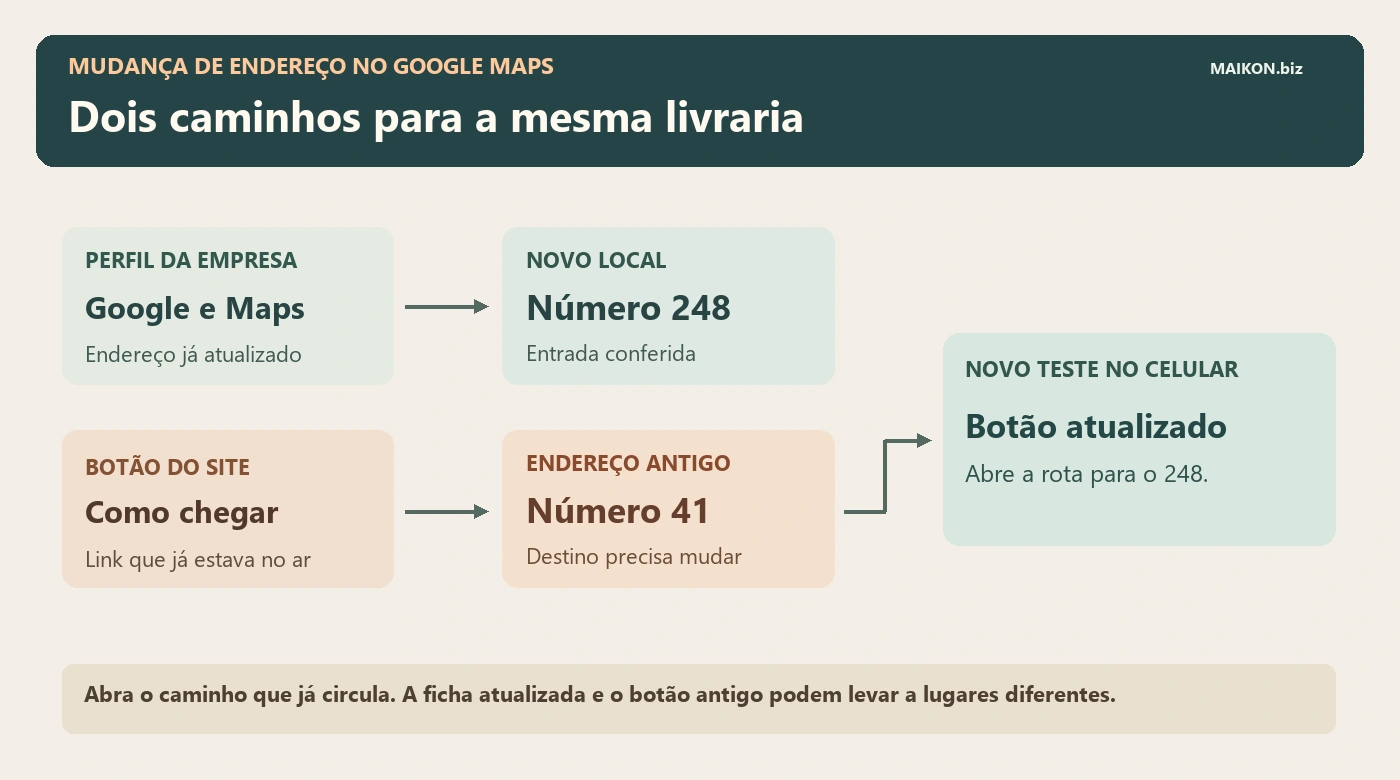
- Perfil atualizado
- A ficha da livraria abre a rota para o número 248.
- Botão antigo no site
- O botão Como chegar ainda leva ao número 41.
- Novo teste
- Após trocar o destino, a equipe abre o botão no celular e chega à rota para o 248.
Descrição dos dois caminhos até a livraria
A ficha da livraria na Pesquisa e no Maps mostra o novo endereço, número 248. Por outro caminho, o botão Como chegar do site ainda abre uma rota para o número 41. A equipe troca o destino do botão e o testa de novo pelo celular. Os dois caminhos passam a levar ao número 248.
Correção do destino que ficou para trás
Nesse caso, a equipe atualiza o destino do botão e abre de novo a página pública no celular. Assim, confirma que o clique abre a rota para o 248. Depois, a equipe repete o teste com a resposta pronta do WhatsApp. Além do link, revisa o texto, que pode trazer o número antigo.
Além do botão, confira os QR codes que já circulam. Por exemplo, se ele aponta para uma página da empresa, atualize a página e teste um exemplar já impresso. Por outro lado, se o código abre uma rota para o imóvel anterior, verifique se o destino pode ser alterado. Caso a rota antiga esteja gravada no código, troque o material que ainda circula.
Ficha para testar a mudança de endereço no Google Maps
Primeiro, preencha uma ficha para cada caminho, como o botão de rota do site ou um QR code impresso. Depois de informar o que apareceu, gere um registro com a evidência e o próximo passo. Assim, quem cuida da ficha, do site ou das mensagens sabe qual origem abrir de novo.
Registro de conferência por canal
Campos para preencher sem a ficha
Primeiro, anote o canal, o novo endereço e o que apareceu. Se você testou a ficha do Google, inclua o estado da edição. Depois, compare o alfinete e a chegada. Por fim, registre a data, a evidência e o próximo teste.
Última conferência nos canais da empresa
Para encerrar a mudança de endereço da empresa, peça que outra pessoa pesquise o estabelecimento e siga pelo menos um link que o público usa. Em seguida, compare o destino com o endereço do perfil e com a entrada física. Se a rota ainda indicar um portão de serviço, escreva uma referência de chegada. Em seguida, teste a instrução com alguém que não conheça o local. Veja também como testar o caminho até a loja a partir de um convite.
Depois, confira as informações na página de contato, nas mensagens da equipe e nas peças que continuam em uso. Por fim, registre a data e o destino observado. Se o horário também mudou, confira se a mudança é permanente ou vale só para uma data. Como conferir horários especiais no Perfil da Empresa.
Nesse caso, quando cada canal tem um responsável, podemos ajudar a mapear os destinos públicos e organizar uma revisão com a equipe. Para falar sobre a atualização do site e dos links, converse conosco.
Perguntas frequentes sobre mudança de endereço no Google Maps
Preciso criar outro Perfil da Empresa se mudei de endereço?
Para a mudança do mesmo estabelecimento, o Google orienta atualizar o perfil existente. Depois, acompanhe a verificação indicada na conta. Se o endereço antigo continuar atendendo, trate a abertura da nova unidade como uma situação distinta.
Como saber se o novo endereço já aparece no Google Maps?
Primeiro, pesquise o nome da empresa como visitante e confira o endereço na Pesquisa e no Maps. Em seguida, abra a rota e compare o destino com a entrada usada pelo público. Se a edição estiver pendente no painel, marque uma data para conferir novamente.
O endereço novo aparece no Maps, mas o site abre a rota antiga. Onde corrijo?
No próprio site, abra o botão e anote o que ele carrega. Depois, revise o endereço ou o link configurado nesse botão. Se houver um mapa incorporado, confira o destino dele também. Por fim, teste a página salva no celular.
O que fazer se o alfinete estiver certo e a rota indicar outro acesso?
Primeiro, registre o ponto em que o trajeto diverge. Se a opção estiver disponível no Maps, informe o erro de rota pelo computador. Enquanto isso, coloque uma referência da entrada no site e nas mensagens que orientam a chegada.
Preciso reimprimir um QR code depois da mudança de endereço?
Depende do que ele abre. Por exemplo, se o QR code leva a uma página que você controla, atualize o destino. Em seguida, teste um exemplar impresso. Por outro lado, se a rota fixa estiver no próprio código, substitua o material que ainda circula.
Citar este conteúdo
Maikon Richardson. Mudança de endereço no Google Maps: como atualizar o perfil e os links. MAIKON.biz, 13/11/2026. Disponível em: https://maikon.biz/mudanca-de-endereco-no-google-maps/
Última alteração registrada no WordPress: .