Para testar um logotipo para foto de perfil, coloque o arquivo quadrado ao lado da prévia circular. Assim, você consegue ver se o recorte esconde letras ou partes do símbolo. Em seguida, confira a imagem no menor lugar em que ela aparece para o público, como um comentário. Use o simulador para comparar o mesmo desenho nos dois formatos.
O quadrado do arquivo e o círculo na tela
Embora o arquivo use todo o quadrado, a interface pode mostrar apenas o círculo inscrito nele. Nesse caso, a máscara cobre os cantos. Por exemplo, uma assinatura com o nome próximo à borda de baixo pode perder letras que aparecem inteiras no arquivo.
Além do recorte, confira o espaço ao redor da marca. A margem que o manual exige pode variar conforme a composição. Por isso, use o roteiro de área de proteção do logotipo para localizar a medida. Em seguida, observe se o desenho ainda aparece com clareza na miniatura.
Duas composições para o logotipo para foto de perfil
Imagine um ateliê que usa um símbolo em forma de folha sobre a palavra “Ateliê”. No exemplo, as letras grandes ficam próximas da borda inferior. Assim, a equipe lê a palavra inteira no quadrado. Porém, no círculo, as primeiras e últimas partes da palavra ficam encobertas.
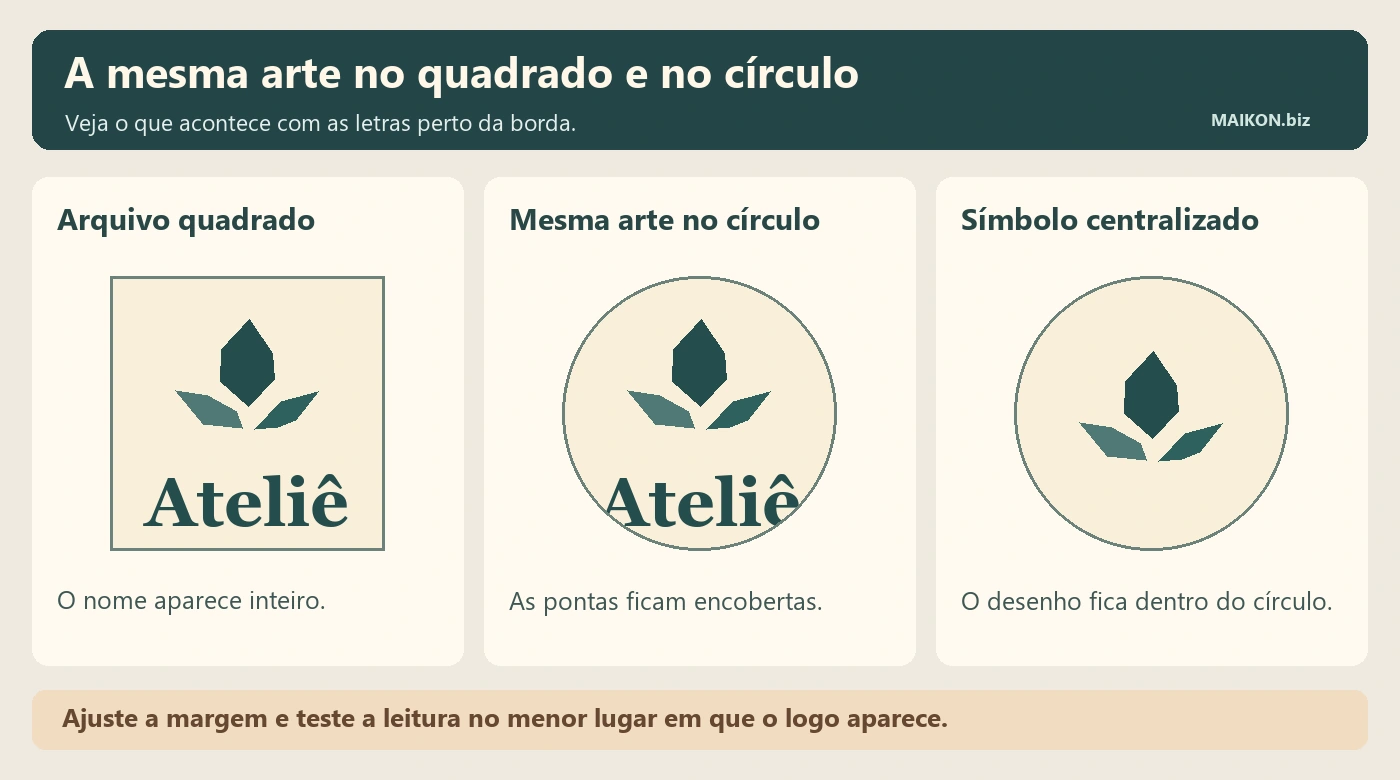
- Arquivo quadrado
- O símbolo e a palavra Ateliê aparecem inteiros na exportação.
- Mesma arte no círculo
- O recorte encobre a primeira e a última letra perto da borda inferior.
- Símbolo centralizado
- O símbolo aparece inteiro. Confira onde o nome acompanha a imagem.
Descrição dos três desenhos e recortes
Da esquerda para a direita, a arte quadrada contém um símbolo e a palavra Ateliê perto da borda inferior. O recorte circular da mesma arte encobre a primeira e a última letra. O círculo com o símbolo centralizado deixa todo o desenho visível, sem o nome. A simulação do artigo permite repetir a comparação com outra composição.
Primeiro, a equipe pode reduzir a composição inteira para abrir margem. Nesse caso, precisa confirmar se as letras continuam legíveis na miniatura. Por outro lado, se o manual permitir o símbolo isolado, a equipe pode comparar as duas versões no perfil e nos comentários. Além disso, observe onde o canal exibe o nome da empresa ao lado da imagem.
Se o nome for indispensável e continuar pequeno, peça uma versão compacta que o preserve. Em seguida, aprove o arquivo com quem cuida da marca e repita o teste. Para isso, use o roteiro de tamanho mínimo do logotipo para medir o desenho visível.
Simulador de recorte circular
Experimente a assinatura de demonstração em escala de 100%. Em seguida, reduza a escala alguns pontos e observe as letras nos dois quadros. Depois, escolha o símbolo isolado e passe de 96 para 32 pixels. As três medidas do simulador ajudam a comparar a aparência em tela. Por fim, compare o resultado com a miniatura na conta.
Para testar um arquivo da sua marca, selecione a imagem no painel. Assim, o navegador pode mostrar a prévia com o arquivo que está no seu aparelho. Por exemplo, se a imagem já tem bastante espaço em branco nas bordas, compare com uma exportação aprovada que use melhor a área disponível.
Prévia e registro da foto de perfil
Compare a borda das duas imagens. Use a escala para mudar o tamanho do desenho dentro do quadro. Confira a palavra e os detalhes na menor miniatura.
Quadrado
Círculo
Conferência na conta e na tela de quem vê
Primeiro, confira o formato e as dimensões aceitas pelo canal. Na página de empresa do LinkedIn, por exemplo, a recomendação para o logotipo é enviar 400 × 400 pixels. Além disso, o guia de imagens para Páginas do LinkedIn orienta testar o logo em fundos claro e escuro. Já no YouTube, ajuste o corte ao trocar a foto do canal. Ajuda do YouTube sobre o branding do canal
Em seguida, entre na conta certa e abra a prévia do novo arquivo. Após salvar, confira o perfil e pelo menos um lugar em que a foto apareça menor, como uma lista ou um comentário. Por fim, abra a visualização pública no celular, se estiver disponível. Assim, você compara o desenho aprovado com a imagem disponível para quem visita a página.
Ajustes de corte, leitura e contraste
Às vezes, o círculo deixa o símbolo inteiro e ainda assim dificulta a leitura. Se isso acontecer, identifique o que se perdeu. Por exemplo, uma parte escura pode sumir no fundo, ou as letras podem ficar pequenas após um ajuste na margem. Dessa forma, você pode usar a tabela para escolher o próximo teste.
| Situação | O que conferir | Decisão de revisão |
|---|---|---|
| Letra ou detalhe encoberto | Mantém-se o desenho quando a escala da mesma composição diminui? | Ajuste a margem e compare a leitura na miniatura. |
| Corte resolvido, nome ilegível | Há uma composição compacta aprovada para esse tamanho? | Teste a assinatura compacta com o nome. |
| Símbolo inteiro, nome fora da imagem | O nome acompanha o avatar no perfil, na lista ou no comentário? | Registre onde o símbolo isolado pode ser usado. |
| Desenho some em um dos fundos | Qual fundo o canal usa e quais versões o manual oferece? | Teste a versão aprovada nos dois modos. |
Em telas estreitas, deslize a tabela ou use as setas com o quadro em foco.
Registro de aprovação do logotipo para foto de perfil
No registro do teste, indique qual logotipo para foto de perfil foi aprovado. Em seguida, use o simulador para anotar o canal e a tela onde conferiu essa versão. Por fim, guarde o registro e a captura da tela na pasta da equipe. Se um comentário ainda mostrar a foto anterior, aguarde a atualização prevista pelo canal. Em seguida, abra a página pública novamente antes de trocar o arquivo.
Se a mesma marca precisa funcionar em outros pontos de contato, retome o guia de branding para gerir a marca em oito etapas. Além disso, ao contratar apoio, descreva o canal, o lugar em que a imagem perde leitura e a versão aprovada hoje. Assim, fica mais fácil combinar quais arquivos e provas serão entregues. Confira como comparar o escopo de uma agência de branding.
Perguntas frequentes sobre logotipo para foto de perfil
Preciso entregar uma imagem redonda para a foto de perfil?
Prepare o arquivo no formato aceito pelo canal. Se a interface mostrar um círculo, confira a máscara na prévia e na visualização pública. Assim, um arquivo quadrado pode servir para esse uso quando a composição tem margem suficiente.
O que faço se o círculo cortar uma letra do logotipo?
Compare uma exportação com a composição menor e uma versão compacta aprovada. Em seguida, confira as duas em tamanho pequeno. Se o nome deixar de ser legível, peça uma adaptação que preserve o que a pessoa precisa reconhecer.
Posso usar apenas o símbolo na foto de perfil?
Use o símbolo isolado se ele fizer parte das composições aprovadas. Além disso, confira onde o canal mostra o nome da conta e onde ele some. Nos lugares sem o nome, observe se a marca continua identificável.
Quanto de margem devo deixar dentro do círculo?
Comece pela área de proteção definida no manual. Em seguida, simule o recorte na escala de uso. A largura e a altura do desenho mudam o ponto mais próximo da borda. Por fim, guarde a prova que mostra a margem e a leitura na tela final.
Citar este conteúdo
Maikon Richardson. Logotipo para foto de perfil: como testar o recorte circular. MAIKON.biz, 14/11/2026. Disponível em: https://maikon.biz/logotipo-para-foto-de-perfil/
Última alteração registrada no WordPress: .