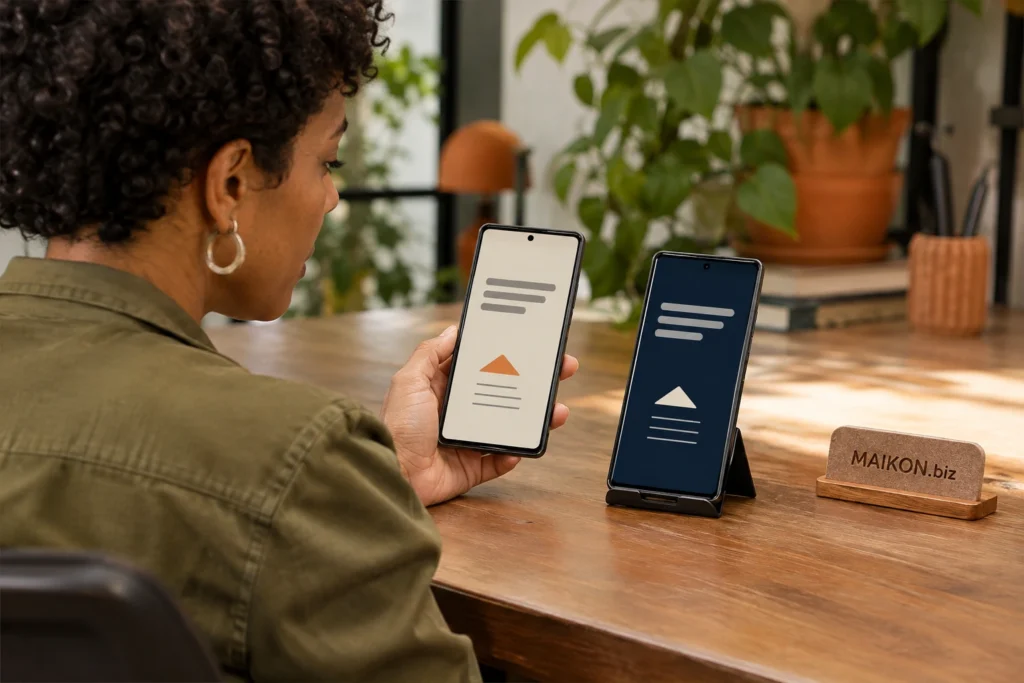
Confira quem escreve e como entrar em contato na mensagem recebida com a assinatura de e-mail corporativo. Em seguida, repita o teste no escuro e com a imagem oculta. Assim, você pode verificar se nome, função e link continuam úteis quando o logotipo some.
Inclua uma mensagem nova e uma resposta, pois a assinatura precisa ser fácil de localizar também entre mensagens anteriores.
O que entra na assinatura de e-mail corporativo
Em primeiro lugar, indique nome, função ou equipe, empresa e um contato pertinente. Por exemplo, “Suporte da empresa” informa a finalidade do link antes de a pessoa abri-lo. Já se o destinatário precisar responder ao próprio e-mail, confira se a resposta volta para a caixa correta com o teste de remetente e endereço de resposta.
Na assinatura de e-mail corporativo, mantenha as informações essenciais em texto e os links acessíveis pelo teclado e pelo toque. Assim, o destinatário pode copiar o nome ou acessar o site mesmo quando a imagem não carrega. Para escolher o arquivo do logotipo conforme o fundo, consulte o guia de versões do logotipo para fundos claros e escuros.
Teste da assinatura na mensagem recebida
Envie a assinatura de e-mail corporativo para caixas de teste autorizadas e anote o ambiente, pois cada aplicativo pode exibir a mensagem de um jeito. Por exemplo, se a equipe usa Gmail e Outlook, confira a mensagem nos dois e inclua um celular na amostra. Em seguida, registre a versão do aplicativo, o aparelho e o que ficou difícil de ler.
Em seguida, leia o nome e a função, copie um contato e toque no link principal. Se for preciso ampliar a tela, simplifique a disposição, pois a assinatura precisa caber na largura da mensagem.
Fundo claro e fundo escuro
De acordo com o guia da Microsoft sobre modo escuro, algumas versões do Outlook permitem trocar o fundo no painel de leitura. Assim, você compara a mesma mensagem sem editar a assinatura.
Uma variação aprovada no manual pode recuperar o contorno do símbolo. Entretanto, se a dificuldade estiver no nome ou no link, reveja as cores do texto com o teste de contraste de cores da marca. Em seguida, abra a mensagem novamente para conferir a leitura.
Imagem oculta na assinatura de e-mail corporativo
Além da cor do fundo, confira se o destinatário pode abrir a mensagem com imagens ocultas. O Gmail para computador permite abrir a mensagem antes de carregar imagens externas, de acordo com a documentação do Google sobre exibição de imagens. Use essa opção para testar a assinatura de e-mail corporativo sem o logotipo. Em seguida, observe o rodapé na caixa de teste antes de autorizar o carregamento. Se a imagem incorporada continuar visível, teste uma cópia sem o logotipo, pois ela permite avaliar o texto separadamente. Anote qual versão você conferiu.
Se o contato sumir com a imagem, coloque-o como texto. Depois de repetir o envio, confira se a pessoa consegue ler a identificação e abrir o link com o logotipo oculto.
| Situação | O que conferir | Próximo passo |
|---|---|---|
| Fundo claro | Leia nome e função. Abra o link principal. | Confira se o modelo cabe sem ampliar a mensagem. |
| Fundo escuro | Veja se símbolo, texto e link continuam distinguíveis. | Teste uma variação aprovada do símbolo e reveja o texto se a leitura falhar. |
| Imagem oculta | Confira se identificação e contato continuam em texto. | Mova para texto as informações que ainda dependem da arte. |
| Resposta ou encaminhamento | Localize a assinatura atual no trecho novo da conversa. | Ajuste o padrão do aplicativo e repita a leitura pelo lado de quem recebe. |
Em telas estreitas, deslize a tabela ou use as setas com o quadro em foco.
Exemplo de assinatura de e-mail corporativo em três condições
Imagine um estúdio de design que colocou o nome e o site numa imagem externa. Sem carregar a imagem, o rodapé fica vazio, pois o arquivo era o único lugar onde apareciam esses dados. Já no Outlook em modo escuro, o símbolo perde parte do contorno.
Para corrigir a assinatura, a equipe coloca nome, função e link em texto. Em seguida, testa uma variação aprovada do símbolo nos dois fundos. Por fim, abre a cópia sem logotipo e confirma que o contato continua disponível.
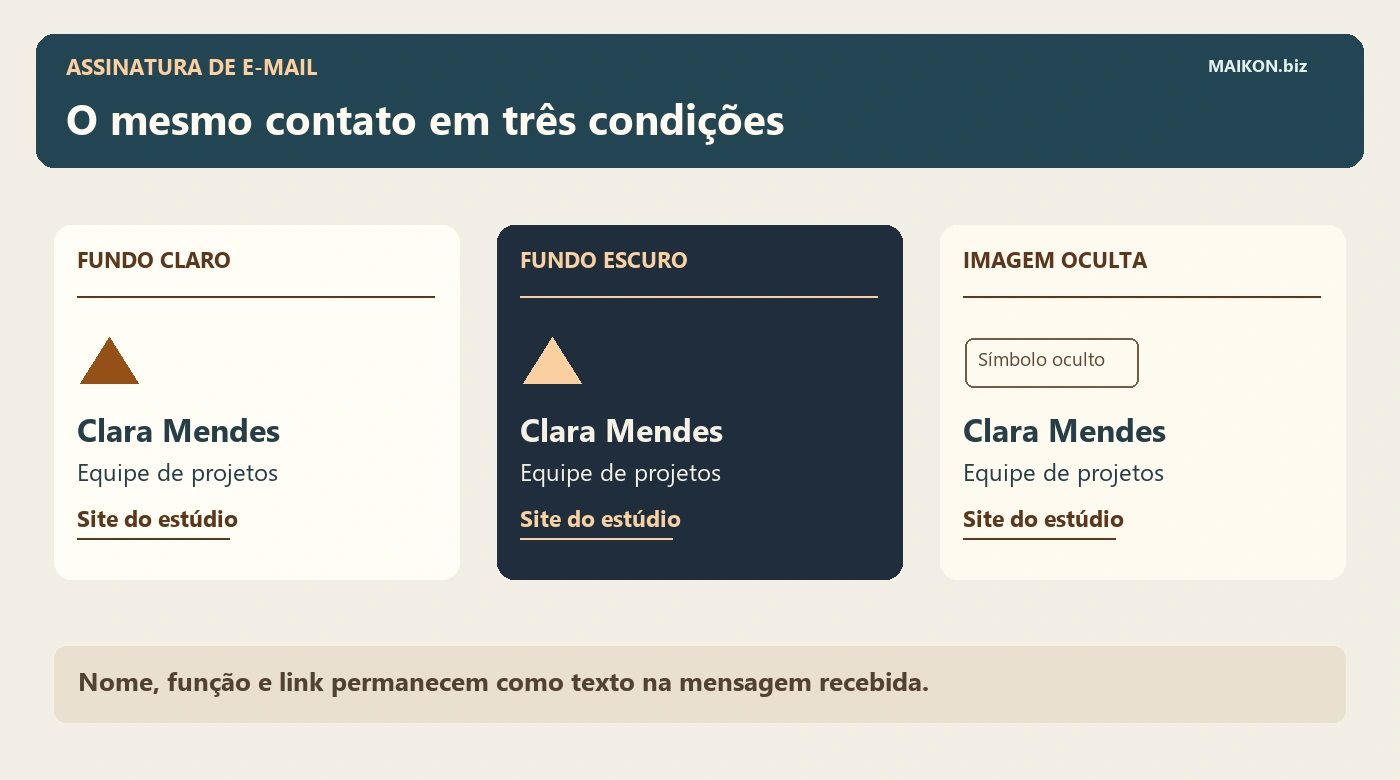
- Fundo claro
- Símbolo visível. Clara Mendes, equipe de projetos e Site do estúdio aparecem em texto.
- Fundo escuro
- A variação aprovada mantém o símbolo visível. Nome, função e link continuam legíveis.
- Imagem oculta
- O símbolo fica oculto. Clara Mendes, equipe de projetos e Site do estúdio continuam disponíveis.
Descrição das três aparências da assinatura
Três representações da assinatura de Clara Mendes, da equipe de projetos. No fundo claro e no fundo escuro, um símbolo triangular acompanha o nome, a função e o link Site do estúdio. Na versão com imagem oculta, o símbolo desaparece, mas os três elementos continuam disponíveis em texto. A comparação ilustra o resultado esperado do teste, sem reproduzir um aplicativo.
Assinatura de e-mail corporativo nas respostas
Se a equipe costuma usar uma assinatura mais curta nas respostas, faça o teste com essa versão. Em seguida, tente acessar o link que aparece junto ao texto novo.
Instalação da assinatura no Gmail e no Outlook
No Gmail para computador, abra Ver todas as configurações. Em seguida, localize Assinatura na guia Geral. Cole o texto do modelo e insira o logotipo aprovado. Escolha os padrões antes de salvar, pois novas mensagens e respostas podem usar versões diferentes. Assim que salvar, abra uma nova mensagem e confira se ela usa a versão esperada. Instruções do Gmail para criar e configurar a assinatura.
No novo Outlook e no Outlook na Web, procure Contas e Assinaturas nas configurações. Se houver mais de uma conta, confirme a conta de envio, pois cada uma pode ter seu próprio padrão. Em seguida, defina em quais tipos de mensagem a assinatura de e-mail corporativo deve aparecer. No Outlook clássico, entretanto, comece pelo menu Mensagem de um e-mail novo. Instruções da Microsoft para configurar a assinatura em cada versão.
Depois que instalar a assinatura, mande uma mensagem de teste. Se o link tiver o texto correto, mas abrir outra página, corrija o destino antes de liberar o modelo. Além disso, confira a assinatura nas contas que enviam por mais de um endereço, pois a configuração pode variar conforme a conta.
Ficha de teste da assinatura de e-mail corporativo
Use uma ficha por versão e ambiente da assinatura de e-mail corporativo. Assim, fica mais fácil identificar o que falta se o teste passar no Gmail para Android, mas a resposta ainda precisar de conferência no Outlook na Web.
Registro de leitura da assinatura
Preencha uma ficha por aplicativo, aparelho e tipo de mensagem. Use referências internas no lugar de endereços e dados pessoais.
Campos para registrar a conferência sem a ficha
Anote versão, aplicativo, aparelho e tipo de mensagem. Para fundo claro, escuro e imagem oculta, escreva se passou, se precisa de ajuste ou se o teste ficou pendente. Indique a evidência, o próximo passo, o responsável e o prazo.
Aprovação e distribuição do modelo
Compare as fichas de mensagens novas e respostas, pois a assinatura de e-mail corporativo precisa funcionar nas duas situações. Se um teste ficou pendente, combine a próxima conferência antes da distribuição. Assim que os testes previstos terminarem, entregue o modelo com os arquivos aprovados e as instruções para substituir os campos. Para aplicar o mesmo cuidado a outros pontos de contato, consulte o guia de branding e aplicação da marca nos pontos de contato.
Perguntas frequentes
Posso fazer a assinatura inteira como uma imagem?
Deixe nome, função e contato em texto. Assim, a pessoa pode ler os dados e abrir o link mesmo com a imagem indisponível.
O mesmo logotipo funciona no fundo claro e no escuro?
O resultado depende do arquivo e de como o aplicativo exibe a assinatura de e-mail corporativo. Por isso, compare os dois fundos e teste uma variação aprovada se o símbolo perder contraste.
Como testo se o contato continua disponível sem o logotipo?
Se o aplicativo permitir, abra a mensagem com imagens externas ocultas. Se o logotipo incorporado continuar visível, faça a conferência numa segunda mensagem sem o arquivo.
Preciso usar a assinatura completa em todas as respostas?
Se a identificação e o contato já estiverem claros, uma versão curta pode bastar. Por isso, confira se o destinatário encontra essas informações no trecho novo da conversa.
O que registrar quando a assinatura fica diferente no celular?
Primeiro, anote aplicativo, aparelho, versão do modelo e o que ficou difícil de ler ou tocar. Depois, compare a mensagem corrigida com o mesmo teste.
Citar este conteúdo
Maikon Richardson. Assinatura de e-mail corporativo: como testar antes de aprovar. MAIKON.biz, 13/11/2026. Disponível em: https://maikon.biz/assinatura-de-email-corporativo/
Última alteração registrada no WordPress: .