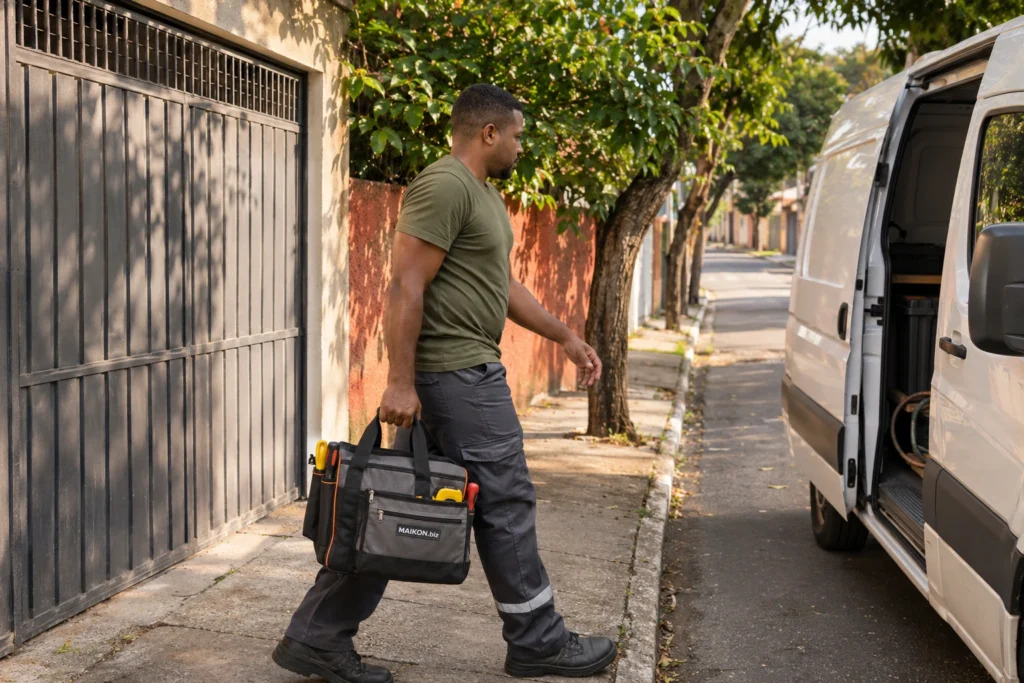
Configure a área de cobertura no Google com os locais onde sua equipe faz visitas ou entregas. Além disso, se você recebe clientes no estabelecimento, o perfil pode mostrar o endereço. Quando a base serve apenas à operação, prepare a ficha pública para orientar o cliente a pedir atendimento na região.
Endereço e área de cobertura no Google por forma de atendimento
Primeiro, confira como a empresa atende hoje. Uma loja que só recebe clientes no estabelecimento deve informar o endereço e o horário. Uma empresa de serviço local visita ou entrega e mantém o endereço da base fora da ficha pública. Já uma empresa híbrida recebe clientes no estabelecimento e também faz visitas ou entregas. Assim, ela pode exibir endereço e área de cobertura. Orientação do Google para empresas de serviço local e híbridas
Além disso, o Google pede identificação fixa no endereço exibido. Se a empresa híbrida mostra o endereço, mantenha equipe disponível para receber o público durante o horário informado. Por exemplo, uma oficina que recebe veículos e presta socorro externo pode apresentar os dois formatos. Diretrizes do Google para representar a empresa
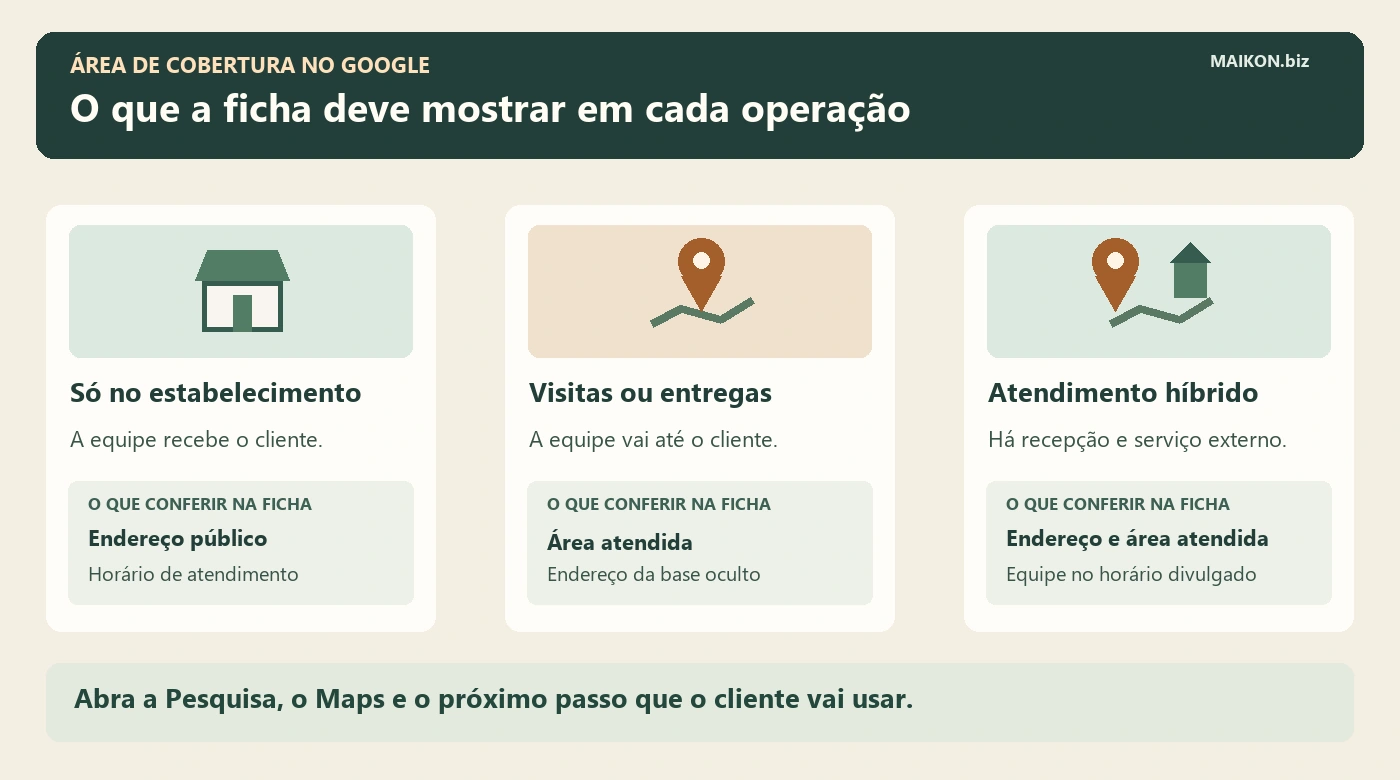
- Só no estabelecimento
- Exiba o endereço e informe quando a equipe recebe clientes.
- Visitas ou entregas
- Informe a área atendida. Mantenha fora da ficha o endereço da base sem recepção.
- Atendimento híbrido
- Confira endereço, presença da equipe no horário divulgado e área de cobertura.
Descrição das três formas de atendimento
O primeiro cartão trata da loja que recebe clientes e atende no estabelecimento. A ficha exibe o endereço. O segundo representa serviço por visita ou entrega, sem recepção na base. A ficha indica cobertura e a equipe confirma a visita. O terceiro representa uma empresa híbrida, que recebe clientes no local e também visita ou entrega. Confira endereço, horário da equipe e cobertura. Em todos os casos, abra a Pesquisa, o Maps e o próximo passo de atendimento.
Edição da área de cobertura no Google
Escolha de cidades, CEPs e regiões
Primeiro, liste as áreas onde a empresa já consegue cumprir a visita ou entrega. O campo aceita até 20 áreas por cidade, CEP ou outra região disponível. Por isso, escolha a menor área oferecida que represente bem o atendimento. Por exemplo, se a empresa cobre só parte de uma cidade, procure um recorte mais preciso antes de incluir a cidade inteira.
Além disso, use cerca de duas horas de carro desde a base como referência geral do Google para os limites da área. Por outro lado, as diretrizes admitem casos em que uma cobertura maior é apropriada. Antes de escolher, verifique os dias, os deslocamentos e a capacidade da equipe. Como o Google define a área de cobertura · Diretrizes para o alcance da área
Preenchimento do perfil existente
Em seguida, acesse o Perfil da Empresa com a conta que o administra. Abra Editar perfil, entre na seção de local e edite Área de cobertura. Depois, adicione as localidades atendidas e retire as que saíram da operação. Ao salvar, anote a data. Se a empresa passou a atender só por visita, abra Local da empresa e desative a exibição do endereço comercial aos clientes. Passos para ajustar o endereço público
Por fim, confira o estado de cada edição. De acordo com o Google, após a aprovação, a mudança da área de cobertura pode levar até 48 horas para aparecer no perfil. Enquanto o painel indica revisão, registre a pendência e marque uma nova conferência. Prazo de exibição da área · Estados de uma edição do Perfil da Empresa
Teste da área de cobertura no Google após a edição
Imagine uma empresa que instalava aparelhos de ar-condicionado e também recebia clientes na oficina. Depois de mudar para atendimento apenas por visita, a equipe ajusta a ficha para indicar as regiões atendidas e ocultar o endereço da base. Em seguida, alguém abre o site pelo celular e percebe que o botão Como chegar ainda leva à oficina. Nesse caso, a página precisa orientar a consulta de cobertura e de agenda.
O que o cliente encontra ao buscar
Primeiro, pesquise a empresa pelo nome na Pesquisa e no Maps, sem usar a conta que administra o perfil. Depois, compare o endereço e a cobertura exibidos com o formato de atendimento. Por exemplo, se a empresa recebe clientes e presta serviço externo, procure as duas informações. Se houver divergência em apenas uma tela, anote onde apareceu e em que horário.
Em seguida, abra o botão do site e revise os links, as mensagens prontas e os materiais que indicavam a chegada. Se a operação agora atende por visita, a primeira resposta deve permitir que a pessoa confirme a região e a disponibilidade. Por fim, teste uma localidade atendida e outra que a equipe precisa consultar. Assim, você confirma se o próximo passo combina com o que a empresa pode cumprir.
Registro de cada divergência
Antes de corrigir, separe o que apareceu na ficha, o que o site abriu e o que a equipe consegue atender. Por exemplo, a cobertura pode estar correta enquanto uma mensagem pronta ainda indica a chegada à base. Depois, repita o teste no canal que apresentou a diferença.
| O que aparece | Próxima ação | Evidência para retestar |
|---|---|---|
| Serviço por visita com endereço visível | Confirme o estado da edição e a exibição do endereço. | Ficha pública orienta a consulta de cobertura e de agenda. |
| Empresa híbrida com endereço ou cobertura em falta | Confira os dois campos e a elegibilidade do ponto físico. | Cliente consegue decidir entre ir ao local e pedir uma visita. |
| Cidade listada além do que a equipe atende | Ajuste a região escolhida e revise a resposta de atendimento. | Localidade atendida e localidade sob consulta recebem orientações distintas. |
| Perfil atualizado com atalho de rota antigo | Revise o link onde ele aparece, como site ou mensagem pronta. | O link conduz ao próximo passo que a operação oferece. |
| Edição em análise | Anote o estado e combine uma nova conferência pública. | Data da edição, superfície testada e responsável pelo retorno. |
Em telas estreitas, deslize a tabela ou use as setas com o quadro em foco.
Ficha para conferir endereço, área de cobertura e próximos passos
Registre a forma de atendimento e o que a pessoa conseguiu ver. Em seguida, compare com as informações que a equipe usa para confirmar o serviço. Por fim, copie o registro com a evidência e a próxima ação. Para descrever a verificação, use uma referência da região ou do canal.
Registro da área de cobertura no Google
Primeiro, compare a operação com a ficha que você abriu como visitante. Em seguida, registre o link ou a resposta que a pessoa vai receber.
Campos para registrar sem a ficha
Primeiro, anote o formato de atendimento e a data. Depois, registre endereço, área, estado da edição e destino do contato. Por fim, indique a evidência, a próxima ação e quem a confere.
Perguntas frequentes sobre a área de cobertura
Minha empresa só atende por visita. A base pode aparecer no Maps?
Se a base serve à equipe e fica fechada ao público, o Google orienta ocultar o endereço comercial e informar a área de cobertura. Depois, abra o perfil público para conferir a exibição.
Posso exibir o endereço e a área de cobertura juntos?
Sim, quando a empresa é híbrida. Por exemplo, uma oficina pode receber clientes no endereço e fazer atendimentos externos. Além disso, confira a identificação do local e a presença da equipe no horário divulgado.
Como indicar um raio de atendimento?
Substitua o raio pelas localidades oferecidas no campo de área de cobertura. Por exemplo, procure cidades, CEPs e outras divisões que representem a região atendida. Ao preencher, use até 20 áreas.
A edição foi aprovada, mas a cobertura anterior ainda aparece. O que conferir?
Primeiro, confirme o estado da edição na conta. A orientação do Google prevê até 48 horas após a aprovação para a nova área aparecer. Depois, repita a consulta na Pesquisa e no Maps e registre onde o dado antigo ainda aparece.
Para conferir as demais informações da ficha, abra o guia de Google Maps para colocar sua empresa e cuidar do perfil. Se o mesmo estabelecimento vai receber clientes em outro imóvel, veja como atualizar o endereço no Google Maps e revisar os links de rota. Para alinhar divulgação e atendimento à região, consulte o guia de marketing para negócios locais.
Citar este conteúdo
Maikon Richardson. Área de cobertura no Google: quando exibir o endereço. MAIKON.biz, 14/11/2026. Disponível em: https://maikon.biz/area-de-cobertura-no-google/
Última alteração registrada no WordPress: .
Logotipo para foto de perfil: como testar o recorte circular
Troca de identidade visual: teste os modelos antes de liberar
Assinatura de e-mail corporativo: como testar antes de aprovar