Para testar a retirada na loja no e-commerce, monte um carrinho com dois produtos e confira se a unidade escolhida consegue separar os dois dentro do prazo mostrado no checkout. Depois, acompanhe o pedido até o aviso de que ele está pronto. Assim, o carrinho completo revela se a disponibilidade de cada produto funciona também na hora de fechar a compra.
Esse teste ajuda a avaliar a retirada em loja antes de escolher uma plataforma de ecommerce ou ativar o serviço numa nova unidade. Se a loja ainda está em implantação, o guia sobre o que é e-commerce e como começar explica onde estoque, entrega e compra de teste entram no planejamento.
A disponibilidade começa pelo carrinho
Na página de um produto, o comprador pode ver em quais lojas ele está disponível. No entanto, na etapa de fechamento da compra, chamada de checkout, importa saber se a unidade consegue entregar as quantidades e as variantes de todos os itens escolhidos para retirada. Por exemplo, uma papelaria pode ter o caderno em uma loja e o estojo em outra. Mesmo assim, o cliente pode esperar buscar os dois numa única visita.
A retirada em loja na Shopify e no WooCommerce
Por padrão, a Shopify exige que o local escolhido tenha estoque para o pedido de retirada. Além disso, a loja pode configurar transferências entre unidades e definir um prazo para pedidos que dependem delas. Em algumas configurações, a plataforma permite combinar envio e retirada no mesmo pedido. Por isso, confira o conjunto destinado à retirada. Configuração de retirada na loja da Shopify.
A forma de ativar a retirada em loja também pode variar dentro da mesma plataforma. O WooCommerce, por exemplo, tem um método próprio para o checkout em blocos e um método anterior configurado por zona de entrega. Por isso, confira qual deles a sua loja usa e quais unidades o comprador consegue escolher. Documentação de retirada no WooCommerce.
Três cenários de estoque para a retirada na loja
Imagine uma papelaria com duas unidades, Centro e Bairro. Por isso, para comparar as três ofertas, o carrinho contém um caderno e um estojo em todos os testes. Primeiro, defina o Centro como a unidade em que o cliente pretende buscar os dois produtos. Depois, mude apenas o estoque disponível e, no último cenário, a possibilidade de transferir o estojo.
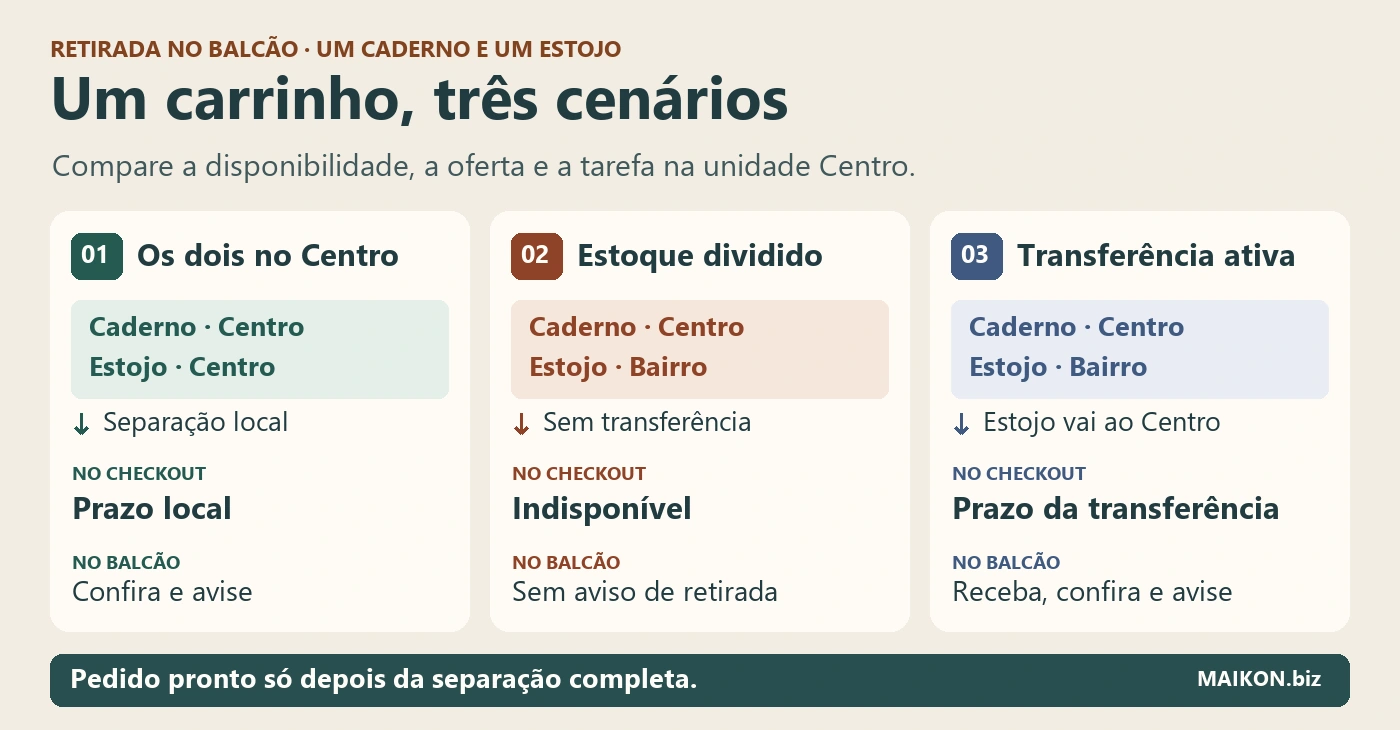
- 01 · Os dois no Centro
- O Centro tem caderno e estojo disponíveis. O checkout oferece retirada no Centro com o prazo local.
- 02 · Estoque dividido
- O caderno está no Centro e o estojo no Bairro. A transferência está desligada. O checkout deixa a retirada do conjunto indisponível.
- 03 · Transferência ativa
- O caderno está no Centro e o estojo vem do Bairro. O prazo inclui a transferência. O aviso sai após a separação dos dois itens.
Descrição dos três cenários
No cenário 1, o caderno e o estojo já estão no Centro e a oferta usa o prazo local. No cenário 2, o caderno está no Centro e o estojo no Bairro. Sem transferência, a retirada do conjunto fica indisponível. No cenário 3, o estoque segue dividido e há uma transferência prevista para o Centro. O prazo inclui essa etapa e o aviso sai após a chegada e a separação dos itens.
Oferta esperada em cada cenário
| Cenário | Estoque | Oferta esperada | Conferência no balcão |
|---|---|---|---|
| Os dois no Centro | Saldo local completo. | Retirada no Centro com o prazo de separação. | Separe os dois itens. Depois, envie o aviso. |
| Estoque dividido | Caderno no Centro e estojo no Bairro. Transferência desligada. | Retirada indisponível para os dois itens juntos. | Encerre o teste desse cenário no checkout. |
| Transferência ativa | Caderno no Centro e estojo a caminho do Centro. | Prazo inclui o recebimento e a separação no Centro. | Receba e confira o estojo. Avise após separar os dois. |
Em telas estreitas, deslize a tabela ou use as setas com o quadro em foco.
Por exemplo, se o segundo cenário ainda oferece retirada na loja do Centro para todo o carrinho, confira se o sistema usou o estoque total da rede ou o saldo que a unidade realmente consegue atender. Por outro lado, se uma transferência for possível, veja se o prazo de retirada inclui o deslocamento e a preparação no destino.
Teste da retirada na loja, do checkout ao balcão
Produtos, quantidades e unidades do teste
Use um ambiente de testes ou o procedimento permitido pela sua plataforma. Assim, você consegue comparar os três cenários da retirada na loja usando os mesmos produtos, quantidades e variantes. Além disso, anote o endereço usado se ele influenciar as opções de entrega. Em seguida, confirme quanto de cada item está disponível em cada unidade e quais transferências estão habilitadas.
Compare a oferta de retirada com a regra de estoque
Em seguida, abra o carrinho como comprador e registre as unidades que aparecem, o endereço escolhido e o prazo de retirada. Por exemplo, se faltam itens e a transferência está desligada, a retirada dos dois na mesma unidade deve ficar indisponível. Por outro lado, quando a retirada em loja estiver disponível, confirme se a tarefa de preparação chega à unidade que o cliente escolheu.
Confirme o pedido antes do aviso de retirada
Primeiro, no cenário com transferência, acompanhe a saída do item, o recebimento no destino e a conferência das quantidades. Assim, a equipe consegue marcar o pedido como pronto depois de separar todos os itens. Depois, confira se o aviso informa a unidade correta e as instruções que o cliente precisa para buscar a compra. Por fim, registre a retirada após a entrega. Por exemplo, a Shopify prevê estados distintos para o pedido de retirada pronto e o pedido retirado. Processamento de pedidos para retirada na Shopify.
Modelo para adaptar ao teste de retirada na loja
Use uma ficha por cenário de retirada em loja. Primeiro, registre a condição de estoque. Depois, compare com o que apareceu no checkout e com o que a unidade conseguiu fazer. Por isso, quando houver uma diferença, ajuste a primeira etapa que falhou e repita o teste com o mesmo carrinho.
Ficha de conferência da retirada
Preencha uma ficha por carrinho e unidade. Em seguida, compare a regra de estoque com o que apareceu ao comprador. Se a retirada ficou indisponível, a ficha pula os dados de preparação.
1Identifique o cenário antes de fechar a compra.
Marque conjunto incompleto quando faltam itens e não há transferência.
Considere o carrinho inteiro ou o grupo de retirada.
2Confronte a promessa com o que ocorreu no balcão.
Preencha a segunda etapa quando a retirada for oferecida.
Confira o destino e o endereço exibido ao comprador.
Inclua a transferência se ela fizer parte do teste.
Confira também se o aviso contém local e instruções.
Registre o estoque e o que apareceu no checkout.
Por fim, complete o registro com data, itens, endereço da unidade e horários observados.
Usar a ficha em texto
Anote itens e saldo por unidade, oferta no checkout e local escolhido. Em seguida, se houver retirada, registre quem recebeu a tarefa, o prazo exibido, o horário da separação e o horário do aviso. Por outro lado, se a retirada ficar indisponível, registre a condição que levou ao bloqueio e encerre o cenário.
Ajuste a operação e repita o teste
Por exemplo, se o prazo de retirada se mostrou curto no teste de transferência, registre quanto tempo levou até o balcão ter os dois produtos separados. Em seguida, ajuste a estimativa e repita o teste para conferir o que o comprador vê.
Ao avaliar uma nova ferramenta, peça para ver esse percurso com os produtos e as unidades que você atende. Assim, você verifica como a loja lida com seu estoque antes de contratar. Além disso, o guia para comparar uma plataforma de ecommerce ajuda a analisar também custos, integrações e outras etapas da operação. Por fim, se você precisa organizar o teste e dividir responsabilidades entre a loja virtual e o balcão, podemos ajudar com nossa consultoria de marketing, vendas e IA.
Perguntas frequentes sobre retirada na loja
Por que o produto aparece disponível, mas a retirada some no checkout?
A página do produto pode mostrar o saldo daquele item. No entanto, ao fechar a compra, a loja precisa avaliar as quantidades e as variantes de todos os itens selecionados para retirada. Além disso, a unidade escolhida precisa conseguir separar o conjunto no prazo informado.
Posso oferecer retirada se o estoque estiver em duas lojas?
Sim, quando a plataforma e a operação permitem reunir os itens na unidade escolhida. Primeiro, confira a origem, o destino e o prazo da transferência. Em seguida, confirme se a equipe só libera o pedido depois de receber e separar tudo.
Qual prazo devo exibir se um dos itens precisa ser transferido?
Use uma estimativa que cubra a transferência e a separação no destino. Depois, compare o que o cliente vê no checkout com os tempos registrados no teste. Além disso, considere os dias e horários de funcionamento.
Qual é a diferença entre pedido confirmado e pedido pronto?
A confirmação registra que o pedido entrou na operação. Já o aviso de retirada indica que a unidade pode entregar todos os itens daquele grupo. Por isso, envie esse segundo aviso depois de conferir o que está separado no balcão.
Como conferir se o teste passou?
Compare o comportamento observado com a regra do cenário. Por exemplo, se todos os itens podem chegar à unidade, confira local, prazo, aviso e registro de retirada. Por outro lado, se o conjunto ficou incompleto, confira se o checkout bloqueou essa opção.
Citar este conteúdo
Maikon Richardson. Retirada na loja no e-commerce: teste o carrinho completo. MAIKON.biz, 10/11/2026. Disponível em: https://maikon.biz/retirada-na-loja-ecommerce-carrinho/
Última alteração registrada no WordPress: .