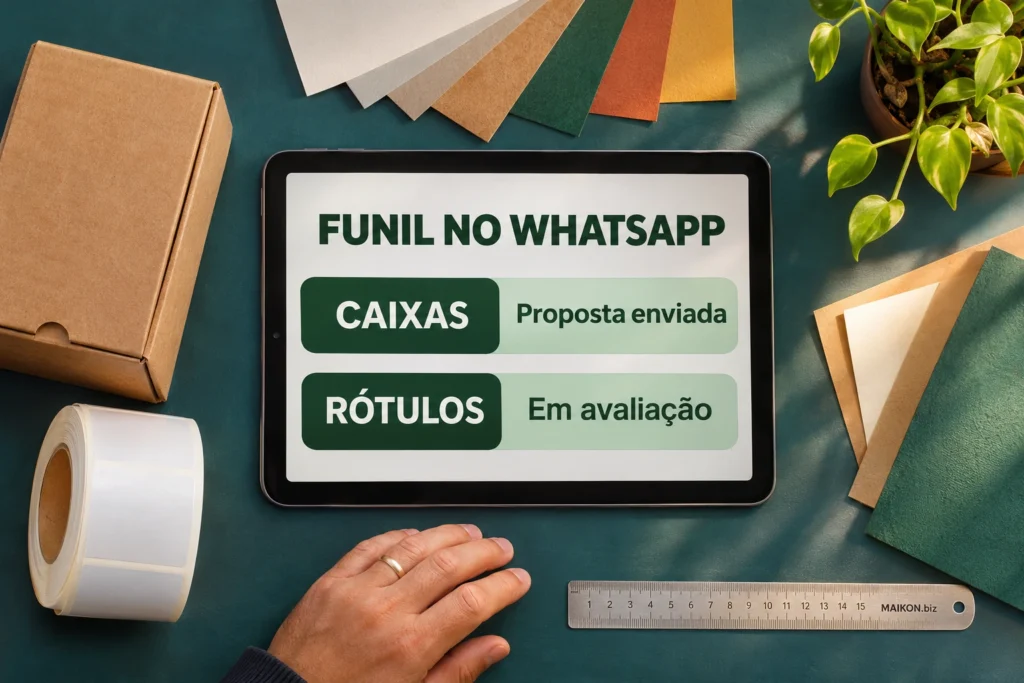
No funil de vendas no WhatsApp, cada negociação precisa de uma etapa e uma próxima ação. Se o mesmo cliente pede orçamento de caixas e de rótulos no mesmo chat, ele pode aprovar as caixas enquanto ainda escolhe o material dos rótulos. A equipe precisa atualizar cada pedido de acordo com o que aconteceu.
Comece conferindo a qual pedido a resposta se refere. Depois, registre a etapa, a evidência e quem assume o próximo passo. Use o exemplo da gráfica para montar uma rotina que outra pessoa da equipe consiga continuar.
Conversa, contato e negociação no WhatsApp
O WhatsApp organiza o histórico de mensagens. A negociação organiza uma decisão comercial. Por exemplo, uma pessoa pode consultar preços de dois itens que serão comprados juntos, com uma aprovação e uma entrega. Nesse caso, pode haver uma única negociação. Já pedidos com decisões e prazos próprios podem precisar de registros separados.
Assim, ter dois produtos numa conversa não obriga a abrir dois negócios. Recomendamos verificar se cada item pode ser aprovado, adiado ou recusado sem depender do outro. Se puder, anote os pedidos separadamente para que a próxima ação fique clara. Nosso guia para estruturar o funil de vendas ajuda a definir qual unidade será acompanhada.
Etapas do funil de vendas no WhatsApp
Escolha etapas que descrevam algo observável. Por exemplo, “proposta enviada” indica que uma versão foi encaminhada. Antes disso, o registro pode estar em avaliação, mesmo que a proposta já esteja pronta. Depois do envio, mantenha a versão e a data para identificar a proposta citada na resposta.
As regras variam conforme a venda. O quadro usa pedidos de uma gráfica como exemplo. Adapte a última etapa ao fato que confirma a contratação na sua operação.
| Etapa | Evidência | Próxima ação | No exemplo |
|---|---|---|---|
| Em avaliação | Escopo ou condição do pedido ainda em definição. | Solicitar ou enviar o dado que falta. | Rótulos com material a escolher. |
| Proposta enviada | Versão e condições foram encaminhadas. | Combinar retorno, com responsável. | Proposta V2 para 500 caixas. |
| Aprovação em conferência | O comprador aprovou a versão. Falta verificar uma condição interna de fechamento. | Conferir a condição antes de marcar venda. | Aceite da V2 registrado. Entrada a conferir. |
| Venda confirmada | Aprovação e condição de fechamento comprovadas. | Encaminhar o pedido conforme o combinado. | V2 aprovada e entrada conferida. |
Em telas estreitas, deslize a tabela ou use as setas com o quadro em foco.
Tarefa e mudança de etapa
Ao receber “vou ver”, registre o retorno e combine um próximo passo se fizer sentido. Por exemplo, envie novamente o prazo de validade se esse foi o ponto discutido. Se a equipe precisa conferir o material de um produto, crie uma tarefa para isso. Essa tarefa pode existir enquanto o pedido permanece na mesma etapa.
Dois pedidos em etapas diferentes no funil de vendas do WhatsApp
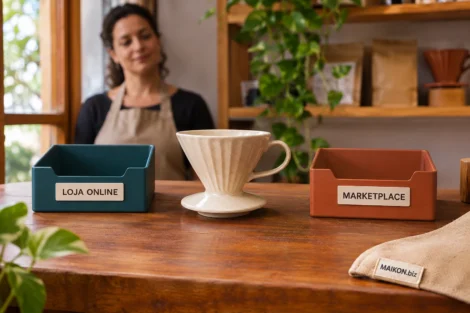
No exemplo do funil de vendas no WhatsApp, uma gráfica já encaminhou a proposta V2 para 500 caixas. No mesmo chat, o comprador perguntou sobre 1.000 rótulos e ainda está escolhendo o material. Portanto, as caixas ficam em Proposta enviada, e os rótulos, Em avaliação.
Se o comprador responder “pode seguir”, confira primeiro de qual pedido e versão ele está falando. Uma resposta possível seria “Você confirma as 500 caixas da proposta V2? Para os rótulos, ainda falta escolhermos o material.” Assim, o pedido de confirmação ajuda a registrar a etapa certa sem presumir um aceite.
Depois, suponha que ele aprove a V2 das caixas e peça duas opções de material para os rótulos. A gráfica usa o aceite da proposta e a entrada conferida como critérios internos para confirmar a venda. Quando os dois estiverem registrados, a equipe encaminha as caixas para produção. Em paralelo, mantém os rótulos em avaliação e combina quem enviará as opções.
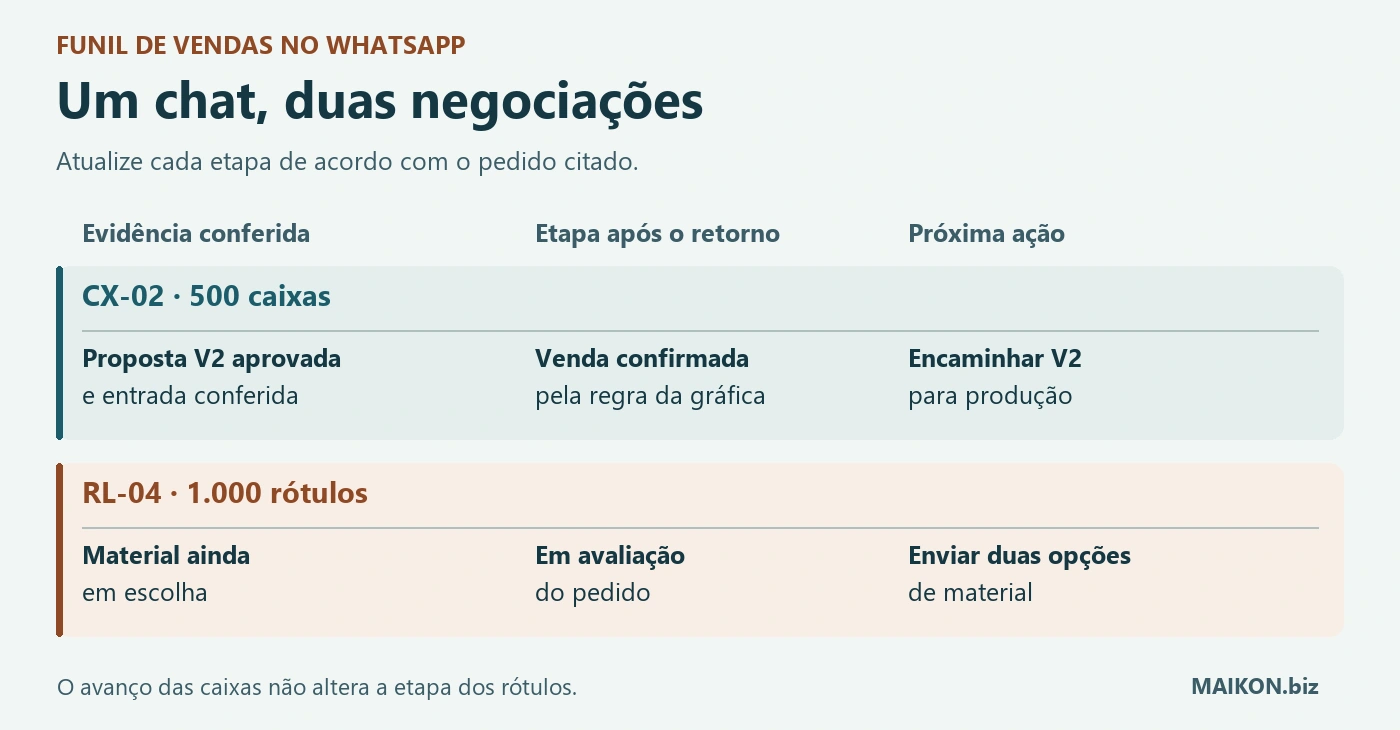
- 500 caixas · Venda confirmada
- V2 aprovada e entrada conferida. Próxima ação: encaminhar a V2 para produção.
- 1.000 rótulos · Em avaliação
- Material ainda em escolha. Próxima ação: enviar duas opções de material.
Descrição das duas negociações
Na negociação de caixas, o comprador aprova a proposta V2 e a equipe confere a entrada exigida neste exemplo. A venda de caixas fica confirmada e passa para a produção. Já nos rótulos, o material continua em avaliação. A próxima ação é enviar as duas opções de material combinadas com o comprador.
Conferência para quem vai assumir a conversa
Peça que outra pessoa leia os dois registros. Ela deve identificar qual proposta foi aprovada, por que o outro pedido permanece aberto e o que precisa fazer. Se o resumo diz apenas “cliente aprovou”, acrescente a referência do pedido e a versão. Assim, a equipe consegue conferir o histórico sem interpretar a mesma mensagem de duas maneiras.
Etiquetas, planilha ou CRM no WhatsApp
Se a equipe acompanha uma negociação ativa por conversa, uma etiqueta pode ajudar a localizar o chat. O WhatsApp explica que a marcação se aplica à conversa e informa que o recurso está migrando para listas. Por isso, confira a versão disponível no seu aplicativo antes de padronizar os nomes. Ajuda do WhatsApp sobre etiquetas.
Por outro lado, quando o funil de vendas no WhatsApp tem dois pedidos no mesmo chat, registre uma linha por negociação na planilha ou um negócio por pedido no CRM. Use um código curto para cada pedido. Assim, etiquetas como “Retorno hoje” podem ajudar a localizar a conversa, enquanto o prazo e o responsável ficam no registro de cada negócio.
Critério para testar uma integração
A página do Funil de Vendas CRM descreve ações para cadastrar oportunidades e copiar conversas ao histórico. Já a RD Station descreve a associação de mensagens a oportunidades na conexão entre RD Station Conversas e CRM. Ao avaliar a oferta, confira como ela se comporta quando o mesmo contato tem dois negócios. Funil de Vendas CRM e RD Station.
Primeiro, use um contato de teste com dois negócios. Em seguida, registre um retorno das caixas e veja se ele altera apenas a negociação pertinente. Depois, peça que outra pessoa encontre a etapa e a próxima ação dos rótulos. O roteiro para conferir um CRM com WhatsApp integrado detalha o teste de conexão, histórico e anexos.
Se a próxima ação for iniciar contato com o comprador, confira a permissão e respeite pedidos de interrupção. Na Plataforma do WhatsApp Business, a retomada fora da janela de atendimento também depende de modelo aprovado. Assim, uma tarefa interna com data pode precisar de revisão antes de virar uma mensagem. Política de mensagens comerciais do WhatsApp.
Ficha para registrar cada negociação
Use a ficha para conferir a etapa no funil de vendas no WhatsApp. Preencha uma vez por pedido. Em seguida, confirme se o acontecimento informado basta para a etapa usada pela equipe. Por exemplo, uma proposta aprovada ainda pode depender de uma condição comercial para virar venda confirmada.
Ficha de leitura e decisão
Registre um pedido de cada vez. A ficha sugere uma leitura da etapa com base no que você informa e organiza o texto para copiar. O preenchimento fica no navegador até a página ser fechada ou recarregada.
Preencha a ficha ou carregue um dos pedidos do exercício.
Etapa sugerida
Depois de selecionar, use o comando de copiar do seu dispositivo.
Usar a ficha em texto
Guarde código e pedido, acontecimento, evidência, etapa, próxima ação, responsável e data de revisão. Se o comprador ainda não identificou o pedido, mantenha a etapa registrada e confirme a referência antes de avançar.
Perguntas frequentes sobre funil de vendas no WhatsApp
Quantas negociações devo criar para a mesma conversa?
Use um registro por decisão comercial. Se o cliente puder aprovar um pedido e adiar o outro, registre os dois separadamente. Se os itens fazem parte de uma compra aprovada em conjunto, uma única negociação pode bastar.
Uma etiqueta do WhatsApp identifica a etapa de cada proposta?
A etiqueta organiza a conversa. Quando duas propostas têm etapas diferentes, use a planilha ou o CRM para acompanhar cada uma e mantenha no chat as marcações que ajudam a equipe a encontrar a conversa.
O que fazer quando o cliente diz “pode seguir” sem indicar o pedido?
Antes de mudar a etapa, confirme o item e a versão da proposta. Assim, a equipe consegue registrar a decisão com base no pedido correto.
A aprovação da proposta já conta como venda?
Depende da regra do negócio. Por exemplo, a gráfica do artigo também exige a entrada conferida. Registre a aprovação e verifique a condição que ainda falta antes de marcar a venda.
Posso organizar o funil sem contratar um CRM?
Sim, uma planilha pode apoiar uma equipe pequena. Defina quem atualiza cada negociação, como localiza o histórico e como evita esquecer a próxima ação. Avalie um CRM quando o registro manual já dificulta a continuidade.
Citar este conteúdo
Maikon Richardson. Funil de vendas no WhatsApp: como atualizar duas negociações. MAIKON.biz, 09/11/2026. Disponível em: https://maikon.biz/funil-de-vendas-whatsapp/
Última alteração registrada no WordPress: .