Depois de editar um post agendado, abra novamente o calendário e confira qual versão está programada. Em seguida, compare essa versão com a decisão do aprovador. Se a edição mudou a oferta, o dia de um evento ou o link, mantenha a publicação em espera até confirmar a nova versão e o horário.
Imagine uma loja que divulgaria uma oficina de cerâmica no sábado às 10h. A equipe aprovou essa peça e programou o post para quarta às 18h. Depois, a oficina passou para domingo. Assim, a data dentro do anúncio mudou, enquanto o horário de publicar ainda pode ser o mesmo.
A versão que ficou no post agendado
Primeiro, identifique a peça aprovada como V1. Depois, reúna arte, legenda e link da oficina de domingo como V2. Além disso, mantenha o mesmo identificador de campanha nos dois registros. Assim, a equipe consegue localizar as duas versões, mesmo se a ferramenta criar outro item ao salvar a edição.
Abra a publicação programada pelo calendário, confira perfil e horário e leia a prévia. Por exemplo, se a tarefa de revisão mostra a arte de domingo e a fila ainda mostra sábado, a edição ficou fora do agendamento. Por isso, anote a versão que ficou na fila antes de pedir a nova aprovação.
Teste da edição na ferramenta de redes sociais
Antes de começar, separe um perfil de teste sem campanha ativa. Peça que uma pessoa prepare a peça e indique a data de publicação com as permissões de produção. Depois, conclua a aprovação com outra pessoa e confirme o item agendado. Por fim, tente alterar a data na arte e na legenda com o perfil de quem fará esse trabalho no dia a dia.
O guia do calendário da mLabs descreve as opções de editar e pausar itens agendados. Além disso, mostra onde consultar o histórico de uma peça submetida à aprovação. Já a documentação do fluxo de aprovação do Sprout Social descreve a edição do post enviado para revisão enquanto a aprovação e o agendamento ainda não foram concluídos. Por isso, teste a ação no estado e com a permissão que sua equipe usa.
Abra o calendário com o perfil de quem revisa. Em seguida, confira se a postagem agendada voltou para aprovação, continuou na fila com a alteração ou manteve a versão anterior. Se a ferramenta bloquear a edição, anote o que a tela informa. Em seguida, teste o caminho de devolução ou substituição documentado para a equipe.
Conferência do post agendado antes de liberar
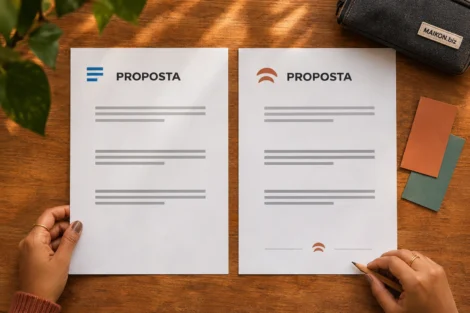
Confira estes três registros na mesma peça. Por exemplo, uma decisão para sábado às 10h aprova o conteúdo da V1. Para manter o post na quarta às 18h com a V2, o aprovador precisa ver a arte, a legenda e o destino com a data de domingo. Dessa forma, a decisão fica vinculada à versão que a equipe vai divulgar.
- Versão já aprovada
- V1 · sábado às 10hMarque qual peça o aprovador viu.
- Peça após a mudança
- V2 · domingo às 10hConfira a mesma data na arte, na legenda e no link.
- Horário da publicação
- Quarta às 18hConfira se só a V2 aprovada está programada para o perfil certo.

Depois, verifique o filtro da conta e o dia da publicação. Se uma cópia manteve a V1 agendada e colocou a V2 na fila, retire a duplicidade antes de liberar qualquer versão. Por fim, recarregue o calendário para confirmar o que continua programado.
Ficha para conferir a postagem agendada
Primeiro, carregue o exemplo da oficina para ver o que fazer quando a V1 ainda está na fila. Depois, simule a revisão concluída e compare os registros. Ao usar a ficha com seu post agendado, informe o que você encontrou no calendário e na aprovação.
Conferência da versão no calendário
Considere um único post esperado para o mesmo perfil. V1 é a peça anterior. V2 é a peça editada.
- Publicação no perfil
- Versão para conferir
Conferir a versão à mão
Anote a versão que está na fila. Depois, procure a aprovação daquela versão e confirme se o horário ainda vale. Se houver duas cópias ativas ou se faltar a decisão sobre a edição, resolva a pendência antes de liberar.
Registro e próximo passo depois do teste
Registre perfil, pessoa que aprovou, versão, data, hora e fuso. Depois, confira se a ferramenta envia o conteúdo sozinha ou avisa a equipe para publicar. No modo por lembrete, por exemplo, a pessoa que recebe o aviso também precisa abrir a prévia atualizada antes de concluir.
Por fim, combine quem verifica o post no perfil depois que sair. Se sua equipe ainda estiver definindo como registrar as decisões, consulte o fluxo de aprovação de posts e registro de versões. Na escolha da ferramenta e da rotina, use os passos para planejar as redes sociais da empresa.
Perguntas frequentes sobre post agendado
Editar um post agendado mantém a aprovação?
Depende de como a ferramenta trata a edição e da permissão de quem altera. Por isso, confira se a decisão registrada corresponde à versão que a equipe pretende publicar. Portanto, encaminhe mudanças na oferta, na data ou no link para nova revisão pelo processo combinado.
O que conferir se a ferramenta criou outro agendamento?
Primeiro, confirme perfil, versão e horário de cada entrada. Em seguida, mantenha na fila apenas a peça aprovada para aquele envio e confira se a outra deixou de estar programada.
A equipe pode manter o horário da publicação depois da edição?
Pode manter, desde que o horário ainda sirva à divulgação, a nova versão esteja aprovada e a fila preserve o horário correto. Caso a revisão termine depois do prazo, combine outro horário e registre a mudança antes de programar.
Como confirmar qual versão saiu nas redes sociais?
Abra a publicação no próprio perfil. Depois, compare arte, legenda e destino com a versão aprovada e registre a URL. Assim, a equipe consegue conferir o resultado mesmo se a plataforma mostrar apenas o estado do envio.
Citar este conteúdo
Maikon Richardson. Post agendado: teste a aprovação depois da edição. MAIKON.biz, 17/11/2026. Disponível em: https://maikon.biz/post-agendado-aprovacao-apos-edicao/
Última alteração registrada no WordPress: .