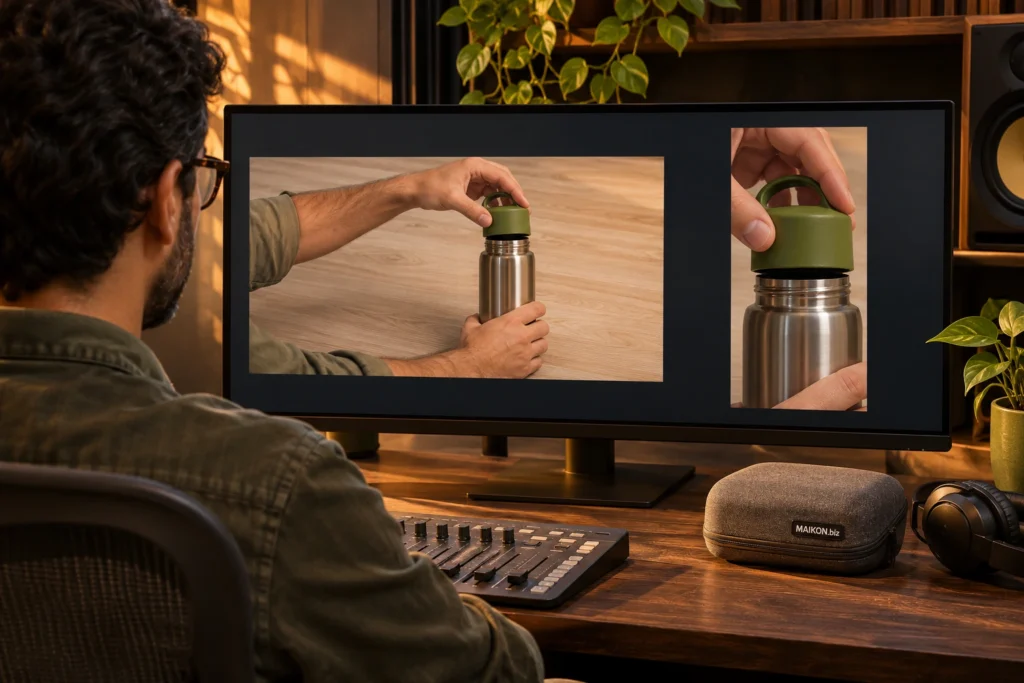
Para transformar uma demonstração horizontal em vídeo vertical, confira se as mãos, o produto e o ponto de contato aparecem durante todo o gesto. Reenquadre o trecho quando a ação couber na mesma tomada. Por outro lado, se o corte esconder uma etapa, use um plano de detalhe já gravado ou produza outra tomada.
Comece pela cena mais difícil de adaptar. Assim, você descobre cedo se o orçamento precisa incluir uma nova gravação além da edição. Antes de aprovar a entrega, abra a versão final no celular e confira a demonstração, a legenda e o próximo passo.
Escolha o gesto que precisa aparecer no vídeo vertical
Em primeiro lugar, descreva o que a pessoa precisa entender. Se o vídeo apresenta uma garrafa térmica, por exemplo, a ação pode ser alinhar a tampa, encaixá-la e mostrar o fechamento. Em seguida, assista ao original e marque o início, o contato e o instante em que a ação termina. Inclua os dois lados do gesto quando ambos explicarem o resultado.
Em seguida, faça uma cópia da sequência para testar o enquadramento. Em uma adaptação para 9:16, por exemplo, compare a entrada da mão, o contato com o produto e a saída. Se o quadro ficar estreito demais num desses pontos, anote o momento da perda antes de decidir como corrigir.
Compare três enquadramentos para o vídeo vertical
Imagine um vídeo sobre como fechar a garrafa térmica. A tampa chega pela esquerda, enquanto a outra mão segura a garrafa no centro. Assim que a pessoa encaixa a tampa, o movimento termina com as duas mãos junto ao produto.
No original, a aproximação aparece inteira. No corte vertical fixo, porém, a tampa só entra no quadro depois que a mão chega perto do encaixe. Se acompanhar a mão fizer a câmera virtual abandonar a garrafa, teste um plano de detalhe que comece com as duas partes próximas. Assim, a pessoa vê o contato e a tampa fechada.
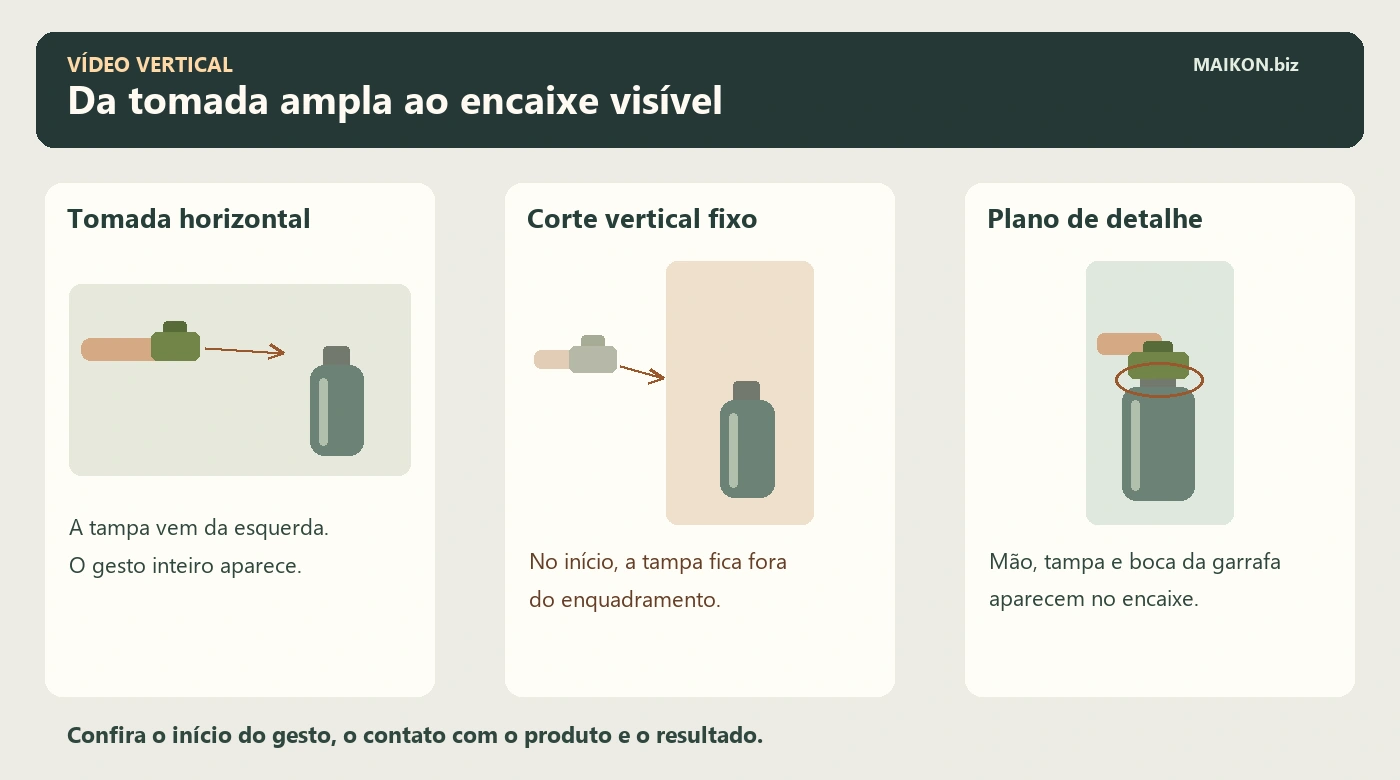
- Tomada horizontal
- A tampa chega pela esquerda e a boca da garrafa continua visível.
- Corte vertical fixo
- A garrafa fica no quadro. No início, a tampa está fora da área de corte.
- Plano de detalhe
- A mão, a tampa e a boca da garrafa aparecem no momento do encaixe.
Descrição dos três enquadramentos
O quadro horizontal mostra a tampa vindo da esquerda em direção à boca da garrafa. No corte fixo, o vídeo preserva a garrafa, mas a tampa fica fora da área vertical no início. O plano de detalhe começa com a tampa perto da boca da garrafa e mostra o encaixe inteiro. Se esse plano já existir, vale testar a montagem. Se a tomada original não mostrar o encaixe, será preciso gravá-lo.
Reenquadramento automático no corte vertical
O Premiere, por exemplo, cria uma sequência separada ao aplicar o reenquadramento automático. O recurso ajusta o quadro, mas movimentos rápidos ou mais de um ponto de interesse podem pedir revisão. Confira a trajetória do recorte porque ela pode seguir a mão durante o movimento e esconder o produto. Reveja também títulos, setas e legendas, que precisam funcionar na nova composição. Documentação de reenquadramento do Adobe Premiere.
| O que você observou | O que fazer | Como conferir |
|---|---|---|
| Gesto inteiro no original | Ajuste a posição ou acompanhe a mão com o recorte. | O produto permanece no quadro durante a ação. |
| Movimento dividido entre planos | Use a tomada de detalhe que já existe. | A sequência conserva o encaixe e a posição do produto. |
| Momento de contato ausente | Planeje uma tomada adicional com o gesto completo. | A pessoa vê como a tampa encosta e o que muda depois. |
| Texto ou legenda cobre o gesto | Reposicione as informações ou ajuste o tempo de exibição. | O texto continua legível e a ação permanece visível. |
| Imagem perde detalhe na ampliação | Peça o arquivo original ou grave mais perto, conforme o caso. | O ponto de encaixe permanece nítido na tela de destino. |
Em telas estreitas, deslize a tabela ou use as setas com o quadro em foco.
Quando o vídeo vertical pede um detalhe ou outra tomada
Se o original mostra o contato e o corte vertical só perde uma borda, comece ajustando a posição e a escala. Em seguida, assista ao trecho na velocidade normal. Confira se o quadro muda com suavidade e se mão e produto continuam visíveis quando um encosta no outro.
Se as partes estiverem afastadas, verifique se já existe uma tomada próxima que mostra a mesma etapa. Nesse caso, alterne os planos para que o espectador acompanhe a sequência. Por exemplo, mostre a tampa na mão e corte para o instante em que ela encosta na garrafa. Compare a posição dos dedos, a direção do movimento e o estado da tampa antes e depois do corte.
O que pedir se for gravar o vídeo em pé
Grave de novo quando a tomada original não mostrar a ação que a pessoa precisa entender, ou quando a ampliação perder detalhe demais. Combine um plano em que o gesto aconteça perto do produto. Assim, a mão e a garrafa ficam visíveis no vídeo vertical. Depois que gravar, compare o novo trecho com o anterior para que a montagem mantenha a ordem e as condições da explicação.
Revise o vídeo vertical no celular
Abra o arquivo no canal de destino. Em primeiro lugar, assista com som. Em seguida, confira sem som se a legenda permanece legível e representa a fala e os sons importantes. A W3C orienta que legendas comuniquem o áudio necessário à compreensão. Se a fala manda “encaixar aqui” e o vídeo perdeu o ponto de contato, corrija também a imagem ou a explicação. Orientação da W3C sobre legendas.
Observe o trecho em que aparecem texto, legenda e chamada. Por exemplo, o botão do aplicativo pode ocupar a região em que você colocou a instrução. Para YouTube Shorts, a ajuda do YouTube admite vídeo quadrado ou vertical de até três minutos pelo computador. Use o enquadramento que atende à demonstração e confira as condições do canal antes de exportar. Orientação de envio de Shorts do YouTube.
Ficha para aprovar uma cena no vídeo vertical
Preencha por cena e por destino. Se o gesto ainda estiver incompleto, registre se o original ou outro plano já oferece a informação que falta. Assim, quem edita sabe se deve mover o recorte, remontar o trecho ou pedir uma nova tomada.
Registre a amostra e a decisão de edição
Conferência do enquadramento por cena
Use a versão que será entregue. Registre a ação que precisa aparecer e faça a conferência na tela de destino.
Campos para registrar a conferência sem a ficha
Anote o trecho, a ação, a versão e o destino. Registre o que permanece visível, em qual tomada está a informação que se perdeu e como a legenda aparece no celular. Indique a mudança, a evidência, o responsável e o prazo.
O que combinar na entrega do vídeo vertical
Peça ao fornecedor a versão horizontal de referência e uma amostra do vídeo vertical com a mesma demonstração. Em seguida, compare as duas no ponto de contato com o produto. Caso seja preciso gravar, descreva a tomada e indique a pessoa responsável antes de fechar a entrega. Para definir responsabilidades, consulte o guia de contratação de um serviço de produção de vídeo. Para ligar a peça ao roteiro e ao destino da campanha, volte ao guia de vídeo marketing nas redes sociais.
Perguntas frequentes
Dá para transformar qualquer demonstração horizontal em vídeo vertical?
Depende da distância entre os elementos da cena e dos detalhes que explicam o gesto. Se o original mostra a ação inteira, experimente o recorte. Depois que ajustar, confira na velocidade normal. Se uma etapa essencial estiver fora do original, planeje outra tomada.
Quando o reenquadramento automático precisa de revisão?
Revise principalmente quando a mão, o produto ou os textos mudam de posição. Assim, você verifica se o recorte acompanhou o ponto certo até a ação terminar.
É melhor gravar direto na vertical?
Vale gravar no formato de entrega quando a equipe já sabe que o vídeo será usado na vertical. Se também houver uma versão horizontal, faça a conferência nas duas proporções, pois cada uma mostra uma parte diferente do quadro.
Como testar legenda e chamada no celular?
Abra a versão no aplicativo de destino. Em seguida, observe durante todo o trecho se a legenda continua legível e se botões, textos e chamada deixam o gesto visível.
O que enviar quando a cena precisa ser refeita?
Informe a versão, o segundo em que a cena perde informação e a ação que deve ficar visível. Por fim, indique o enquadramento esperado e confirme quem aprovará a nova tomada.
Citar este conteúdo
Maikon Richardson. Vídeo vertical: como reenquadrar uma demonstração horizontal. MAIKON.biz, 13/11/2026. Disponível em: https://maikon.biz/video-vertical-reenquadrar-horizontal/
Última alteração registrada no WordPress: .
Promoção para restaurante em horários de pouco movimento
Linha de base no marketing: como medir o ponto de partida

Orçamento de marketing: quanto da verba pode ser realocado