
Para revisar sitelinks no Google Ads, localize o atalho em Campanhas > Recursos > Associações. Em seguida, confira o texto, o endereço e o nível em que ele foi associado. Se um link da unidade Centro aparece na campanha Jardim Norte, por exemplo, descubra se o recurso vem da conta ou se foi criado automaticamente. Depois, abra o destino no celular e confirme qual unidade recebe o agendamento.
Origem dos sitelinks no Google Ads
Sitelinks são atalhos que podem aparecer junto do anúncio. Por exemplo, eles levam a páginas de horários, produtos ou agendamento. Em uma campanha de Pesquisa, um atalho pode vir da conta, da campanha ou do grupo de anúncios. Por isso, um recurso associado à conta pode ser elegível em várias campanhas, inclusive quando cada uma já tem links próprios. Ajuda do Google Ads sobre recursos de sitelink
Primeiro, selecione a campanha em que você percebeu a divergência. Em seguida, abra a tabela de associações e filtre pelo tipo Sitelink. Depois, compare o texto e o destino com o que apareceu na prévia ou no relato. Além disso, confira se o mesmo recurso tem outra associação. Assim, antes de editar o texto ou a URL do recurso, confira quais outras campanhas o usam.
Sitelinks dinâmicos no Google Ads
Se o atalho esperado não estiver entre os configurados pela equipe, confira o filtro Adicionado por > IA do Google. O Google pode exibir um sitelink dinâmico junto dos que a equipe configurou. Nesse caso, localize o item automático. Em seguida, confira o destino e avalie se faz sentido pausar apenas esse atalho. Assim, você pode verificar a correção antes de rever a configuração da conta. Ajuda do Google Ads sobre sitelinks dinâmicos
Sitelinks de duas unidades em campanhas de Pesquisa
Imagine uma assistência técnica com campanhas de Pesquisa para Centro e Jardim Norte. Nesse exemplo, ambas usam o sitelink “Unidades”, que abre a página com as duas lojas. Além disso, cada campanha tem seu próprio atalho de agendamento. Assim, “Agendar no Centro” pode aparecer em Jardim Norte se também estiver associado à conta.
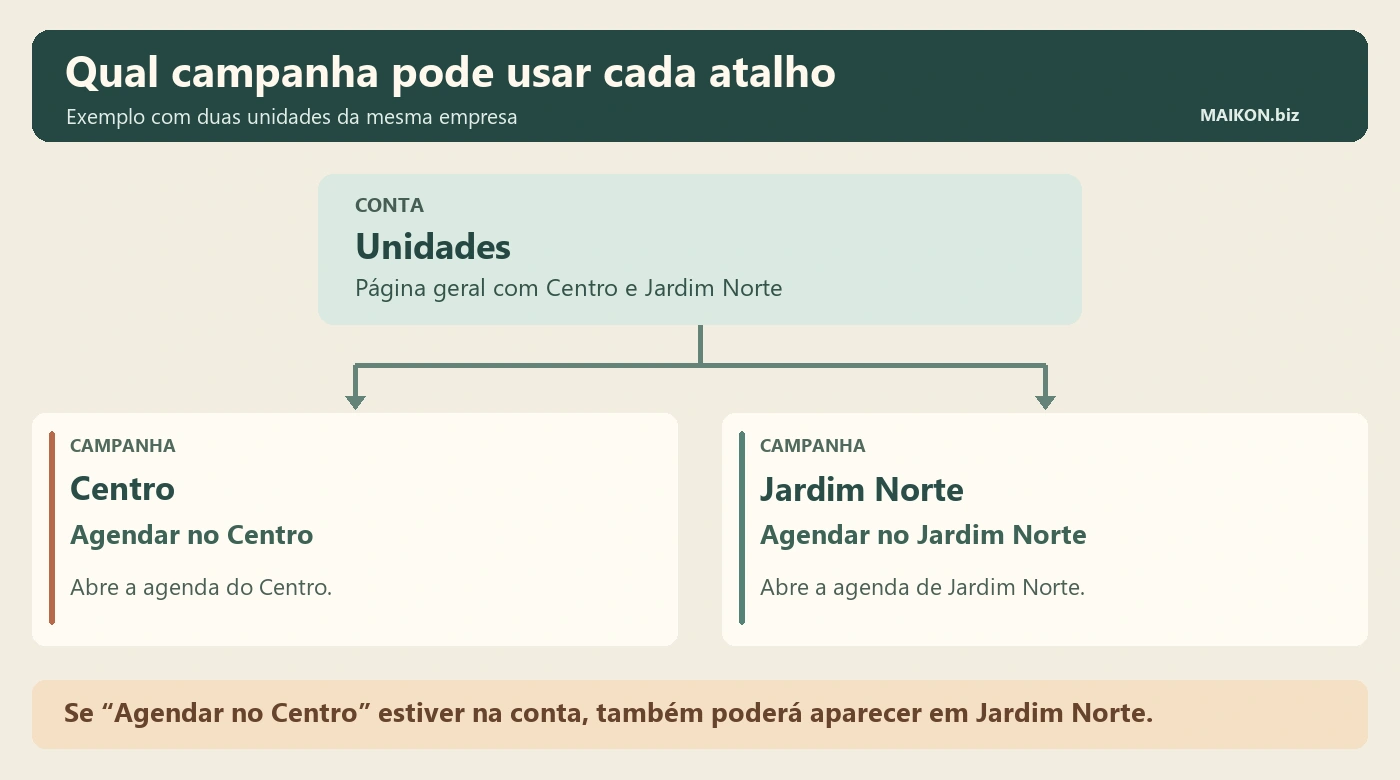
- Conta: Unidades
- A página geral lista Centro e Jardim Norte e pode servir às duas campanhas.
- Campanha Centro
- Agendar no Centro abre a agenda da unidade Centro.
- Campanha Jardim Norte
- Agendar no Jardim Norte abre a agenda da unidade Jardim Norte.
Descrição das associações e das duas campanhas
No nível da conta, o sitelink Unidades abre a página geral das duas lojas. Na campanha Centro, Agendar no Centro abre a agenda do Centro. Na campanha Jardim Norte, Agendar no Jardim Norte abre a agenda do Jardim Norte. Se o link exclusivo do Centro subir para a conta, poderá ser elegível também na campanha Jardim Norte.
Primeiro, confirme se o atalho do Centro realmente está na conta e se a associação específica existe. Depois, deixe o recurso no nível em que a informação continua válida. Nesse exemplo, a página com as duas lojas pode servir à conta. Já o atalho do Centro faz sentido só na campanha Centro. Por fim, confira quais outras campanhas dependem da associação ampla antes de retirá-la.
Edição de um sitelink compartilhado
A edição do texto ou da URL chega aos vínculos que usam o mesmo recurso. Assim, trocar a página de um atalho compartilhado muda o destino também na outra campanha. Por isso, quando apenas uma campanha precisa de outro endereço, prepare um recurso próprio para ela e ajuste sua associação. Em seguida, confira se o recurso compartilhado ainda atende as demais campanhas. Instruções para editar ou remover associações de sitelink
Teste da página de destino dos sitelinks no Google Ads
Primeiro, leia o texto do sitelink junto da oferta. Por exemplo, “Agendar no Jardim Norte” deve indicar claramente o que a pessoa encontrará. Em seguida, confira o endereço configurado e a página que ele abre. Como regra, o destino do sitelink usa o mesmo domínio do anúncio, com exceções específicas descritas pelo Google. Requisitos do recurso de sitelink
Em seguida, abra o endereço diretamente no celular, fora da conta que edita o site. Depois, confirme qual unidade aparece após o carregamento, inclusive quando a página redirecionar. Além disso, teste até a tela que identifica a unidade do pedido. Por fim, combine um teste completo se precisar confirmar o encaminhamento no atendimento. Para endereços com parâmetros de campanha, veja como conferir o padrão UTM no acesso ao site.
Conferência de exibição na Pesquisa
Primeiro, abra a ferramenta Diagnóstico e visualização de anúncios. Em seguida, escolha o termo, o local e o aparelho. Assim, você pode ver a prévia sem acumular impressões de teste. Se um sitelink não aparecer nessa tentativa, mantenha a investigação na tabela de associações e no status do recurso. Por fim, guarde a captura com o termo, o dispositivo e o horário. Ferramenta de Diagnóstico e Visualização de Anúncios
Decisão conforme o que apareceu
Se o atalho abriu a unidade errada, por exemplo, confira primeiro onde o destino muda. Por isso, use a tabela para decidir se a revisão começa no recurso, na página ou nos dados de exibição.
| Situação | O que conferir | Decisão de revisão |
|---|---|---|
| Atalho específico elegível em outra campanha | Associação na conta e campanhas que usam o recurso. | Restrinja a associação à campanha para a qual o destino serve. |
| Atalho da campanha abre a unidade errada | URL configurada, redirecionamento, unidade mostrada e ação de contato. | Corrija a origem do erro e teste a página no celular. |
| Recurso com o mesmo destino em vários vínculos | Quais campanhas devem mudar e quais precisam manter o destino. | Crie um recurso próprio quando a mudança é local. |
| Atalho inesperado de origem automática | Filtro Adicionado por e destino do recurso dinâmico. | Examine o item específico antes de mexer nas opções da conta. |
| Atalho não apareceu na prévia | Termo, local, dispositivo, status do recurso e associações. | Registre o contexto e investigue elegibilidade ou status. |
Em telas estreitas, deslize a tabela ou use as setas com o quadro em foco.
Registro do teste de sitelinks no Google Ads
Primeiro, informe na ficha o texto do atalho e a unidade esperada. Depois, marque a origem e o que apareceu na página. Assim, a ficha indica por onde começar a revisão.
Registro de conferência do sitelink
Registre um atalho por vez. A ficha sugere por onde começar com base no que você encontrou.
Campos para registrar sem a ficha
Anote a campanha, o atalho que apareceu, sua origem, as associações e a página aberta. Inclua a unidade esperada, a outra campanha que será conferida e uma referência da evidência.
Evidências para retomar o caso
Depois de usar a ficha, guarde a URL de destino, o caminho que a pessoa percorreu e a captura da prévia, se houver. Dessa forma, outra pessoa consegue repetir a conferência.
Conferência dos sitelinks depois da correção
Depois de ajustar os sitelinks no Google Ads, volte à campanha que apresentou o problema. Em seguida, confira se o atalho abre a unidade certa. Por fim, repita o teste em uma campanha que deveria continuar usando o recurso compartilhado. Por exemplo, depois de corrigir Jardim Norte, confira se o atalho do Centro ainda abre a própria agenda.
Para revisar o restante da campanha, use o guia para anunciar no Google Ads em sete passos. Se uma equipe externa vai assumir os anúncios, recomendamos pedir que o diagnóstico liste o que está vinculado à conta e a quais campanhas. Assim, a entrega pode incluir os registros necessários para conferir cada mudança. Critérios para escolher uma agência de Google Ads
Perguntas frequentes sobre sitelinks no Google Ads
Um sitelink da conta pode aparecer junto de um da campanha?
Sim. Recursos de níveis diferentes da mesma ramificação podem ser elegíveis juntos. Por isso, reserve a associação na conta para atalhos úteis às campanhas que podem herdá-los.
Alterar a URL de um sitelink muda todas as associações?
Uma edição feita no próprio recurso chega aos vínculos que o utilizam. Se apenas uma campanha deve mudar, confira as associações e use um recurso específico para ela.
Onde aparece a origem de um sitelink dinâmico?
Na tela de Recursos, abra Associações, selecione Sitelink e filtre Adicionado por. Em seguida, selecione IA do Google para examinar os recursos automáticos.
A ausência do sitelink na prévia significa reprovação?
Consulte o status do recurso na conta. Por exemplo, a prévia depende do contexto selecionado e o Google escolhe quais recursos exibir. Registre a situação observada e confira a elegibilidade.
Citar este conteúdo
Maikon Richardson. Sitelinks no Google Ads: teste o destino antes de editar. MAIKON.biz, 14/11/2026. Disponível em: https://maikon.biz/sitelinks-no-google-ads/
Última alteração registrada no WordPress: .

URLs de filtros no e-commerce: teste as duas ordens

Hreflang: como conferir links de volta entre idiomas
Ajuste de sazonalidade no Google Ads: quando usar e como calcular