Uma conversão de visualização engajada pode aparecer no Google Ads quando alguém assiste a uma parte suficiente de um anúncio em vídeo e realiza uma ação, como enviar um formulário, dentro da janela configurada. Para separar esse caso de uma conversão por clique, abra o relatório da campanha e use o segmento Tipo de evento de anúncio.
Essa distinção muda a leitura de uma campanha de vídeo. Por exemplo, uma linha pode mostrar formulários associados a pessoas que assistiram ao anúncio antes de converter. Outra pode reunir formulários associados a cliques. Se a equipe lê o total como se todos tivessem clicado, ela perde a diferença entre esses caminhos.
O que conta como visualização engajada
O tempo mínimo depende do formato. Por exemplo, em um anúncio in-stream pulável no YouTube, o Google considera o engajamento quando a pessoa assiste a pelo menos 10 segundos. Se o vídeo tem menos de 10 segundos, ela precisa chegar ao fim. Em seguida, a ação medida precisa acontecer dentro da janela de conversão de visualização engajada. Essa janela define quanto tempo depois do engajamento a ação pode ser associada ao anúncio por esse critério.
Nos vídeos in-feed, por sua vez, a referência é de 5 segundos. Nos Shorts, é possível atender ao critério ao assistir por 5 segundos ou clicar no botão de ação. Por isso, confira o formato no guia do Google sobre conversões de visualização engajada antes de aplicar um limite.
Além disso, a janela muda conforme a ação e a configuração. Depois de identificar o formato, procure a ação em Metas > Conversões > Resumo. Em seguida, leia a janela na seção de configurações. A documentação sobre janelas de conversão explica onde ficam os intervalos de clique, visualização engajada e visualização após impressão.
Clique, visualização engajada e impressão
Imagine uma empresa que veicula um vídeo pulável de 20 segundos no YouTube para captar pedidos de orçamento. A ação medida é Formulário enviado. Para o exercício, a janela de clique é de 30 dias, a de visualização engajada é de 3 dias e a de visualização após impressão é de 1 dia. Além disso, cada linha representa uma pessoa diferente, sem outras interações com os anúncios da empresa.
A tabela mostra como cada percurso pode ser lido quando a plataforma consegue associar o formulário ao evento e as demais condições de atribuição se aplicam. Na terceira linha, por exemplo, uma impressão elegível pode receber o crédito mesmo com apenas 3 segundos assistidos. A explicação do Google sobre conversões de visualização detalha esse caso e as condições que afetam o registro.
| Evento no anúncio | Tempo até o envio | Leitura possível | Por quê |
|---|---|---|---|
| Clicou no botão do anúncio | 48 horas | Cliques | O envio ocorreu dentro da janela de clique. |
| Assistiu a 12 s, sem clicar | 48 horas | Visualização engajada | Atingiu 10 s e enviou o formulário dentro de 72 h. |
| Viu 3 s, sem interagir | 6 horas | Impressão, quando elegível | Ficou abaixo de 10 s. A impressão pode receber crédito dentro de 24 h. |
| Assistiu a 12 s, sem clicar | 96 horas | Fora da janela de visualização engajada | Atingiu 10 s, mas o envio ultrapassou 72 h. |
Se a tabela ultrapassar a largura da tela, deslize ou use as setas com a tabela em foco.
As duas escalas de tempo
No segundo percurso, a pessoa vê 12 segundos do anúncio sem clicar. Ela ultrapassa em 2 segundos o mínimo de 10. Depois, envia o formulário em 48 horas, dentro das 72 horas da janela. Assim, os dois critérios de tempo para a conversão de visualização engajada são atendidos neste exercício.
Já no quarto percurso, a pessoa vê os mesmos 12 segundos. Porém, o formulário só chega em 96 horas. Portanto, são 24 horas além da janela escolhida. O tempo assistido continua suficiente para o formato.
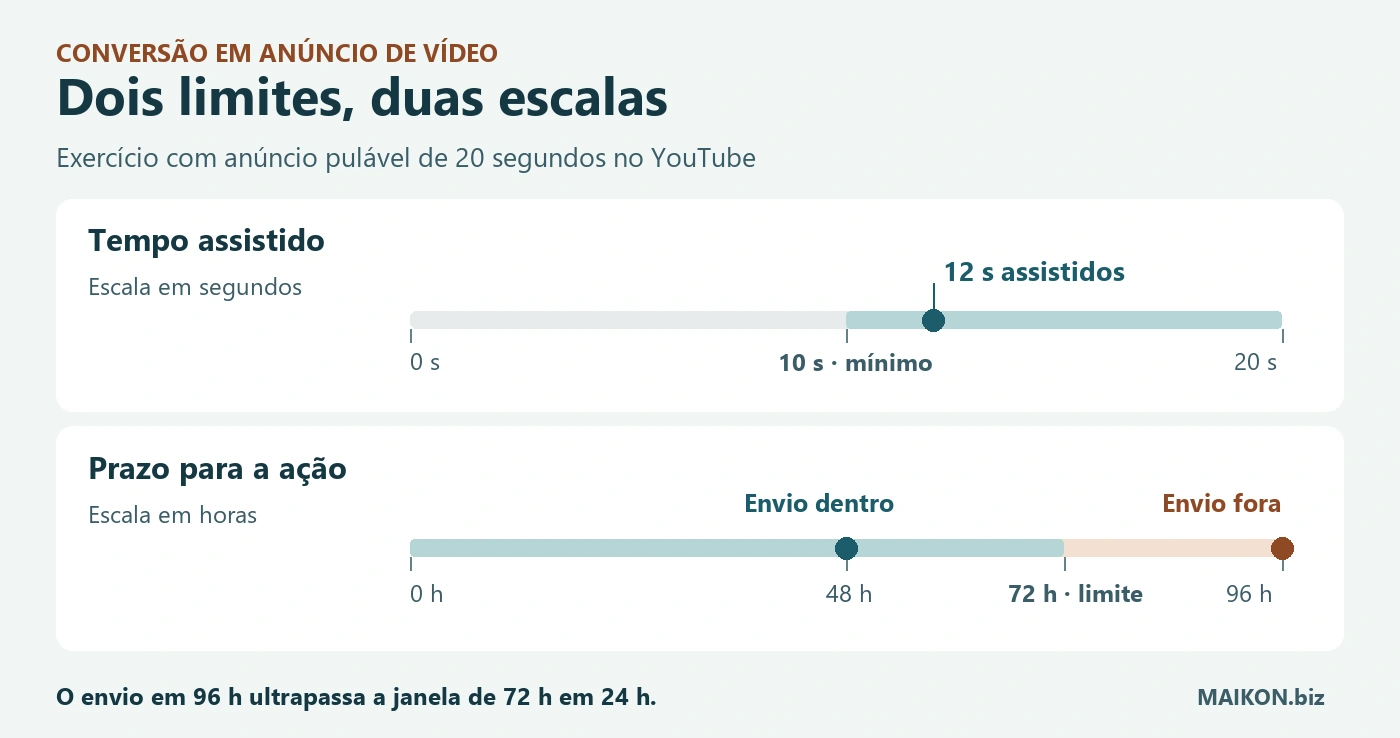
- 12 s assistidos de 20 s
- Atinge o mínimo de 10 s neste formato.
- Envio em 48 h
- O formulário chega dentro da janela de 72 h.
- Envio em 96 h
- O formulário chega 24 h depois do limite.
Exercício com vídeo pulável no YouTube. Compare segundos de vídeo e horas até a ação separadamente.
Descrição da linha do tempo
No anúncio pulável de 20 segundos, a pessoa assiste 12 segundos. São 2 segundos acima do limite de 10. Depois do engajamento, o formulário enviado em 48 horas fica dentro da janela de 72 horas. No cenário alternativo, o envio em 96 horas ultrapassa a janela em 24 horas.
Onde separar os eventos no Google Ads
Na tabela de Campanhas, selecione a campanha e o período que quer examinar. Em seguida, com as colunas Conversões e Todas as conv. visíveis, abra Segmentos > Conversões > Tipo de evento de anúncio. Desse modo, a tabela separa as linhas pelo evento que precedeu a ação atribuída. Por outro lado, Ação de conversão identifica o que a empresa mediu, como um formulário ou uma compra. Consulte o guia de segmentos das tabelas do Google Ads.
Procure Cliques e o recorte de conversão de visualização engajada. Em algumas leituras, o Google descreve essa conversão dentro de Interações. Portanto, confirme o tipo de campanha e o que o relatório agrupa antes de chamar toda interação de visualização engajada. Quando aparecer Impressão, confira também a coluna de conversões de visualização e as opções da campanha. Por exemplo, em uma campanha compatível com otimização para conversões de visualização, a coluna Conversões pode incluir as atribuídas a impressões.
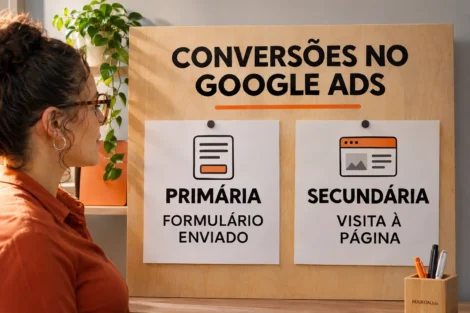
Antes de comparar as linhas, verifique se o resultado corresponde à mesma ação. Sempre que possível, filtre pelo nome da ação e segmente pelo tipo de evento. Assim, você poderá comparar conversões de visualização engajada e de clique para o mesmo formulário. No entanto, se a tabela só mostrar o total de várias ações, registre a leitura como agregada. Nesse caso, procure um relatório que permita isolar a ação e o tipo de evento no mesmo recorte. O guia de conversões primárias e secundárias ajuda a entender por que o formulário pode entrar em uma coluna e uma visita à página em outra.
Comparação entre períodos
Para comparar duas semanas, anote a ação, as janelas e a data em que abriu o relatório. Se a janela for de 3 dias, por exemplo, um período encerrado ontem ainda pode receber conversões. Além disso, uma mudança na janela altera a leitura das próximas conversões. Por isso, registre a data da mudança antes de comparar o criativo ou a oferta.
Se Custo ou Custo/conv. ficar em branco após segmentar, preserve o campo em branco no relatório. O Google avisa que algumas colunas de custo são incompatíveis com segmentos de conversão. Portanto, ao dividir o gasto total da campanha pelas conversões de apenas um segmento, você continua usando o gasto total como base. A conta deixa em aberto quanto se gastou para aquele tipo de evento.
Simulação da janela de visualização engajada
Use a ficha para conferir dois critérios de um vídeo pulável do YouTube, sem clique. O cenário de 48 horas mostra o envio dentro da janela. Em seguida, carregue o de 96 horas para ver o efeito de mudar só o prazo. Depois do exercício, consulte a ação de conversão e a janela no relatório real antes de tomar uma decisão sobre a campanha.
MODELO PARA ADAPTAR
Ficha de leitura e decisão
Simule uma exibição sem clique de um anúncio pulável no YouTube. O exercício roda nesta página, sem enviar ou guardar o preenchimento.
Usar a ficha em texto
Para este formato, use o menor valor entre 10 segundos e a duração do vídeo como tempo mínimo. Multiplique os dias da janela por 24 para comparar com as horas até a ação. Neste exercício, o envio no limite da janela fica dentro do prazo.
Formato: YouTube in-stream pulável, sem clique
Duração do vídeo e tempo assistido (s)
Tempo mínimo para o formato (s)
Janela da ação (dias e horas)
Intervalo até a conversão (h)
Leitura dos dois critérios e campo a conferir no relatório
Conferência antes de usar o resultado
Recomendamos registrar a campanha, o período, o nome da ação, a coluna e a linha de evento. Além disso, guarde o valor da janela configurada. Dessa forma, outra pessoa da equipe pode abrir o mesmo recorte e conferir se o total reúne formulários atribuídos a cliques, visualizações engajadas ou impressões.
Por fim, leve os formulários recebidos para a leitura comercial. Assim, a equipe pode verificar quais se tornaram pedidos válidos ou oportunidades. Use a atribuição do Google Ads para descrever o caminho registrado pela plataforma. Por outro lado, para estimar quantos pedidos só aconteceram por causa da campanha, seria necessário um teste com um grupo sem aquela exposição. O Conversion Lift do Google Ads é um exemplo para contas elegíveis.
Se você está montando a campanha ou precisa revisar como a ação foi escolhida, retome o guia de como anunciar no Google Ads. Assim, a equipe consegue relacionar o evento do relatório à oferta, ao formulário e ao atendimento que vem depois.
Perguntas frequentes sobre visualização engajada
Toda visualização engajada vira uma conversão?
Para aparecer como conversão, é preciso haver uma ação medida, como o envio de um formulário, dentro da janela aplicável e nas condições de atribuição da campanha. O tempo assistido atende a uma parte desse critério.
Qual é a diferença entre visualização engajada e impressão?
A visualização engajada exige que a pessoa atenda ao critério de engajamento do formato. A conversão após impressão pode ser registrada quando há uma exibição elegível, sem interação, e a ação ocorre depois dentro da janela de visualização.
Qual janela devo usar para conferir uma conversão?
Consulte a janela de visualização engajada nas configurações da ação analisada. O valor pode variar por tipo de conversão e campanha. Registre o valor que estava em vigor para o recorte que está comparando.
Posso somar Conversões e Todas as conv.?
Use uma coluna por leitura. Todas as conv. já abrange resultados da coluna Conversões e pode incluir outras ações. Somar as duas colunas pode contar o mesmo resultado duas vezes.
Quando a linha Impressão pode entrar na coluna Conversões?
Depende do tipo de campanha, da ação e da configuração de otimização. Em campanhas compatíveis que usam otimização para conversões de visualização, a coluna pode incluir essas conversões. Confira o tipo de evento e compare com a coluna de visualização.
Citar este conteúdo
Maikon Richardson. Conversão de visualização engajada no Google Ads. MAIKON.biz, 09/11/2026. Disponível em: https://maikon.biz/conversao-de-visualizacao-engajada-google-ads/
Última alteração registrada no WordPress: .