Use data-nosnippet para deixar um texto visível na página e excluí-lo dos trechos da Pesquisa Google. Primeiro, identifique a frase ou o bloco que precisa ficar fora. Depois, coloque o atributo no menor elemento HTML que contém aquele texto.
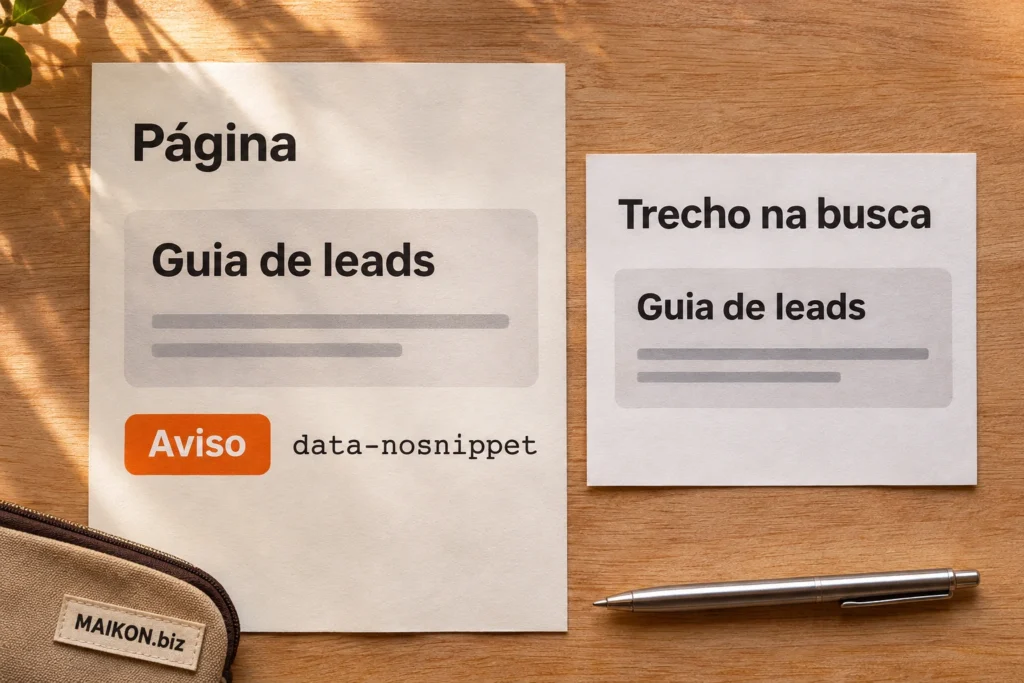
Por exemplo, um guia de qualificação de leads pode ter um aviso institucional repetido no rodapé. Nesse caso, quem abre o artigo continua vendo o aviso, enquanto o trecho da busca pode apresentar uma explicação sobre o tema. Por isso, comece separando a função da página da função do trecho mostrado no resultado. Esse trabalho faz parte da revisão de apresentação do nosso guia prático de SEO.
A escolha do trecho para usar data-nosnippet
O snippet é o trecho descritivo do resultado de pesquisa. Em geral, o Google monta esse trecho a partir do conteúdo da página e pode usar a metadescrição. Assim, consultas diferentes podem trazer trechos diferentes para a mesma URL. Documentação do Google sobre snippets.
Se o texto que aparece no Google responde bem à busca, mantenha-o disponível. Por outro lado, quando um aviso genérico ocupa o espaço de uma resposta útil, confira se ele está num bloco independente. Por exemplo, uma nota sobre a organização da biblioteca de materiais pode ficar fora dos trechos da busca, enquanto as condições que o leitor precisa entender continuam claras na página.
Antes de marcar um bloco, abra o resultado que chamou sua atenção e anote a consulta, a URL e o trecho observado. Em seguida, localize a frase no corpo da página e compare com o texto da metadescrição. Por isso, se o aviso também aparece na metadescrição, revise esse campo em separado. Nosso guia de metadescrição mostra como escrever um resumo próprio para cada endereço.
| Controle | Alcance | Efeito |
|---|---|---|
data-nosnippet | Um trecho dentro da página | Exclui o texto do elemento marcado. |
nosnippet | Prévia no nível da página | Impede o snippet de texto da página. |
max-snippet | Tamanho do snippet de texto | Define um limite de caracteres. |
noindex | Indexação da página | Orienta o Google a manter a página fora do índice. |
Se a tabela ultrapassar a largura da tela, deslize ou use as setas com a tabela em foco.
O HTML que aceita data-nosnippet
O Google documenta data-nosnippet nos elementos span, div e section. Por exemplo, use span para isolar palavras dentro de um parágrafo. Para um aviso em bloco, escolha um div que contenha só o trecho a excluir. Além disso, se a seção inteira merece o mesmo tratamento, o atributo pode entrar no section existente. Em seguida, confira o fechamento das tags para manter a marcação restrita ao trecho. Especificação do Google para data-nosnippet.
Como o atributo é booleano, sua presença indica a regra. Por isso, data-nosnippet="false" continua marcando o elemento. Depois, se quiser liberar o trecho, remova o atributo por inteiro e confira a versão pública.
O aviso dentro de um guia de leads
Por exemplo, imagine que uma empresa publique um guia sobre qualificação de leads. A explicação principal mostra o que perguntar antes de encaminhar uma oportunidade para vendas. Além disso, um aviso no fim da página convida o leitor a conhecer a central de materiais. Como é uma mensagem repetida, a equipe mantém o aviso na página e marca só esse bloco.
<div data-nosnippet>
  <p>Conheça os materiais da nossa central de conteúdo.</p>
</div>
Depois, ela abre o artigo como visitante e confirma que os dois textos continuam legíveis. No HTML público, confere que o aviso está dentro do div marcado. Ao mesmo tempo, verifica que a explicação de qualificação ficou em outro elemento. Assim, a revisão cobre o trecho desejado, e o Google pode considerar a explicação ao compor o resultado.
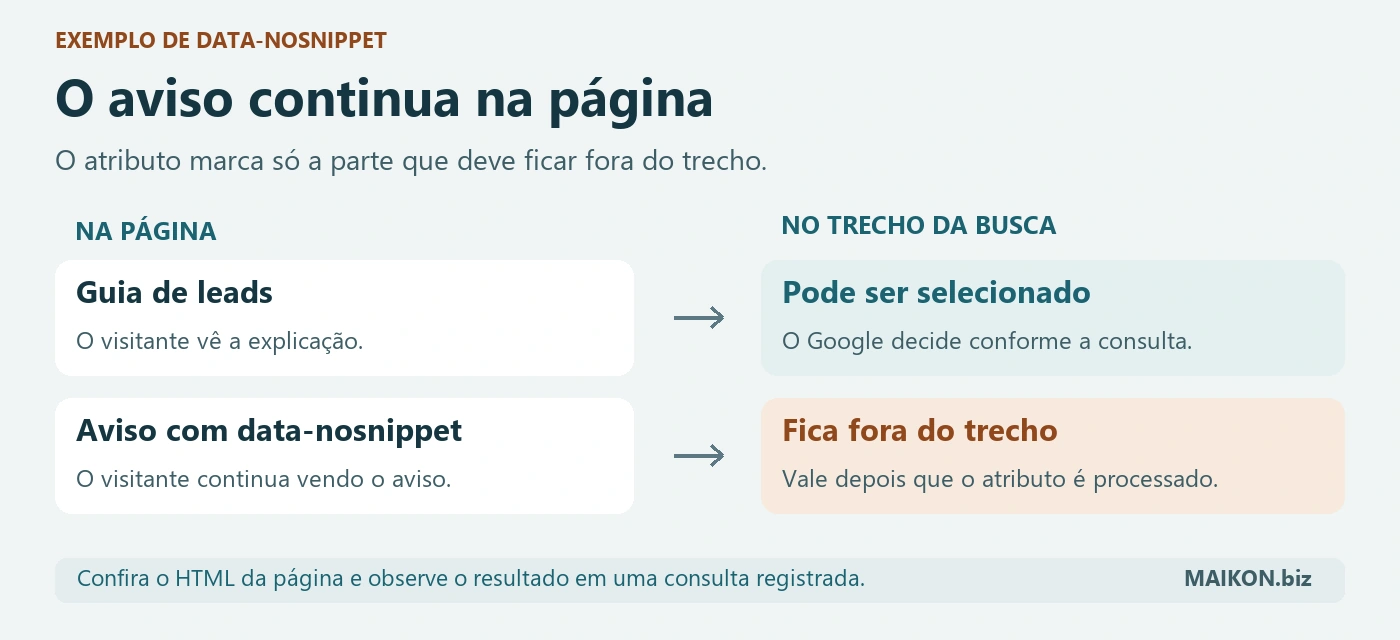
- Na página
- O guia de leads e o aviso continuam visíveis ao visitante.
- No trecho da busca
- O Google pode selecionar a explicação. O aviso fica fora quando o atributo é processado.
Descrição do efeito da marcação
Na página do exemplo, o guia de leads e o aviso institucional estão visíveis. O guia permanece disponível para o Google selecionar ao compor um trecho de pesquisa. O aviso marcado com data-nosnippet fica fora dessa seleção quando o Google processa o atributo. O texto final depende da consulta e dos demais controles da página.
Aplicação de data-nosnippet no WordPress
Primeiro, no editor de blocos, escolha HTML personalizado para um aviso próprio, quando a edição permitir. Em seguida, cole o fragmento e abra a prévia para ver o aviso. Por outro lado, se o texto vier de um componente compartilhado, peça à pessoa responsável pelo site para localizar o elemento que o gera. Assim, vocês conseguem verificar quais URLs receberiam a mudança antes de aplicar o atributo. Documentação do bloco de HTML personalizado.
Depois de salvar, abra a URL publicada e inspecione o elemento do aviso. Em seguida, confira o nome da tag, a presença do atributo e onde o elemento termina. Se a marcação desaparecer depois de salvar, registre o que ficou na versão pública. Por exemplo, dependendo do tipo de bloco ou das permissões, o editor pode tratar o HTML e manter só parte da marcação.
O trecho criado por código
Se o aviso for criado por JavaScript, o Google orienta incluir o atributo quando o elemento nasce. Isso importa porque o Google pode ler o atributo antes ou depois de renderizar a página. Por isso, evite depender de um código que adiciona ou remove o atributo mais tarde num elemento que já existe. Orientação do Google sobre renderização do atributo.
Modelo para montar o trecho com data-nosnippet
Escolha se o aviso fica dentro de um parágrafo ou se ocupa um bloco próprio. Depois, use texto simples e copie o HTML gerado. Por outro lado, para marcar uma seção inteira, preserve o section existente e seus conteúdos. Assim, você pode aplicar o atributo ao lugar certo sem recriar a seção.
MODELO PARA ADAPTAR
Monte a marcação do aviso
Gere um fragmento HTML para o trecho. A prévia abaixo mostra o texto que o visitante continua vendo.
O modelo funciona nesta página. O texto digitado não é enviado nem guardado. Copie o HTML para usar no seu editor.
Escolha o formato e preencha o trecho.
Texto que permanece visível na página
Fragmentos de referência em texto
Use span dentro de um parágrafo, ou div em um bloco próprio.
<span data-nosnippet>Trecho do aviso</span>

<div data-nosnippet>
  <p>Aviso em bloco próprio</p>
</div>
A conferência na página e na Pesquisa Google
Primeiro, registre a conferência do HTML público. Para que o Google leia o controle, o rastreador precisa conseguir acessar o HTML. Em seguida, se tiver acesso à propriedade, use a Inspeção de URL no Search Console para examinar o HTML que o Google consegue receber. Compare a versão indexada e o teste da página ativa quando ambos estiverem disponíveis. Ajuda do Google sobre a Inspeção de URL.
Depois de um novo rastreamento e do processamento da mudança, pesquise a mesma consulta e confira o endereço. Em seguida, anote o que apareceu e a data da leitura. A marcação correta confirma a implementação, enquanto o trecho observado responde a uma consulta e a um momento. Por fim, se o aviso reaparecer, procure outras ocorrências no texto, na metadescrição e na versão indexada.
Além disso, o Google inclui data-nosnippet entre os controles de visualização dos recursos de IA da própria Pesquisa. Nesse contexto, a orientação também é conferir se o Googlebot recebeu a instrução e aguardar o processamento. Para controlar a indexação de uma página, avalie a finalidade do endereço e os controles correspondentes. Recursos de IA na Pesquisa Google. Guia de rastreamento e indexação.
Modelo para registrar a conferência
Guarde a leitura do HTML e a consulta em registros distintos para retomar a investigação.
Endereço público [URL]
Consulta, dispositivo e data [observação na busca]
Texto que motivou a mudança [trecho]
Elemento marcado [tag, atributo e alcance]
Aviso continua visível [evidência na página]
HTML da página ativa e da versão indexada [leitura disponível]
Resultado observado depois [data, consulta e trecho]
Perguntas frequentes sobre data-nosnippet
Posso marcar um parágrafo inteiro com data-nosnippet?
Para marcar o parágrafo inteiro, coloque-o dentro de um div com o atributo. Por outro lado, para marcar só uma parte da frase, use span. Assim, o elemento escolhido corresponde ao alcance da mudança.
Como desativar o atributo sem apagar o aviso?
Primeiro, remova o atributo do elemento e preserve o aviso. Em seguida, abra a versão pública para conferir o HTML. Por fim, observe a busca depois que o Google rastrear e processar a alteração.
O Google sempre vai mostrar a metadescrição depois da mudança?
O Google pode usar a descrição ou outro texto pertinente à consulta. Por isso, confira também se a página tem uma explicação clara e específica sobre o tema.
O aviso ainda apareceu no Google. Onde devo procurar?
Primeiro, confira o endereço do resultado e a versão indexada. Depois, procure a mesma frase em outros blocos e na metadescrição. Por fim, registre cada ocorrência antes de mudar a configuração.
Qual é a diferença entre nosnippet e data-nosnippet?
Nosnippet é um controle de visualização no nível da página. Data-nosnippet atua nos elementos marcados. Assim, a escolha depende de quanto texto você pretende excluir dos trechos.
Citar este conteúdo
Maikon Richardson. Como usar data-nosnippet nos trechos da Pesquisa Google. MAIKON.biz, 09/11/2026. Disponível em: https://maikon.biz/data-nosnippet-google/
Última alteração registrada no WordPress: .