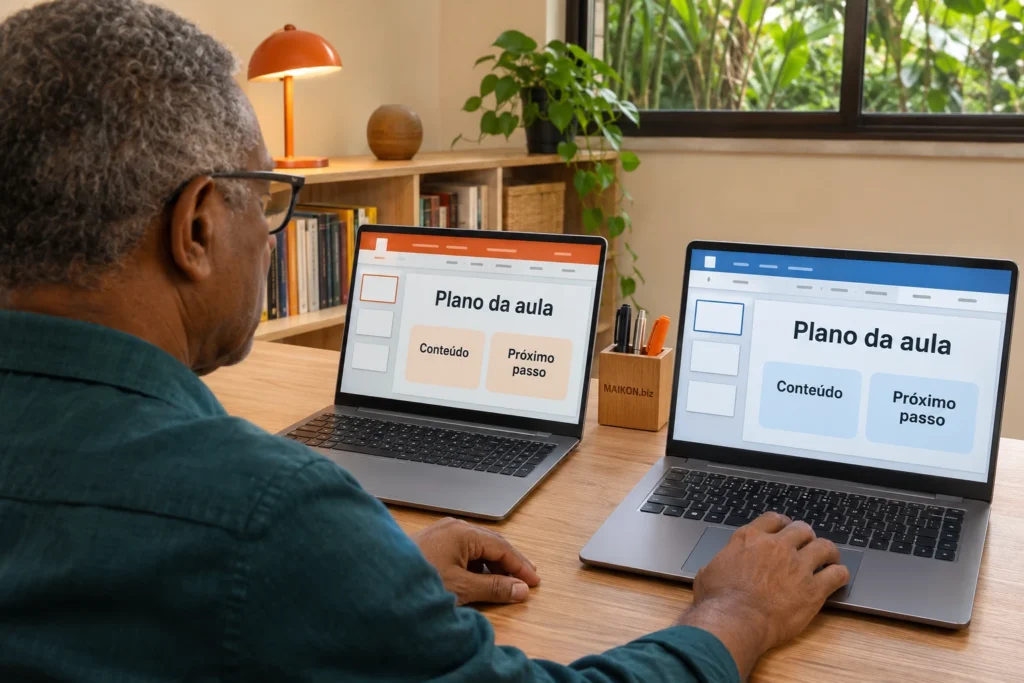
Para escolher um software de apresentação, comece pelo trabalho que precisa continuar depois de criar os slides: revisão da equipe, exibição na reunião e entrega do material. Google Slides e PowerPoint permitem colaboração, mas aplicativo, versão, conexão e formato recebido mudam o que você precisa conferir.
Se a equipe já trabalha no Google Workspace e revisa pelo navegador, o Google Slides, chamado também de Apresentações Google, merece entrar na avaliação. Se a entrega exige recursos específicos do PowerPoint instalado ou continuidade em arquivos desse programa, avalie essa versão diretamente. O PowerPoint para a Web é outra condição de uso, com diferenças em relação ao aplicativo de computador.
No guia de tipos de conteúdo para marketing digital, explicamos a função das apresentações na estratégia. Aqui, comparamos dois programas por critérios de produção e entrega, com documentação consultada em 8 de novembro de 2026 e um roteiro para testar sua necessidade. Não fizemos ensaios de desempenho nem abrimos uma apresentação nesses produtos para este comparativo.
Software de apresentação: compare a condição de uso
O nome do software de apresentação, sozinho, não descreve a oferta. Uma conta individual, uma licença empresarial e um aplicativo instalado podem ter condições diferentes. Por isso, anote a edição disponível para a equipe antes de comparar recursos ou orçamento.
A página oficial do PowerPoint apresenta uma opção gratuita na Web e planos que incluem aplicativos de computador. Portanto, não use “PowerPoint pago versus Google gratuito” como regra. Confira a licença e os recursos necessários para o uso pretendido, especialmente em uma organização.
O Google informa que uma Conta do Google permite criar apresentações e diferencia recursos disponíveis em determinados planos, como gravação e ferramentas de marca. Compare o que está disponível na sua conta, em vez de presumir que uma demonstração comercial corresponde a todas as edições.
Critérios para comparar o programa de slides
| Critério | PowerPoint | Google Slides |
|---|---|---|
| Revisão em conjunto | Há colaboração em tempo real. Confira o arquivo compartilhado, as contas e as permissões no ambiente escolhido. | Há edição simultânea e comentários pelo navegador. Confira o acesso da pessoa que revisa, inclusive fora da organização. |
| Recursos do aplicativo | Versão web e aplicativo instalado têm diferenças. A edição do mestre de slides, por exemplo, consta na matriz oficial para computador e não para a Web. | A criação parte do ambiente do Google. Confira modelos, recursos e condições da conta que será usada. |
| Trabalho sem conexão | Identifique o aplicativo instalado, o arquivo local e a condição de licença. Ensaie a apresentação no computador de destino. | O acesso off-line no computador exige preparação. Verifique navegador compatível, configuração e disponibilidade do arquivo antes de ficar sem conexão. |
| Continuidade da entrega | Se o destinatário precisa continuar um trabalho no PowerPoint, combine aplicativo, versão, editável e itens essenciais. | O Google permite trabalhar com arquivos do PowerPoint ou convertê-los. Confira o resultado no formato e no ambiente em que a equipe vai continuar. |
As diferenças entre plataformas estão na matriz oficial de recursos do PowerPoint. Use-a para localizar uma exigência concreta, como editar o mestre, que define padrões de layout. Ela não substitui a conferência do seu arquivo. Para o outro percurso, o Google documenta formas de trabalhar com arquivos do Office no Workspace.
Acesso da equipe no editor de apresentações
Se duas pessoas precisam revisar o conteúdo, defina quem pode editar e quem deve apenas comentar. Depois, peça que uma pessoa com o perfil previsto acesse a cópia de teste. Assim, você confere a tarefa e evita concluir que o acesso funciona porque o proprietário conseguiu abrir o link.
Também combine onde ficará a versão de trabalho. Enviar um arquivo anexado e manter um link editável em paralelo cria duas referências que podem seguir caminhos diferentes. Por isso, escolha qual delas recebe as alterações e identifique a cópia aprovada para a reunião.
Uso off-line exige preparação e ensaio
Na orientação do Google para uso off-line no computador, a preparação requer conexão, Chrome ou Edge, extensão pertinente e espaço no dispositivo, sem navegação privada. É possível selecionar arquivos e verificar seu status. Portanto, “funciona no navegador” não significa “depende sempre de conexão”, nem garante que o seu material já esteja disponível sem ela.
Para uma reunião em local com internet incerta, prepare o caminho escolhido e ensaie a cópia no equipamento previsto, sem conexão. Inclua vídeos, links e fontes necessários. Um arquivo local pode abrir, enquanto um elemento que busca conteúdo na internet continua indisponível. Registre exatamente o que foi testado.
Destinos do software de apresentação: edição, exibição e consulta
Uma pessoa pode precisar alterar os slides; outra, apenas acompanhar a exposição; uma terceira, consultar o material depois. Essas tarefas podem usar o mesmo conteúdo, mas pedem conferências diferentes. Essa separação ajuda a escolher o programa e a combinar as entregas.
Um link de edição e uma cópia para consulta têm tarefas diferentes. O diagrama relaciona cada destino à sua conferência, sem medir programas ou demonstrar compatibilidade.
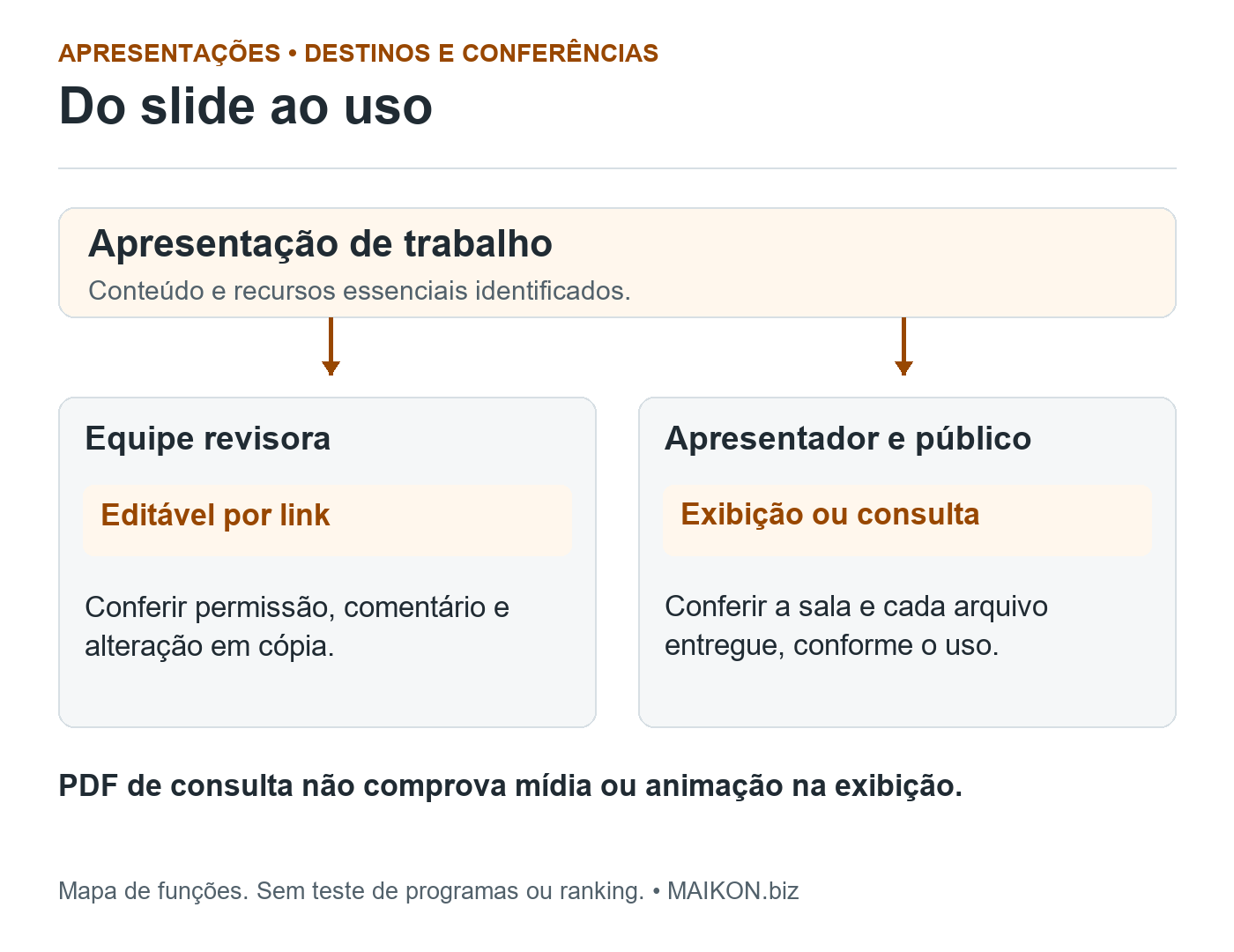
Origem: apresentação de trabalho, com conteúdo e recursos essenciais identificados.
Equipe revisora: editável por link. Confira permissão, comentário e alteração em cópia.
Apresentador e público: exibição ou consulta. Confira a sala e cada arquivo entregue, conforme o uso.
PDF de consulta não comprova mídia ou animação na exibição. Mapa de funções, sem teste de programas ou ranking. MAIKON.biz.
Descrição do mapa visual
Um arquivo de trabalho serve de origem a dois percursos. No primeiro, a equipe recebe um editável por link e confere permissão, comentário e alteração em cópia. No segundo, o apresentador ou público recebe a exibição ou um arquivo de consulta; a conferência considera ambiente de apresentação, leitura e arquivo exportado, conforme o combinado. Um PDF de consulta não substitui a prova de funcionamento de mídia ou animação. Os percursos não são notas, duração ou ranking de aplicativos.
Conferências do editável e da cópia de consulta
O link editável precisa permitir a alteração combinada. Já a exibição precisa preservar a mensagem, o avanço dos slides e os recursos usados pelo apresentador. Se houver uma cópia para consulta, abra esse arquivo separadamente e confira leitura, páginas e destinos dos links.
A Microsoft descreve a exportação para PDF como uma forma de fixar a apresentação visual dos slides. Portanto, use essa versão conforme sua função de consulta. Ela não é o editável dos objetos da apresentação e não comprova o funcionamento de uma exposição com animações, áudio ou vídeo.
Teste o programa de slides com conteúdo representativo
Suponha que uma empresa prepare uma aula curta sobre atendimento. Duas pessoas vão revisar o texto, um instrutor apresentará no notebook da sala e os participantes receberão um material de consulta. Esse cenário é hipotético e serve para planejar a avaliação, sem representar cliente ou teste já executado.
Para comparar o editor de apresentações, a equipe pode montar uma cópia com os elementos que realmente usa: um título com acentos, uma explicação em duas colunas, uma tabela e um vídeo, se o vídeo fizer parte da aula. A seleção é do exemplo; sua apresentação pode precisar de outros elementos.
Percurso da cópia de teste
- Defina o que precisa permanecer. Registre a mensagem e os recursos essenciais. Uma tabela precisa continuar legível; uma condição da oferta deve permanecer próxima da ação a que se refere.
- Compare nas edições disponíveis. Identifique programa, aplicativo web ou instalado, conta e versão quando pertinente. Se houver conversão, preserve o original e dê outro nome à cópia.
- Reproduza o percurso da equipe. Peça acesso com a permissão prevista, faça uma alteração em cópia e confira onde ela ficou registrada. Depois, abra a versão de apresentação no destino.
- Por fim, examine cada entrega. Teste a exibição e o material para consulta. Anote o que funcionou, a divergência encontrada e a próxima ação antes de aprovar a versão.
Para uma divergência tipográfica, use a conferência de fonte substituída na apresentação. Se o problema for a sequência anunciada por tecnologia assistiva, consulte o roteiro de ordem de leitura no PowerPoint. Esses aprofundamentos tratam de aspectos específicos que a escolha do programa, sozinha, não resolve.
Ao terminar, registre uma decisão com condições: programa e edição escolhidos, entregas previstas, limitações aceitas e pendências. Por exemplo, a equipe pode manter o editável compartilhado para revisão e preparar outra cópia para a sala. Essa decisão só estará sustentada depois das conferências correspondentes.
Modelo para adaptar: plano de teste dos slides
Preencha um registro por software de apresentação e condição de uso. Ao avaliar outra opção, copie o primeiro registro antes de limpar os campos. O modelo reúne suas anotações e mantém os dois percursos separados; ele não abre apresentações, verifica permissões ou recomenda um vencedor.
Plano de teste dos slides
Identifique a apresentação e a opção avaliada. Depois, registre o destino e o estado de cada percurso. Os campos obrigatórios estão indicados. Em Conferido ou Ajustar, descreva o que observou. Mantenha Pendente enquanto o teste não ocorreu.
Preencha os campos para preparar um registro. Nenhum teste foi realizado pelo modelo.
Use Selecionar roteiro e a função de copiar do dispositivo. Guarde o registro antes de sair ou recarregar. O modelo não envia os campos nem os salva entre visitas.
Escolha o software de apresentação pela continuidade do trabalho
O Google Slides pode ser uma opção a avaliar quando a equipe já revisa pelo Workspace e precisa manter uma referência compartilhada. O PowerPoint instalado merece atenção quando o material depende de recursos dessa edição ou será continuado por uma equipe que trabalha nela. O PowerPoint para a Web também participa da comparação quando seus recursos atendem ao uso previsto.
Além dos recursos, avalie o custo: o que a empresa já tem, o que falta licenciar e o esforço de preparar e manter as entregas. Antes de contratar, confira plano, pessoas que precisam de acesso, renovação e recursos disponíveis. Dessa forma, a comparação considera as funções necessárias e as condições para mantê-las disponíveis.
Se a dificuldade está em definir mensagem, roteiro e critérios de aprovação, podemos ajudar a organizar o planejamento de conteúdo e sua ligação com marketing e vendas. Criação dos slides, adaptação de arquivos, licenças e treinamento de uso precisam de escopos combinados conforme a necessidade.
Perguntas frequentes sobre software de apresentação
Escolha e acesso
PowerPoint ou Google Slides: qual escolher?
Compare o software de apresentação na edição que atende ao trabalho. Considere revisão compartilhada, recursos essenciais, conexão e formato recebido. Depois, faça a conferência no ambiente de destino antes de aprovar a escolha.
Preciso pagar para usar PowerPoint?
A Microsoft apresenta uma opção gratuita para a Web e planos com aplicativos de computador. Verifique os recursos e a licença adequados ao uso, sem tratar todas as edições como a mesma oferta.
O Google Slides funciona sem internet?
No computador, o Google documenta acesso off-line com preparação, navegador compatível, extensão e arquivo disponível. Confira o status e teste o material no dispositivo antes de depender desse modo.
Arquivos e conferência
Posso continuar um arquivo do PowerPoint no Google Slides?
O Google documenta formas de trabalhar com arquivos do Office e de convertê-los. Preserve o original e confira a cópia no aplicativo e no formato que serão usados. A possibilidade de abrir o arquivo não demonstra fidelidade de todos os elementos.
Um PDF substitui a apresentação editável?
Um PDF pode servir à consulta dos slides. Ele não substitui o editável dos objetos nem comprova uma exposição com mídia e animação. Combine as funções dos arquivos e confira cada entrega.
O roteiro preenchível testa os programas automaticamente?
Não. Ele organiza o que você informa sobre edição e exibição, mantém pendências e prepara um registro para copiar. As verificações de arquivos, permissões, recursos e funcionamento precisam ser feitas por quem avalia o ambiente.
Citar este conteúdo
Maikon Richardson. Software de apresentação: compare PowerPoint e Google Slides. MAIKON.biz, 08/11/2026. Disponível em: https://maikon.biz/software-apresentacao-powerpoint-google-slides/
Última alteração registrada no WordPress: .