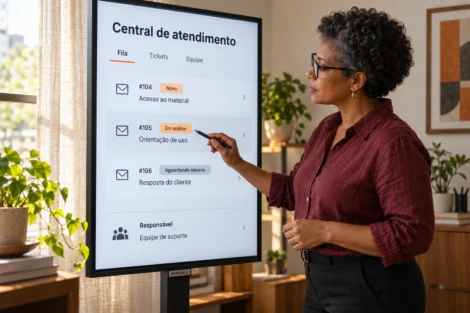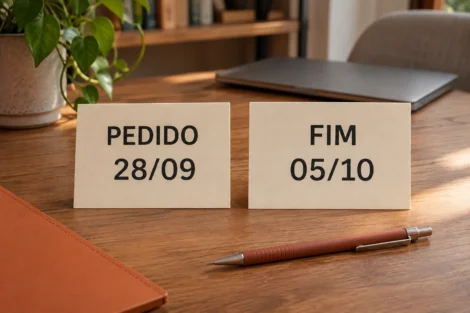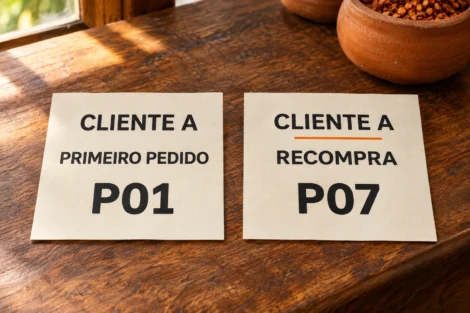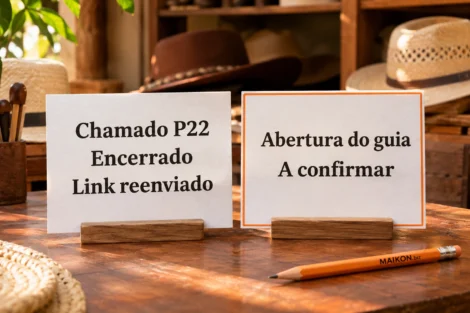
Antes de migrar os chamados por e-mail, teste três situações com a caixa de suporte. A mudança de sistema pode alterar onde cada mensagem aparece, por isso faça o teste na configuração proposta. Por exemplo, responda à notificação de um chamado aberto, escreva um novo pedido com o mesmo assunto e encaminhe uma mensagem pelo caminho que a equipe usa. Em seguida, confira em qual chamado cada mensagem apareceu.
Comece pelo recebimento na caixa, pois ele confirma que a mensagem chegou ao destino de e-mail. Ainda assim, uma resposta recebida pode ficar fora do histórico que o atendente está lendo. Por isso, registre o número do chamado original e o destino observado. Para encaixar esse cuidado no acompanhamento depois da compra, veja nosso guia de retenção de clientes.
Vínculo dos chamados por e-mail
A plataforma decide onde registrar a mensagem, enquanto a equipe precisa identificar a solicitação a que ela se refere. Por exemplo, duas mensagens podem ter o assunto “Prazo da peça” e tratar de peças diferentes. Já a resposta à notificação do primeiro chamado pode trazer a informação que a equipe esperava para continuar o trabalho.
Referências no cabeçalho e no chamado
No cabeçalho do e-mail, o campo Message-ID identifica uma mensagem. Já In-Reply-To e References podem indicar a mensagem respondida e outras referências da mesma conversa. Esses campos ficam na fonte da mensagem, enquanto o assunto é o título que a pessoa vê na caixa de entrada. Padrão de mensagens de e-mail, RFC 5322.
Além dos cabeçalhos, a plataforma pode usar outras referências. Por exemplo, o Zendesk documenta que procura identificadores no cabeçalho e também pode reconhecer um identificador do chamado no corpo da mensagem. Já o Freshdesk descreve verificações de marcadores da conversa e do remetente. Assim, o mesmo encaminhamento pode ter resultados diferentes conforme o sistema e a configuração. Regras de vínculo no Zendesk e canal de e-mail no Freshdesk.
| Ação | Como simular | O que conferir |
|---|---|---|
| Resposta à notificação | O e-mail volta pela conversa da peça 47. | No histórico do chamado aberto, procure a atualização. |
| Novo pedido com o mesmo assunto | Para separar o pedido, escreva do zero sobre a peça 62. | Registre outro número de chamado para o pedido independente. |
| Encaminhamento | Repita a caixa, o remetente e o caminho de trabalho. | Compare o destino e o solicitante com o que a equipe definiu. |
| Mensagem ainda não localizada | Confira a caixa prevista e o intervalo do teste. | Anote a pendência de recebimento antes de avaliar o vínculo. |
Em telas estreitas, deslize a tabela ou use as setas com o quadro em foco.
Teste dos chamados por e-mail com o mesmo assunto
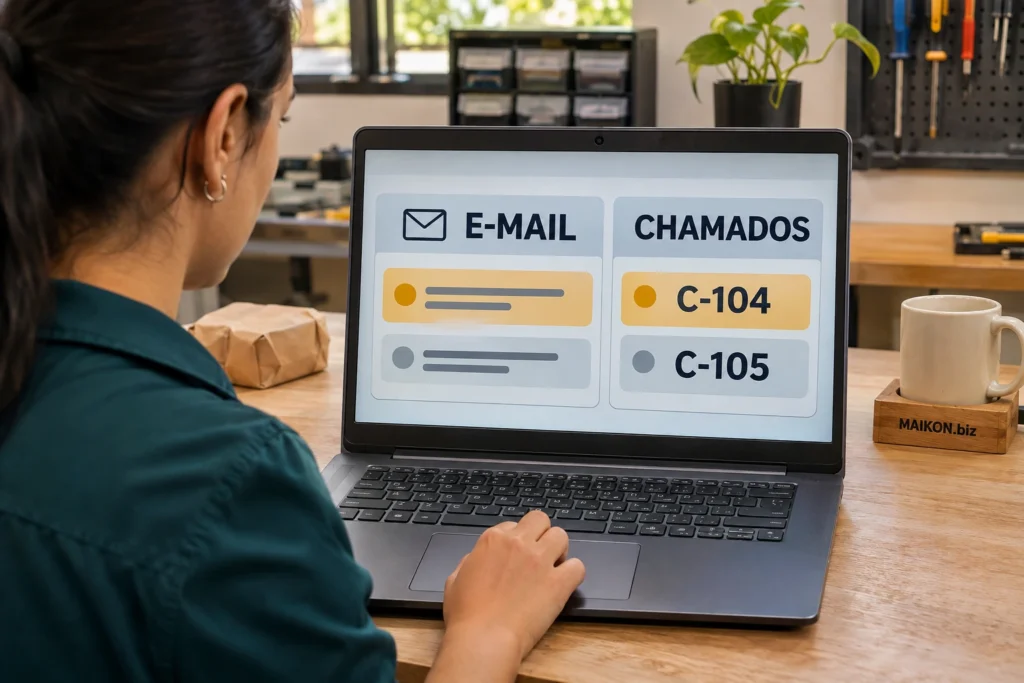
Imagine uma assistência que recebe consultas sobre duas peças. Primeiro, envie “Prazo da peça” sobre a peça 47 da conta de teste. No exemplo, o sistema abre o chamado C-104. Em seguida, responda pelo painel e mantenha esse registro aberto durante a conferência. Assim, você pode comparar os três caminhos sem que uma mudança de status interfira no resultado. Use o mesmo endereço de suporte, salvo se o fluxo avaliado passar por outra caixa.
Resposta à notificação da peça 47
Na caixa de teste, use Responder na mensagem que o sistema enviou sobre a peça 47. Acrescente uma informação que ainda não apareceu no chamado, por exemplo, o horário da retirada. Em seguida, abra C-104 no painel e procure essa informação. Por fim, procure a mesma informação na fila de teste. Se ela apareceu em C-104 e a busca não indicou outra cópia, anote os dois resultados.
Novo pedido sobre a peça 62
Para simular uma solicitação independente, comece em Nova mensagem. Em seguida, use o mesmo assunto e escreva sobre a peça 62. Como a intenção é simular um pedido independente, evite reaproveitar a notificação anterior. Depois, registre o número que o sistema abriu, como C-105 no exemplo. Assim, a equipe consegue acompanhar os dois prazos em registros próprios.
Encaminhamento pela caixa da equipe
Por fim, repita o encaminhamento que a equipe usará. Por exemplo, se uma pessoa de vendas encaminha ao suporte uma atualização da peça 47, combine antes se ela deve aparecer em C-104. Já se a pessoa encaminha uma solicitação independente, registre a expectativa de um novo chamado. Além do destino, compare quem ficou como solicitante, pois quem encaminha a mensagem pode usar outro endereço.
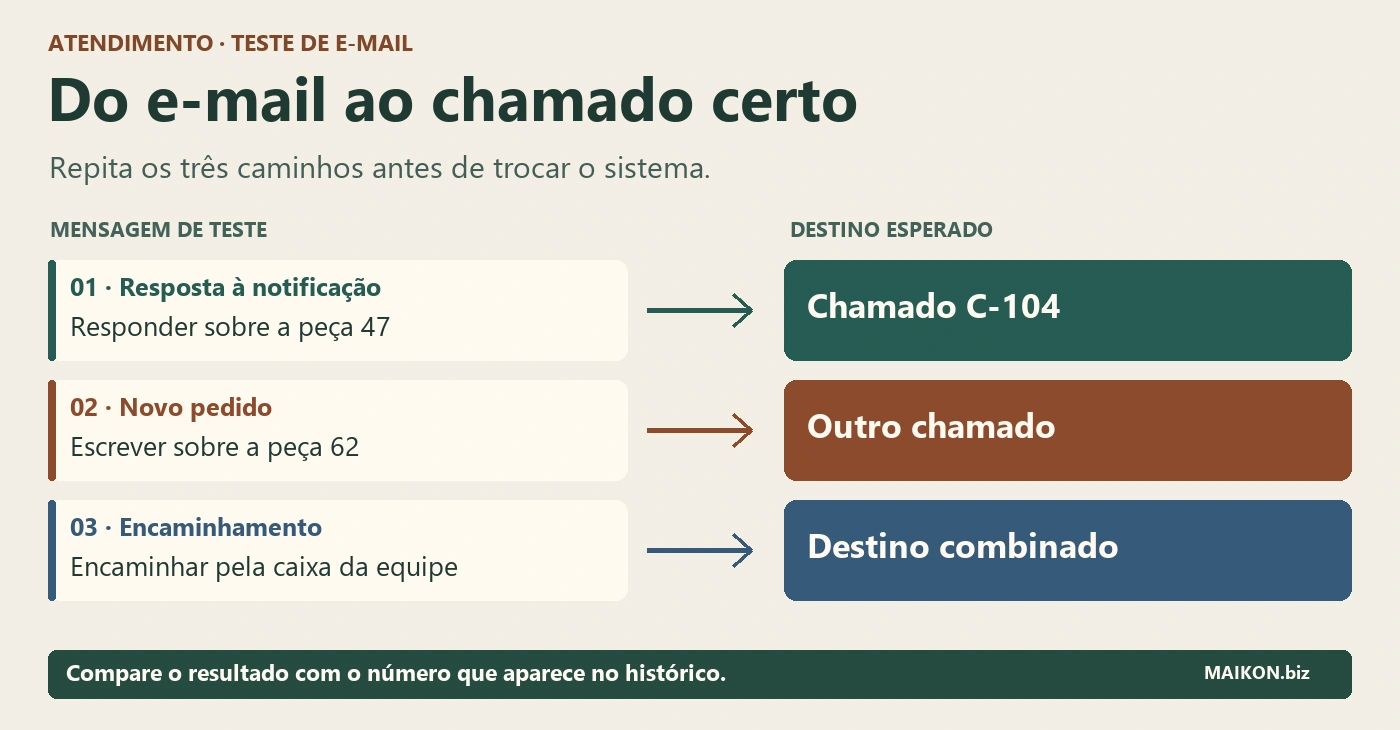
- 01 · Resposta à notificação
- Responda ao e-mail da peça 47. Procure a atualização no chamado aberto C-104.
- 02 · Novo pedido
- Escreva uma mensagem sobre a peça 62 com o mesmo assunto. Confira se ela abriu um registro próprio.
- 03 · Encaminhamento
- Use a caixa e o caminho previstos pela equipe. Compare o registro encontrado com a regra combinada.
Descrição dos três caminhos
A resposta à notificação da peça 47 deve entrar no chamado aberto C-104. Já a mensagem nova sobre a peça 62 usa o mesmo assunto e deve abrir outro chamado. O encaminhamento, por sua vez, deve seguir a regra que a equipe definiu antes do teste. Por fim, registre onde a mensagem apareceu em cada cenário.
Diagnóstico do destino observado
Se a resposta chegou à caixa prevista, mas abriu outro registro, confira de qual conta ela saiu e se foi enviada pelo botão Responder. Em seguida, compare a fonte da notificação e a da resposta, quando o sistema permitir. Procure as referências e confira se algum modelo ou regra removeu a identificação que a plataforma usa. Antes de investigar o vínculo, confira se a mensagem chegou à caixa esperada, porque uma diferença de endereço muda o caminho do teste. Use o roteiro de remetente e endereço de resposta para verificar essa etapa.
Já se a mesma mensagem apareceu duas vezes, investigue o percurso de entrada. Por exemplo, a documentação do Freshdesk descreve duplicações quando a caixa personalizada e uma regra de encaminhamento levam o e-mail à plataforma. Para isso, compare os dois registros e verifique se ambos vieram do mesmo envio. Diagnóstico de tickets duplicados no Freshdesk.
Por outro lado, se o novo pedido entrou em C-104, revise como ele foi criado. Por exemplo, a equipe pode ter alterado apenas o texto de uma resposta à notificação antiga. Nesse caso, a mensagem ainda pode carregar referências daquele chamado. Por isso, repita o caso com uma composição nova e compare os números resultantes.
Ficha de teste dos chamados por e-mail
Preencha uma ficha por ação, pois a resposta e o pedido novo têm destinos esperados diferentes. Em seguida, use como referência o chamado que já estava aberto e anote o número do registro encontrado. Se a mensagem ainda não apareceu, registre a ausência e o intervalo observado. Assim, quem repetir o teste poderá distinguir uma demora na entrada de um vínculo incorreto.
Registro do vínculo da mensagem
Use os números exibidos no painel. Em caso de duplicação, você pode anotar todos os registros encontrados.
Escolha a ação usada no teste.
Acrescente o produto, a caixa de entrada, a data e o horário. A ficha gera o registro nesta página. Copie o texto para guardar.
Usar a ficha em texto
Anote a ação e o destino esperado. Depois, registre o número do chamado de referência, onde a mensagem apareceu e a hora do teste. Se faltar um dado, escreva quem vai conferi-lo.
Evidência para a demonstração
Recomendamos pedir que a demonstração repita o caminho real, incluindo a caixa de entrada, o remetente de teste e a regra de encaminhamento. Além disso, registre o produto, a data e quem revisa as divergências. Por fim, use o comparativo de software de atendimento ao cliente para reunir esses resultados com as condições de acesso e cobrança. Além disso, se precisar organizar o roteiro com a equipe, converse conosco na consultoria de marketing, vendas e IA.
Perguntas frequentes sobre chamados por e-mail
O mesmo assunto sempre mantém a mensagem no chamado original?
O assunto igual, por si só, não confirma o vínculo. Por isso, compare os números dos chamados. De acordo com a configuração, a plataforma pode usar referências do cabeçalho ou do corpo para decidir onde a mensagem entra.
Qual é a diferença entre responder e encaminhar para o suporte?
Ao responder à notificação, a mensagem pode levar referências da conversa original. Já no encaminhamento, o remetente e as referências disponíveis podem mudar. Por isso, teste o caminho de encaminhamento que a equipe usa.
O que conferir quando a mensagem chega duas vezes?
Compare o texto de teste e o horário, pois duas mensagens com o mesmo assunto podem trazer pedidos diferentes. Em seguida, verifique se a mesma caixa entrega diretamente à plataforma e também envia por uma regra de encaminhamento.
E se o chamado de referência já estiver fechado?
Este roteiro usa um chamado aberto para isolar o vínculo do e-mail. Já ao testar um chamado fechado, registre o estado e a regra prevista, pois a plataforma pode criar um acompanhamento ligado ao original.
Quais dados vale guardar para repetir o teste?
Anote ação, regra esperada, número de referência, número encontrado, horário e caminho de entrada. Além disso, guarde a evidência com dados de teste, num local acessível à equipe responsável.
Citar este conteúdo
Maikon Richardson. Chamados por e-mail: teste se a resposta fica no histórico. MAIKON.biz, 10/11/2026. Disponível em: https://maikon.biz/chamados-por-e-mail/
Última alteração registrada no WordPress: .