Para anunciar no YouTube, escolha primeiro o que a campanha precisa entregar. Por exemplo, uma campanha de alcance de vídeo ajuda a apresentar a marca a mais pessoas. Escolha exibições de vídeos quando o objetivo é que assistam à peça. Se você precisa de pedidos de orçamento, avalie Geração de Demanda e confira se o envio do pedido pode orientar a campanha.
Assim, a mesma oferta pode exigir peças, lances e relatórios diferentes. Neste guia, vamos escolher entre três objetivos e preparar a primeira campanha no Google Ads. Se você ainda precisa configurar a conta e a operação de mídia, consulte nosso guia de como anunciar no Google Ads.
Objetivos para anunciar no YouTube
Comece com a pergunta que a equipe vai responder ao analisar o teste. Por exemplo, “Quantas pessoas alcançamos na região?” leva a uma decisão diferente de “Quantas lojas pediram condições de revenda?”. Em seguida, escolha uma medida principal para a pergunta e registre o que seria suficiente para continuar.
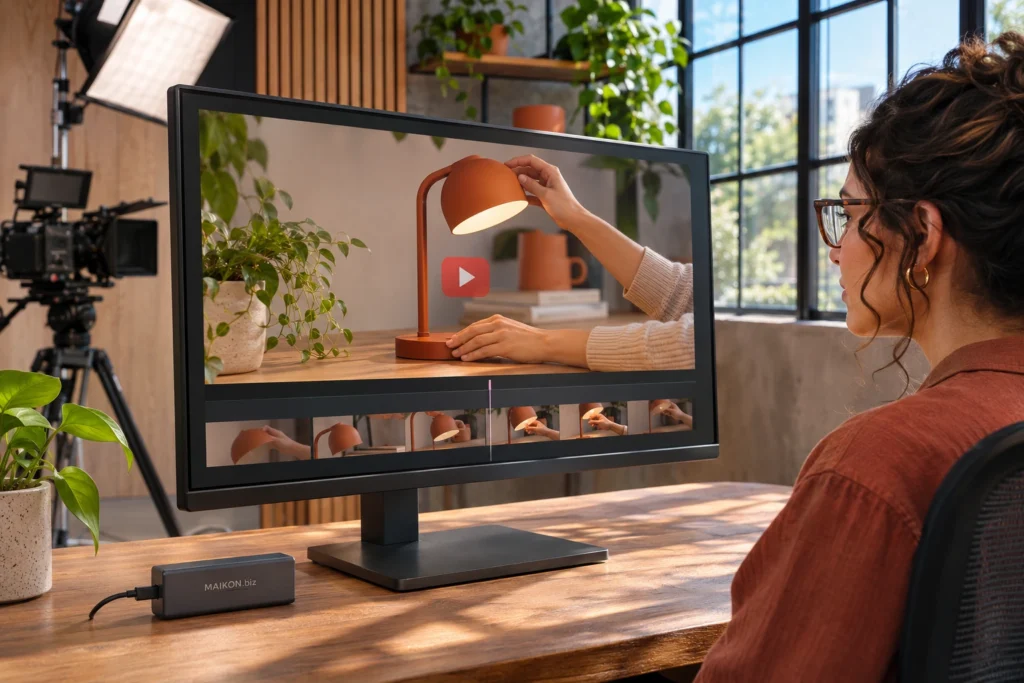
Suponha que uma fabricante de luminárias queira apresentar um modelo novo a lojistas. A versão de alcance mostra a luminária e a marca logo no início. Já a versão para visualizações demonstra o ajuste de foco. Na peça voltada a contatos, por sua vez, a chamada leva a uma página com o formulário para pedir condições de revenda.
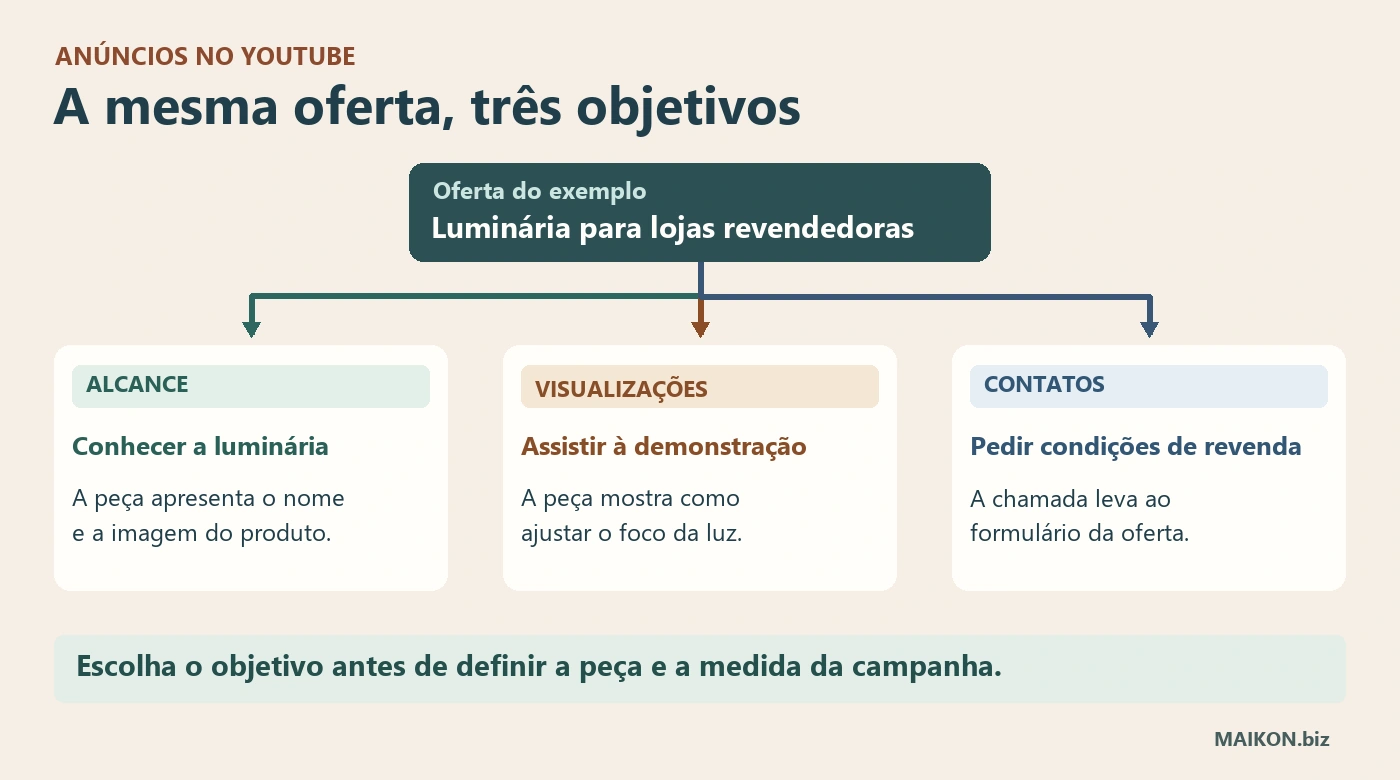
- Alcance
- Mostre a luminária e o nome da marca logo no início.
- Visualizações
- Use o vídeo para demonstrar como ajustar o foco.
- Contatos
- Leve o lojista à página para pedir condições de revenda.
Descrição dos três caminhos
Uma fabricante divulga a mesma luminária. Na versão de alcance, a marca e o produto aparecem logo no início. Já o vídeo feito para visualizações demonstra o ajuste de foco. Por sua vez, a peça de captação leva lojistas a um formulário para pedir condições de revenda.
Campanhas de vídeo e métricas por objetivo
O quadro relaciona os caminhos aos indicadores que ajudam a decidir o próximo passo. Por isso, use as colunas do mesmo período e recorte. Além disso, confira as opções de lance e de relatório disponíveis na sua conta.
| Objetivo | Campanha a avaliar | Lance | Resultado a conferir |
|---|---|---|---|
| Alcançar mais pessoas | Alcance de vídeo | CPM desejado | Impressões, alcance único e frequência, quando disponíveis. |
| Fazer a pessoa assistir | Exibições de vídeos | CPV desejado | Visualizações TrueView e CPV médio. |
| Receber pedidos | Geração de Demanda, meta Leads | Maximizar conversões ou CPA desejado, conforme a configuração | Pedidos enviados, custo por pedido e qualificação no atendimento. |
Em telas estreitas, deslize a tabela ou use as setas com o quadro em foco.
Alcance de vídeo para apresentar a oferta
Para anunciar no YouTube com foco em exposição, comece pela opção de alcance de vídeo. Para isso, o Google oferece subtipos como alcance eficiente, alcance não pulável e frequência desejada. No alcance eficiente, por exemplo, o objetivo é chegar ao maior número de pessoas dentro dos parâmetros de orçamento. Além disso, a configuração usa CPM desejado, uma meta de custo por mil impressões. Veja a configuração de uma campanha de alcance.
Em seguida, confira impressões, usuários únicos e frequência média, quando disponíveis. Uma pessoa pode ver a peça mais de uma vez. Por isso, impressões ajudam a entender quantas vezes ela apareceu e o alcance estima quantas pessoas foram atingidas. Além disso, o relatório pode ter atraso e exigir um mínimo de dados. Consulte a documentação sobre alcance e frequência.
Visualizações para mostrar uma demonstração
Quando a ação esperada é assistir, avalie exibições de vídeos. Nesse caso, o Google usa custo por visualização desejado, ou CPV desejado. O valor orienta a média que a plataforma procura alcançar. Assim, o custo de cada visualização pode variar. Veja as instruções de campanha para exibições de vídeos.
Além disso, use a coluna Visualizações TrueView para interpretar o resultado. Em um anúncio in-stream pulável, por exemplo, assistir a 30 segundos, chegar ao fim de uma peça mais curta ou interagir com o anúncio pode contar como visualização. Já nos formatos in-feed e Shorts, as regras mudam. Confira a definição de visualização por formato.
Geração de Demanda para captar pedidos
Se você vai anunciar no YouTube para receber contatos, avalie uma campanha Geração de Demanda com a meta Leads. Em seguida, selecione a ação que representa o pedido enviado. Entre as estratégias disponíveis estão Maximizar conversões e CPA desejado. Por isso, confira a opção aplicável à conta e ao volume de conversões que você consegue medir. Consulte o guia de configuração de Geração de Demanda.
A campanha pode usar inventário além do YouTube. Por isso, se a veiculação precisa ficar no YouTube, abra os controles de canais no grupo de anúncios, escolha manualmente os formatos desejados e confira o relatório por rede após o início. Além disso, a disponibilidade depende de outras configurações da campanha. Veja os controles de canais de Geração de Demanda.
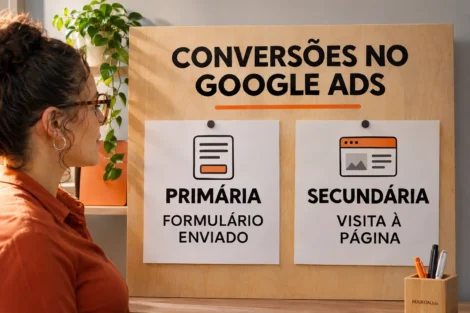
Além disso, teste o formulário no celular e procure a solicitação na fila da equipe. Em seguida, confirme se o evento que orienta os lances corresponde ao envio concluído. Nosso roteiro de conversões primárias e secundárias ajuda a verificar a configuração. Depois, separe a leitura de cliques da conversão de visualização engajada ao analisar como o pedido foi atribuído.
Preparação para anunciar no YouTube
Vídeo e destino do anúncio no YouTube
Prepare uma versão que apresente a oferta logo no começo. Por exemplo, confira se a luminária e o benefício aparecem antes de uma pessoa decidir pular o anúncio. Em seguida, abra a prévia nos formatos que pretende usar. Além disso, confira o enquadramento no celular, o texto na tela e a chamada para ação. Se a peça convida a pedir condições, teste a URL até encontrar o pedido na fila de atendimento.
Para adicionar a peça em uma campanha de vídeo, a documentação do Google orienta a buscar um vídeo enviado ao YouTube ou informar seu endereço. Além disso, a configuração pode oferecer a biblioteca de recursos. Por isso, confira quais campos de texto e controles aparecem para o formato escolhido. Consulte o guia para criar uma campanha de vídeo.
Configuração e primeira leitura
No Google Ads, abra Campanhas e inicie uma nova campanha. Para alcance ou exibições de vídeo, selecione o objetivo de alcance, visualizações e engajamentos do YouTube. Em seguida, escolha a compra por leilão e a meta correspondente. Já para captar pedidos, escolha a meta de leads e confira a campanha Geração de Demanda, a conversão e os canais de cada grupo.
Antes de salvar, defina a área que sua empresa consegue atender e o orçamento que tem para o período. Além disso, registre o vídeo, os formatos, o lance e a ação de conversão escolhida, quando aplicável. Depois da aprovação e do início da veiculação, confira o gasto, os canais e a coluna que corresponde ao objetivo. Assim, você consegue comparar o que foi planejado com o que o relatório mostra.
Custo dos anúncios no YouTube
Suponha três testes separados, cada um com R$ 600 de mídia em sete dias. Em cada caso, considere apenas o custo de mídia. Além disso, suponha que o gasto da campanha de exibições seja todo elegível para TrueView. Os volumes servem para conferir a conta e a escolha do indicador.
Alcance. Com 30.000 impressões, divida R$ 600 por 30.000 e multiplique por mil. Assim, o CPM médio é R$ 20 por mil impressões. Se a estimativa do relatório for de 18.000 pessoas, a frequência média ilustrativa é de 1,67 impressão por pessoa no período.
Visualizações. Com 3.000 visualizações TrueView e R$ 600 de custo elegível, o CPV médio é R$ 0,20. Em seguida, confira quais formatos contribuíram para o total e se a peça conseguiu demonstrar o produto.
Pedidos. Se cada uma das 12 conversões corresponder a um pedido distinto na fila, o custo de mídia por pedido é R$ 50. Se seis desses pedidos atenderem aos critérios comerciais, o custo de mídia por pedido qualificado é R$ 100. Para a fabricante, por exemplo, a qualificação pode exigir que a loja esteja na região atendida e queira avaliar a revenda.
Portanto, cada valor responde a uma pergunta sobre a campanha. Para decidir se vale continuar a captação, considere também a quantidade de pedidos que a equipe consegue atender e a proporção que avançou na negociação.
Se seu primeiro objetivo é divulgar um vídeo já publicado, o YouTube Studio também oferece o recurso Promover, com opções como visualizações, inscritos ou cliques para o site. Confira o que está disponível no guia do YouTube sobre o recurso Promover.
Planejador da primeira campanha no YouTube
Escolha um objetivo e registre o estado da peça e da medição. Assim, o planejador sugere a campanha a avaliar e indica o que falta conferir. Em seguida, copie a ficha para combinar o período, a verba e a data de revisão com quem responde pela campanha.
MODELO PARA ADAPTAR
Plano para revisar no Google Ads
Escolha o objetivo da campanha. A ficha funciona nesta página e mantém as anotações no navegador até você sair ou recarregar.
Escolha um objetivo ou carregue o exemplo.
- Campanha a avaliar
- Resultado a conferir
Usar o planejador em texto
Registre o objetivo, a campanha a avaliar e a medida principal. Em seguida, anote a versão do vídeo, os canais permitidos e a conferência que falta. Guarde a verba, o período e a data de revisão junto com o responsável.
Podemos ajudar a alinhar a oferta, a escolha da campanha e a medição dos pedidos com a operação comercial. Conheça nossa consultoria de marketing, vendas e IA.
Perguntas frequentes sobre anunciar no YouTube
Preciso de um vídeo para anunciar no YouTube?
Para os anúncios em vídeo tratados no guia, selecione a peça que a empresa pode usar e confira o formato disponível. Ao configurar uma campanha de vídeo, o Google Ads permite informar o endereço de um vídeo enviado ao YouTube ou usar opções da biblioteca, conforme a conta.
Qual campanha devo escolher para gerar pedidos de orçamento?
Avalie Geração de Demanda com a meta de leads e teste a conversão de pedido concluído. Confirme também se a equipe recebe o mesmo pedido na fila. Se a veiculação tiver de ficar no YouTube, revise os canais de cada grupo de anúncios.
Quanto custa anunciar no YouTube?
O custo varia com objetivo, lance, público, criativo e veiculação. Defina uma verba para um período e compare o gasto com o resultado que a campanha precisa entregar. Além disso, inclua produção e gestão na análise do investimento total.
O recurso Promover do YouTube Studio pode servir para começar?
Sim, se a meta se encaixar nas opções de promoção disponíveis, como visualizações, inscritos ou cliques para o site. Para o roteiro de captação deste guia, configure no Google Ads a campanha, os canais e a conversão de pedido.
Por que o número do vídeo difere da coluna de visualizações TrueView?
O YouTube tem uma contagem pública de visualizações, e o Google Ads usa condições próprias para registrar TrueView em cada formato. Por isso, use a coluna e o período do relatório que correspondem ao objetivo.
Citar este conteúdo
Maikon Richardson. Como anunciar no YouTube e escolher a campanha. MAIKON.biz, 11/11/2026. Disponível em: https://maikon.biz/anunciar-no-youtube/
Última alteração registrada no WordPress: .