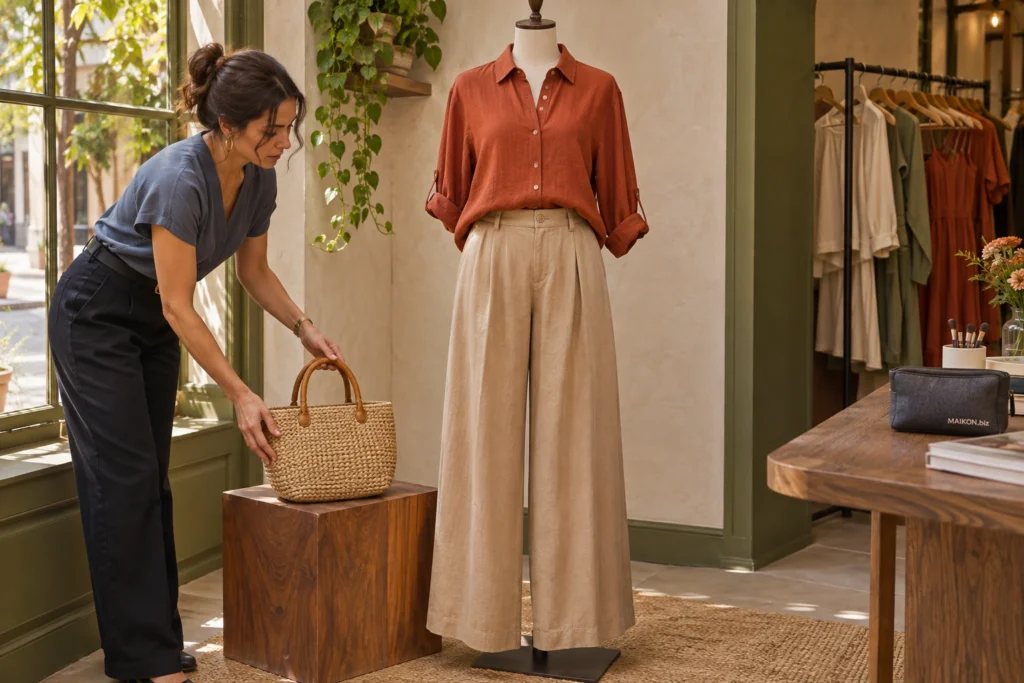
Identifique as peças do look que entram na compra junto da foto, do preço e do botão. Por exemplo, se a publicação mostra camisa, calça e bolsa, o leitor precisa saber se aquele valor compra uma peça, um conjunto ou uma combinação que ele vai montar separadamente.
Assim, a equipe pode usar a mesma foto em duas ofertas, desde que a legenda e o destino expliquem o que muda. Em seguida, compare a oferta com a página e o carrinho. Para conectar a divulgação ao atendimento da loja, veja nosso guia de estratégias de vendas para varejo.
Separe as peças do look pela condição de venda
Primeiro, identifique o produto ou conjunto ao qual o preço anunciado se refere. Depois, examine os demais itens que aparecem em destaque. Por exemplo, uma calça pode estar à venda em outra página, enquanto a bolsa serve apenas para mostrar uma combinação. Assim, cada peça recebe uma indicação que a equipe consegue repetir na página, na legenda e no atendimento.
O Código de Defesa do Consumidor exige informações claras na oferta, incluindo características, quantidade, composição e preço. Além disso, o artigo 2º do Decreto 7.962/2013 determina que os canais eletrônicos apresentem em destaque as características essenciais e as condições da oferta. Por isso, descreva o que o comprador recebe no ponto em que ele decide avançar. Código de Defesa do Consumidor, art. 31 · Decreto do comércio eletrônico, art. 2º
| Tarefa | O que observar | O que revisar |
|---|---|---|
| Incluído no preço | Nome e quantidade de cada peça que o cliente recebe. | Mostre essas peças na oferta e no destino. |
| Vendido à parte | Nome do item que tem página ou atendimento próprio. | Indique o caminho sem misturar os preços. |
| Usado na composição | Acessório ou peça que só ilustra a combinação. | Explique sua função perto da imagem ou do preço. |
Em telas estreitas, deslize a tabela ou use as setas com o quadro em foco.
Peças incluídas no preço e no botão
Em seguida, dê ao botão o mesmo nome que a pessoa leu na oferta. Por exemplo, “Ver camisa terracota” leva à compra da camisa. Em outra oferta, “Ver conjunto camisa e calça” indica que o valor se refere às duas peças. Por outro lado, se as peças forem vendidas separadamente, use um link para cada produto e explique a combinação no conteúdo.
As mesmas peças do look em duas ofertas
Por exemplo, imagine uma loja que fotografa uma camisa terracota, uma calça areia e uma bolsa de fibra. Depois, ela monta duas ofertas para a mesma foto e atribui valores para este exemplo.
Camisa avulsa ou conjunto
Primeiro, na oferta de R$ 129, o preço é da camisa. Assim, a legenda pode dizer “Camisa terracota por R$ 129. Calça à venda separadamente. Bolsa usada na composição”. Depois, o link abre a página da camisa, onde o leitor consegue conferir o item oferecido e escolher sua variante.
Por outro lado, na oferta de R$ 229, camisa e calça formam o conjunto. Nesse caso, nomeie as duas peças perto do preço e diga que a bolsa aparece na composição. Assim, a foto continua mostrando o estilo da combinação e o anúncio explica quais peças do look entram naquele valor.
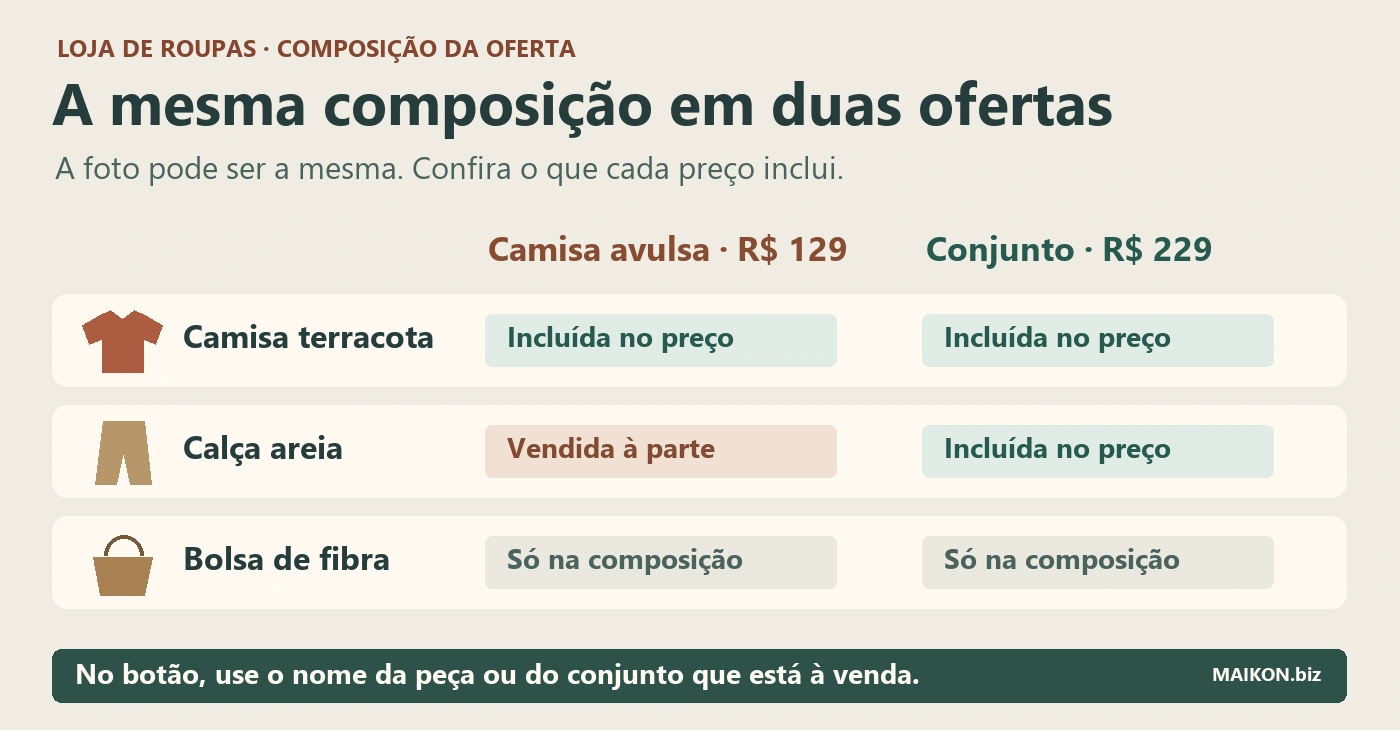
- 01 · Camisa avulsa
- R$ 129 pela camisa. A calça é vendida à parte. A bolsa aparece só na composição da foto.
- 02 · Conjunto de duas peças
- R$ 229 pela camisa e pela calça juntas. A bolsa continua apenas na composição.
Descrição das duas ofertas
Na primeira oferta, o botão leva à camisa terracota por R$ 129. A calça areia está à venda separadamente. Na segunda, o botão leva ao conjunto de camisa e calça por R$ 229. Nos dois casos, a bolsa aparece apenas na composição da foto.
Conferência da oferta no celular
Antes de divulgar, abra a publicação como uma pessoa que ainda não conhece a loja. Em seguida, pergunte a um colega o que ele espera receber pelo valor mostrado. Por isso, se a resposta divergir da oferta, reveja o primeiro trecho que ele leu, o rótulo do botão e o que aparece ao abrir o destino.
Depois, passe da publicação à página do produto. Em seguida, confira nome, preço, peças incluídas e opções disponíveis. Além disso, se for útil, coloque o item em um carrinho de teste e compare o resumo do pedido, sem finalizar a compra. Por exemplo, um conjunto pode aparecer como uma linha, desde que a descrição diga quais peças ele contém. Para revisar os detalhes do cadastro, use nosso guia de descrição de produto para e-commerce.
Pacotes no catálogo do Google
Por fim, se a loja também divulga um pacote criado por ela no Google Merchant Center, confira a definição antes de usar o atributo is_bundle. A documentação descreve o agrupamento de um produto principal e itens diferentes vendidos por um preço único. Além disso, orienta que título, imagem e descrição representem o pacote. Assim, você pode conferir se o cadastro descreve a mesma compra que a página. Documentação do Merchant Center sobre pacotes
Ficha para descrever as peças do look
Primeiro, informe a peça principal e classifique as outras que aparecem em destaque. Em seguida, a ficha monta um texto com os itens incluídos, os vendidos à parte e os usados na composição. Por fim, copie o resultado e acrescente o preço e o link que a equipe conferiu.
Modelo de legenda para adaptar
Use os nomes do cadastro da loja. Depois, confira o preço e o link na página de destino.
1Identifique as duas peças principais da foto.
Indique se a segunda peça entra no preço, tem venda própria ou só aparece no look.
2Classifique o acessório, se aparecer em destaque.
Se houver um acessório, informe o nome e a condição dele.
Comece pelas peças que aparecem na foto.
Preparar a legenda manualmente
Primeiro, escreva as peças incluídas no valor. Em seguida, nomeie as vendidas à parte e as usadas na composição. Por fim, confira o preço e o destino do botão.
Atualização da divulgação e do destino
Quando mudar a composição da oferta, atualize juntos o texto, o botão e a página de destino. Por exemplo, se o conjunto sair do ar e a camisa continuar à venda, ajuste os destaques antigos que ainda levam pessoas ao produto. Para planejar essas publicações, consulte também nosso guia de Instagram para lojas de roupas.
Se a equipe precisar alinhar campanha, descrição e atendimento, podemos ajudar a organizar esse percurso na nossa consultoria de marketing, vendas e IA.
Perguntas frequentes sobre a composição da oferta
Preciso vender todas as peças do look que aparecem na foto?
Você pode usar a foto para mostrar uma combinação. Para isso, indique perto do preço quais itens entram na compra. Depois, informe quais peças estão disponíveis à parte e quais servem à composição.
Como divulgar duas peças vendidas separadamente?
Nomeie cada produto e indique seu próprio destino. Por exemplo, use “Ver camisa” e “Ver calça” quando cada link levar a uma compra separada.
Posso usar a mesma foto na oferta avulsa e no conjunto?
A foto pode ser a mesma. Entretanto, confira em cada oferta se o nome, a composição, o preço e o botão deixam claro o que vem na compra.
Onde informar que a bolsa está só na composição?
Coloque a informação perto da foto ou do preço, onde a pessoa decide avançar. Em seguida, confira se ela continua visível na tela do celular.
Preciso concluir uma compra para conferir o conjunto?
Primeiro, abra o destino e compare o resumo da compra com a oferta. Depois, se precisar conferir o carrinho, use a loja em teste ou pare antes de finalizar o pedido.
Citar este conteúdo
Maikon Richardson. Peças do look na oferta: deixe claro o que está incluído. MAIKON.biz, 10/11/2026. Disponível em: https://maikon.biz/pecas-do-look-na-oferta/
Última alteração registrada no WordPress: .