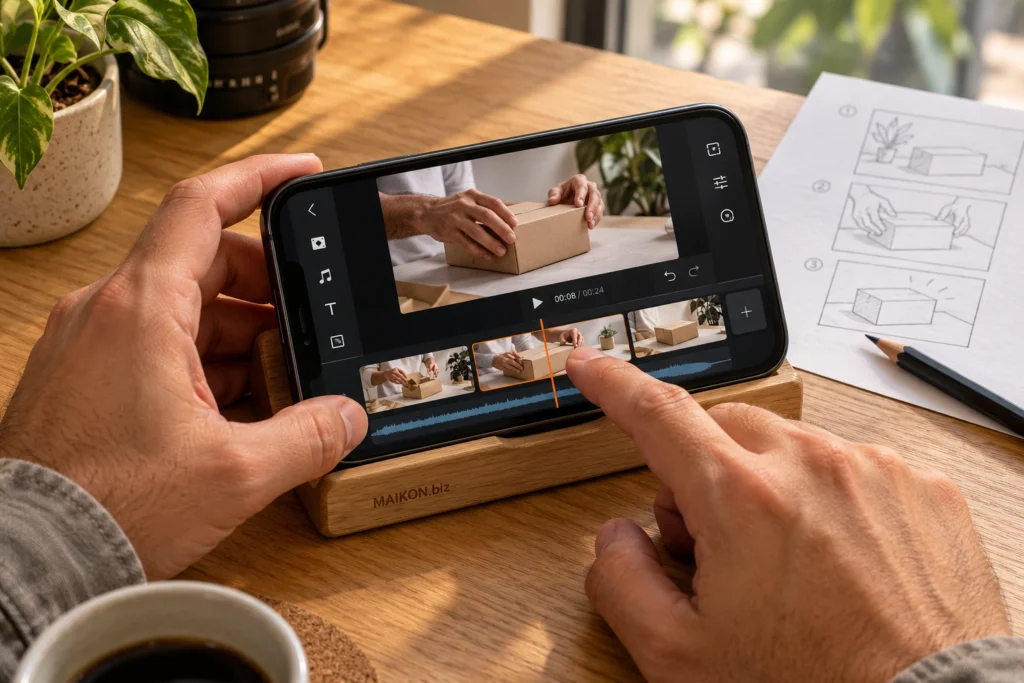
O melhor editor de vídeo para iPhone é o que permite concluir sua peça com os recursos, o custo e a continuidade de que você precisa. Para escolher, compare a edição anunciada, a compatibilidade com o aparelho e a saída do trabalho. Depois, faça uma amostra: abrir o aplicativo não comprova que a versão final atende à publicação.
Neste artigo, comparamos informações oficiais de CapCut, iMovie e InShot, consultadas em 30 de outubro de 2026. Comparamos documentos, sem instalar aplicativos, medir desempenho ou exportar vídeos. A proposta é ajudar você a selecionar opções e saber o que conferir no seu próprio teste.
A escolha do aplicativo faz parte de um processo maior. Nosso guia de vídeo marketing nas redes sociais conecta pergunta do público, roteiro, produção e distribuição. Aqui, o foco é o editor usado no iPhone para transformar as gravações na peça planejada.
Defina a entrega antes de escolher o editor de vídeo para iPhone
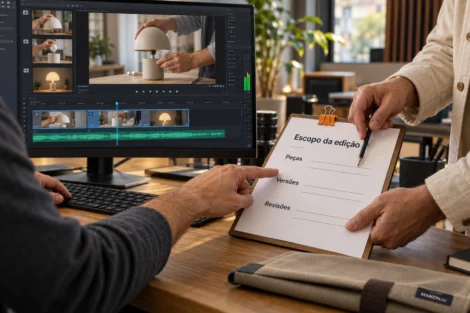
Escreva o que precisa sair da edição. “Vídeo para redes sociais” ainda deixa decisões abertas. Você pode precisar juntar falas, mostrar um detalhe, revisar legendas, preparar uma versão vertical ou encaminhar um projeto para outra pessoa continuar. Cada condição muda o que procurar no aplicativo e no plano.
Suponha uma equipe que pretende publicar uma demonstração curta de serviço. A gravação tem uma fala e duas cenas de apoio. O requisito é preservar a explicação, apresentar texto legível e permitir uma revisão depois. Esse cenário é uma proposta didática: não descreve um projeto atendido ou um resultado observado.
Compare CapCut, iMovie e InShot pelo uso previsto
As três opções aparecem na amostra de busca examinada e têm fichas próprias na App Store brasileira. A seleção serve à comparação, sem esgotar o mercado ou estabelecer um vencedor. Recursos anunciados e adequação à sua rotina são perguntas diferentes.
CapCut: cortes, textos e efeitos na mesma peça
A ficha do CapCut na App Store anuncia cortes, mudança de velocidade, textos, filtros e efeitos. A loja apresenta download gratuito, com compras dentro do aplicativo. Na consulta, a ficha informava iOS 15.0 ou posterior.
Considere essa opção quando essas funções fizerem parte da peça. Antes de padronizar, monte a amostra com os elementos escolhidos e confira quais exigem pagamento, como a versão final sai e se você consegue revisá-la. A presença de um recurso na apresentação geral não confirma sua inclusão gratuita nem o funcionamento de toda combinação de materiais.
iMovie: montagem com títulos, áudio e continuidade no ecossistema Apple
A ficha do iMovie na App Store apresenta acesso gratuito, edição de clipes, títulos, áudio e projetos de storyboard. Na consulta, o requisito era iOS 27.0 ou posterior. Confira a compatibilidade no seu aparelho; este artigo não garante instalação nem disponibilidade de uma edição antiga.
Vale examinar essa proposta se a equipe quer montar uma sequência e continuar o trabalho em dispositivos Apple compatíveis. Porém, escolha também pelo enquadramento e pelos ajustes disponíveis para sua entrega. Um projeto que abre no iPhone não comprova que o mesmo arquivo poderá ser retomado em qualquer editor.
InShot: montagem e ajuste da composição para o formato da peça
A ficha do InShot na App Store anuncia cortes, união de clipes, texto, narração e ajuste de proporções. A loja apresenta acesso gratuito, com compras dentro do aplicativo, e informa iOS 15.0 ou posterior. A descrição da assinatura ilimitada inclui retirada de marcas d’água e anúncios.
Examine essa alternativa quando a montagem exigir reorganizar o quadro e combinar fala, texto e imagens. Confira a condição de acesso dos recursos escolhidos e a exportação na oferta disponível para sua conta. A descrição da assinatura não estabelece, sozinha, todas as condições ou exceções de um projeto gratuito.
| Opção | Funções anunciadas que ajudam a selecionar | Condição a conferir no seu teste |
|---|---|---|
| CapCut | Cortes, velocidade, textos e efeitos. | Acesso aos elementos usados e resultado da exportação no plano escolhido. |
| iMovie | Montagem, títulos, áudio e storyboards. | Sistema exigido, enquadramento e continuidade entre versões compatíveis. |
| InShot | Cortes, proporções, texto e narração. | Composição final e condições de recursos, marca e anúncios. |
Não usamos as notas da loja como medição de estabilidade ou facilidade. Elas reúnem avaliações de pessoas, versões e contextos diferentes. Para sua decisão, a prova precisa representar o material, o aparelho e o caminho de aprovação da equipe.
O vídeo final e o projeto de edição cumprem funções diferentes
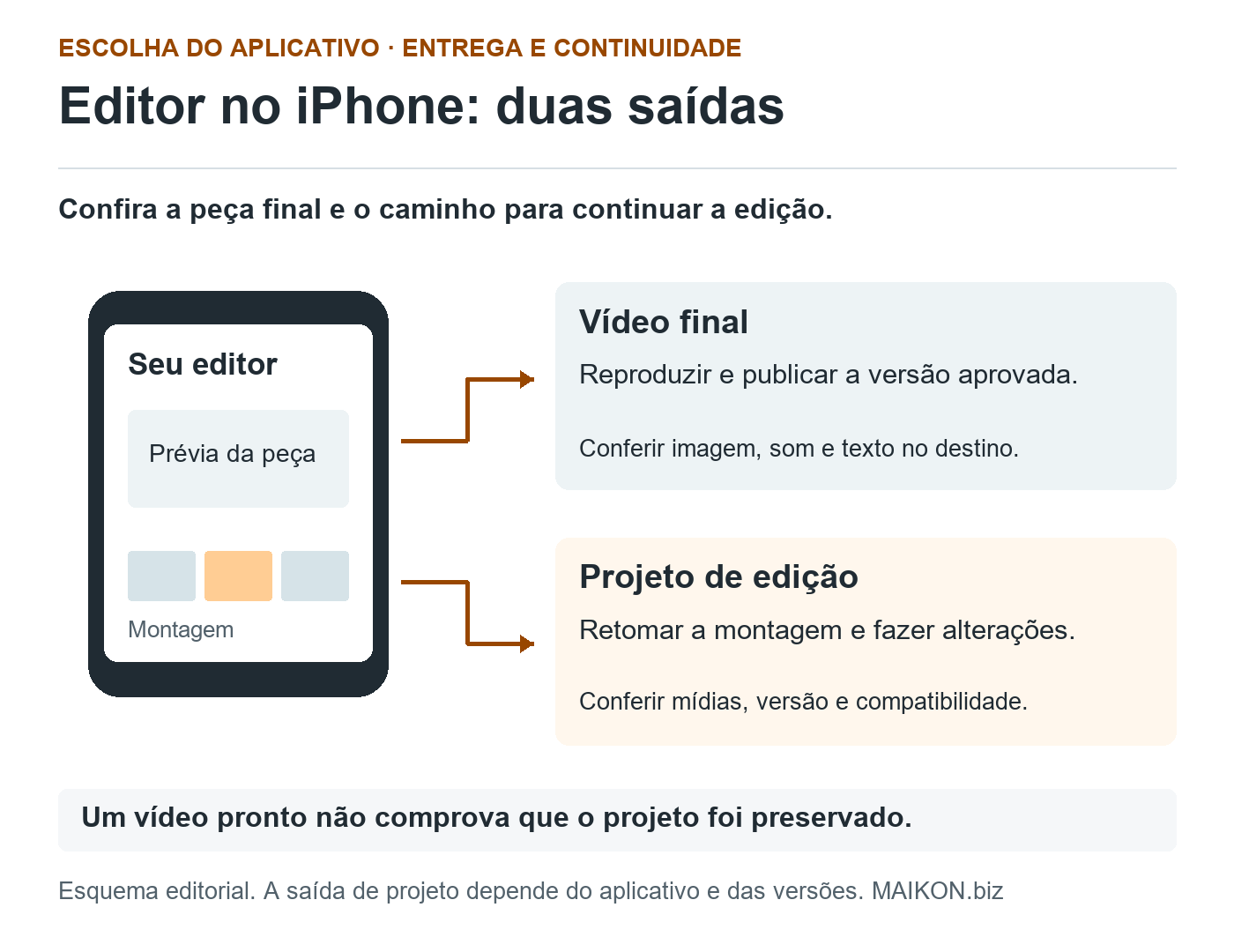
O vídeo final é o arquivo que você reproduz e encaminha ao destino da publicação. Já o projeto guarda a organização necessária para continuar a edição, conforme o aplicativo. Receber apenas um vídeo pronto pode limitar mudanças posteriores: refazer um título ou uma montagem nem sempre equivale a abrir a composição original.
No manual de exportação de projetos do iMovie, a Apple explica que a exportação reúne projeto e mídias usadas em um arquivo, para transferência ou arquivamento. Também alerta para diferenças de compatibilidade entre versões. Essa documentação descreve o iMovie, sem garantir a mesma saída no CapCut ou no InShot.
Duas saídas a conferir no editor de vídeo para iPhone
No editor
A montagem é uma etapa. Confira também o que precisa sair dela.
Vídeo final
Reproduzir e publicar a versão aprovada. Confira imagem, som e texto no destino.
Projeto de edição
Retomar a montagem e fazer alterações, quando permitido. Confira mídias, versão e compatibilidade.
Conferência separada
Um vídeo pronto não comprova que a organização da edição foi preservada. O esquema não garante transferência entre aplicativos.
Esquema editorial · MAIKON.biz
Descrição da figura
Um aparelho com uma montagem conceitual aponta para dois caminhos. O vídeo final serve à reprodução e publicação, com conferência de imagem, som e texto no destino. O projeto serve à retomada da montagem, quando o aplicativo permite, com atenção a mídias, versão e compatibilidade. Um vídeo pronto não comprova que a organização da edição foi preservada. O esquema é editorial e não documenta teste de aplicativo.
Se outra pessoa fará a revisão, combine o que ela receberá e em qual aplicativo abrirá o material. Depois, teste esse caminho. Para uma produção de aulas, nosso guia de vídeos para cursos online ajuda a conectar roteiro, demonstração e conferência da entrega.
Faça uma prova com a mesma amostra no iPhone
Use arquivos que representem sua produção
Para comparar editores de vídeo para iPhone, separe um trecho com fala e as cenas necessárias para explicar a ideia. Inclua um texto e uma mudança de enquadramento se fizerem parte do trabalho. Preserve os originais e use a mesma amostra nas opções comparadas. Assim, uma diferença de material não se mistura com a avaliação do editor.
Anote modelo do aparelho, sistema, versão do aplicativo e condição de acesso. Registre se a tentativa dependeu de um recurso pago ou de uma etapa feita fora do editor. Se o aparelho não atender à instalação, essa incompatibilidade já limita a escolha; não avance supondo que uma edição anterior estará disponível.
Confira texto, som e formato na versão final
Edite a amostra e abra o arquivo exportado fora da prévia do editor. Escute a fala, observe cortes e sincronização e confira se textos ou detalhes importantes foram escondidos pelo recorte. Em seguida, examine a versão no destino de publicação permitido à equipe, antes da divulgação definitiva.
Resolução e taxa de quadros precisam caber no fluxo. O suporte da Apple sobre 4K e 60 quadros por segundo no iMovie descreve condições de mídia, projeto e saída. Por isso, um anúncio de suporte a 4K não deve ser interpretado como promessa de qualquer resolução e taxa combinadas, em qualquer aparelho ou destino.
Quando houver fala, revise nomes, números, sentido e sincronização das legendas. O guia de legendas do W3C explica que elas representam também os sons relevantes à compreensão. Distingue texto incorporado à imagem de uma faixa que o público pode ativar. A geração automática exige conferência.
Teste a retomada e registre o limite
Feche e reabra o projeto para alterar um trecho. Se houver transferência, teste no dispositivo e na versão de quem continuará a edição. Confira o que foi preservado, o que ficou vinculado a outros arquivos e o que precisou ser refeito. Salvar a peça para assistir e preservar a edição são conferências separadas.
Antes de adotar músicas, imagens e modelos, confira as condições de uso para o trabalho pretendido. Registre também as permissões e o tratamento dos materiais que serão enviados a serviços externos, se houver. A existência de um botão ou de uma biblioteca não substitui essa conferência.
Registro para comparar editores de vídeo no iPhone
Use o mesmo requisito nas duas opções e descreva o que aconteceu, sem transformar opinião em medição. Uma pendência relevante pode impedir a escolha mesmo quando outras funções atendem. O modelo prepara um registro de comparação; não instala aplicativos nem verifica os resultados por você.
MODELO PARA ADAPTAR
Compare duas opções de editor no iPhone
Registre uma prova comum, os resultados de cada opção e a condição que falta conferir. Você pode preparar uma comparação incompleta e continuar depois.
Este recurso não envia nem salva o preenchimento. Copie para guardar antes de sair ou recarregar. Este recurso organiza seu texto; não testa aplicativos, verifica evidências ou escolhe um editor automaticamente.
Você também pode selecionar o texto e usar a opção de copiar do seu dispositivo.
Ver uma comparação preenchida
Uma pendência pode impedir a escolha
Suponha duas opções chamadas A e B. Os acontecimentos abaixo foram criados para mostrar o preenchimento, sem aplicativo ou projeto testado por nós.
- Entrega e requisito
- Peça vertical com fala, duas cenas de apoio e texto. Outra pessoa precisará revisar o texto depois.
- Amostra comum
- Trecho de explicação, dois arquivos de apoio e a mesma frase na tela, com materiais de demonstração.
- Opção A
- No cenário proposto, a peça foi exportada, mas a retomada em outro dispositivo ainda não foi conferida. Registrar o app, a versão e o plano que forem realmente usados.
- Opção B
- No cenário proposto, a alteração do texto foi retomada. Ainda falta confirmar o custo dos elementos escolhidos. Registrar as condições reais da tentativa.
- Pendência
- Conferir a retomada da opção A e as condições de acesso da opção B antes de escolher.
- Decisão e próximo passo
- Escolha adiada. A pessoa responsável pela revisão fará a retomada com a mesma amostra e registrará o que foi preservado.
Modelo editorial · MAIKON.biz
Decida pelo conjunto que a equipe consegue repetir
Ao escolher um editor de vídeo para iPhone, registre “atende”, “atende com uma condição” ou “ainda falta conferir”. Explique a condição aceita, seu custo e quem assumirá a revisão. Se uma função essencial ficar fora da oferta disponível, procure outra opção ou ajuste a entrega com a equipe antes de produzir a sequência inteira.
Some o que será necessário: aplicativo, materiais pagos, preparação, revisão e eventual transferência para outro programa. Evite comparar apenas o preço de download. Uma ferramenta que resolve sua rotina com clareza pode ser suficiente mesmo sem reunir todos os efeitos de outra alternativa.
Podemos ajudar a organizar o planejamento de conteúdo e o caminho de revisão da equipe. Para discutir esse processo, conheça nossa consultoria de marketing, vendas e IA e apresente o tipo de peça, quem produz e qual etapa costuma impedir a entrega. O escopo de apoio deve ser combinado conforme a necessidade.
Perguntas frequentes sobre editor de vídeo para iPhone
Qual é o melhor editor de vídeo para iPhone?
Depende da peça, do aparelho, do custo de acesso e da continuidade necessária. Compare funções anunciadas e faça uma amostra no seu fluxo. Este artigo confronta documentos de três opções, sem teste prático ou classificação de desempenho.
CapCut, iMovie e InShot são gratuitos?
As fichas consultadas apresentam iMovie como gratuito e CapCut e InShot com download gratuito e compras dentro do aplicativo. Isso não equivale a todas as funções ou materiais sem custo. Confira a oferta e os recursos usados antes da decisão.
Posso instalar esses editores em qualquer iPhone?
Não presuma compatibilidade. Consulte a exigência atual da versão do aplicativo e compare com o sistema do aparelho. Recursos específicos também podem depender do modelo. A disponibilidade de uma edição antiga não foi confirmada nesta comparação.
Exportar o vídeo preserva o projeto para continuar a edição?
São saídas com funções diferentes. Confira como o aplicativo salva, transfere e reabre o projeto, incluindo mídias e compatibilidade. Um vídeo pronto para reprodução não comprova que outra pessoa recebeu a organização da edição.
Como comparar dois aplicativos sem depender só da nota da loja?
Use os mesmos arquivos e o mesmo requisito. Registre versão, plano, funções necessárias, resultado exportado e retomada. Anote limitações e pendências e decida apenas depois de conferir as condições que podem impedir sua entrega.
Citar este conteúdo
Maikon Richardson. Editor de vídeo para iPhone: compare 3 opções pelo uso. MAIKON.biz, 30/10/2026. Disponível em: https://maikon.biz/editor-video-iphone/
Última alteração registrada no WordPress: .