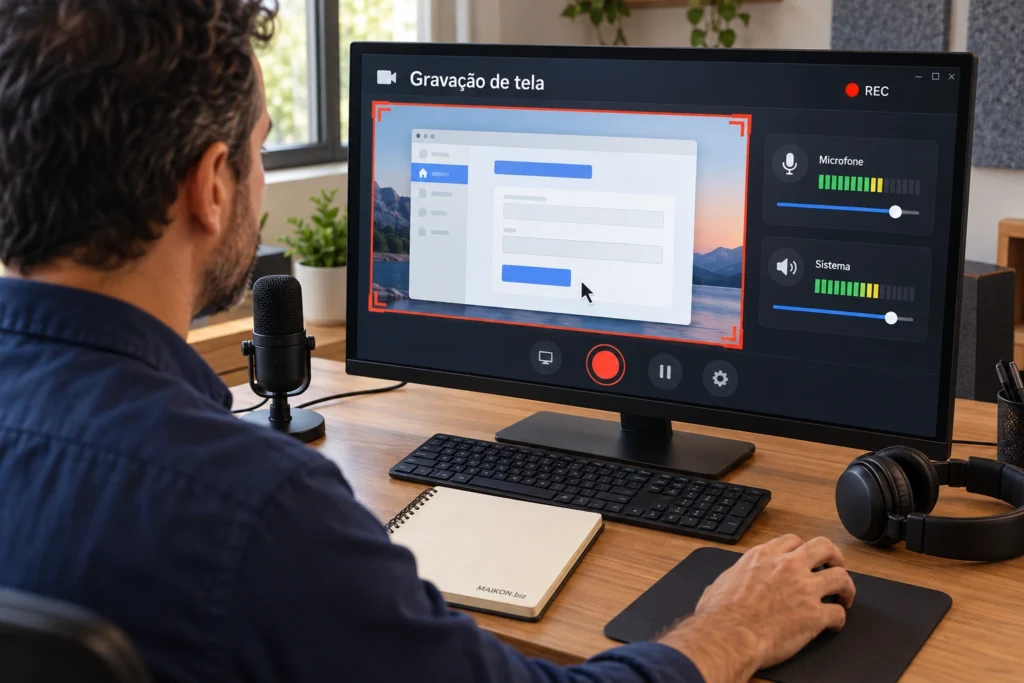
O melhor gravador de tela para PC depende do que você precisa captar e do trabalho que fará depois. Para uma aula ou demonstração no Windows 11, compare área gravada, voz, som do sistema, edição e arquivo de entrega. Ferramenta de Captura, OBS Studio e Clipchamp oferecem caminhos diferentes para essa escolha; nenhum nome substitui a conferência da sua montagem.
Este guia compara recursos descritos na documentação oficial consultada em 31 de outubro de 2026. A análise é documental, sem teste de desempenho dos três programas ou medição de consumo de memória, processamento e qualidade de imagem. Nosso roteiro ajuda a executar essa avaliação no computador em que você pretende produzir.
O guia de como gravar cursos online organiza captação, revisão e entrega. Aqui, aprofundamos a escolha do gravador para tutoriais e videoaulas no PC. O recorte é Windows 11; não transportamos os mesmos menus e condições para Mac, celular ou qualquer versão do sistema.
Como escolher um gravador de tela para PC
Comece pelo conteúdo que precisa aparecer. Uma explicação numa janela fixa exige uma avaliação diferente de uma aula que alterna programas, abre menus e mostra a webcam. Por isso, descreva a tarefa antes de procurar uma lista de recursos. “Mostrar o campo e a resposta depois do clique” é um requisito mais verificável do que “gravar em alta qualidade”.
Depois, separe as fontes de som. O microfone capta a voz e o ambiente; o áudio de uma guia ou aplicativo precisa de uma forma de captura compatível. Ouvir um som no fone não comprova que ele entrará no vídeo. Da mesma forma, a imagem da webcam e a narração são fontes distintas: uma pode funcionar enquanto a outra está ausente.
Defina também a etapa seguinte. Você precisa apenas guardar um trecho, cortar partes, inserir explicações ou levar o original a outro editor? Essa resposta ajuda a comparar captura, edição e exportação sem exigir de todos os programas o mesmo conjunto de funções. Além disso, confirme versão, conta, permissões e destino dos arquivos.
Compare três opções de gravador de tela para PC
A tabela reúne pontos sustentados pelas fontes e perguntas equivalentes de avaliação. A ordem não indica desempenho, facilidade ou preferência. Recursos adicionais, condições de conta e diferenças de versão precisam ser conferidos no ambiente escolhido. A ausência de uma função na tabela não significa que o programa não a ofereça.
| Opção | Ponto documentado | Pergunta para decidir |
|---|---|---|
| Ferramenta de Captura | Gravação de uma área retangular, com possibilidade de continuar a edição no Clipchamp. | Um recorte direto atende à demonstração e preserva as fontes necessárias? |
| OBS Studio | Cenas, fontes de imagem e captura e controles de áudio. | Preciso organizar várias fontes e consigo manter essa configuração? |
| Clipchamp | Captura integrada ao projeto de edição, com exportação do vídeo editado. | Quero gravar e editar nesse fluxo, nas condições da conta e do navegador? |
Ferramenta de Captura: avalie uma gravação direta da área
A documentação da Ferramenta de Captura, também chamada Snipping Tool, descreve a seleção da área para um recorte de vídeo e a opção de continuar no Clipchamp. A Microsoft também apresenta o fluxo de gravação no Windows 11. Isso oferece um ponto de partida para examinar uma tarefa delimitada.
Confira se a área escolhida inclui os menus e resultados da demonstração. Se a janela se mover, observe o que continua dentro do recorte. Quando o conteúdo exigir voz ou som do computador, confira os controles disponíveis na versão usada e reproduza uma amostra. Não tome a existência da captura de vídeo como confirmação automática dessas fontes.
OBS Studio: compare fontes, cenas e configuração
O OBS Studio é apresentado pelo projeto como software gratuito e de código aberto para gravação e transmissão, com cenas e várias fontes. Seu guia inicial organiza configuração, fontes de cena, áudio e teste. No Windows, as fontes de captura de tela e janela fazem parte dessa avaliação.
Esse caminho merece atenção quando você precisa combinar elementos e controlar a composição. Porém, disponibilidade de controles não comprova que a configuração está pronta. Identifique o que cada fonte deve captar, confira o microfone e execute a tarefa completa. Use o modo de gravação local quando a intenção for criar um arquivo para revisão, sem iniciar uma transmissão por engano.
Clipchamp: confira captura e edição no mesmo fluxo
O guia de gravação de tela do Clipchamp descreve captura, revisão, edição e exportação. A documentação separa contas pessoais de contas corporativas ou de estudante. Na orientação para a versão pessoal, o compartilhamento de áudio da tela está ligado à guia do navegador selecionada. Portanto, não generalize essa condição para qualquer janela ou modalidade de conta.
Leve à comparação o navegador e o tipo de conta que realmente usará. Confira microfone, fonte compartilhada e limite mostrado para cada gravação. Depois, examine a edição necessária e a cópia exportada. Assim, você avalia a continuidade do trabalho, em vez de escolher apenas pela primeira tela de captura.
Teste tela, microfone e som no gravador de tela para PC
Suponha uma pessoa preparando um tutorial de planilha para treinamento interno. No cenário didático, ela precisa mostrar uma célula, digitar um texto, narrar a ação e reproduzir um som curto cujo uso esteja autorizado. A amostra serve para comparar as fontes e o resultado; não representa uma aula, cliente ou gravação realmente executados.
Primeiro, use uma janela de demonstração sem informações privadas. Depois, narre uma ação com o som do aplicativo desligado. Em outro trecho, pare de falar e reproduza o som previsto. Por fim, combine as duas fontes. Se a sua aula usa somente voz, adapte o roteiro e registre que o áudio do sistema não faz parte do requisito.
Capturar a tela não confirma todas as fontes
Configure as fontes exigidas pela aula e confira o arquivo salvo. As setas ligam cada fonte a uma pergunta de revisão; não demonstram captura bem-sucedida. O som do aplicativo só entra no roteiro quando fizer parte do requisito.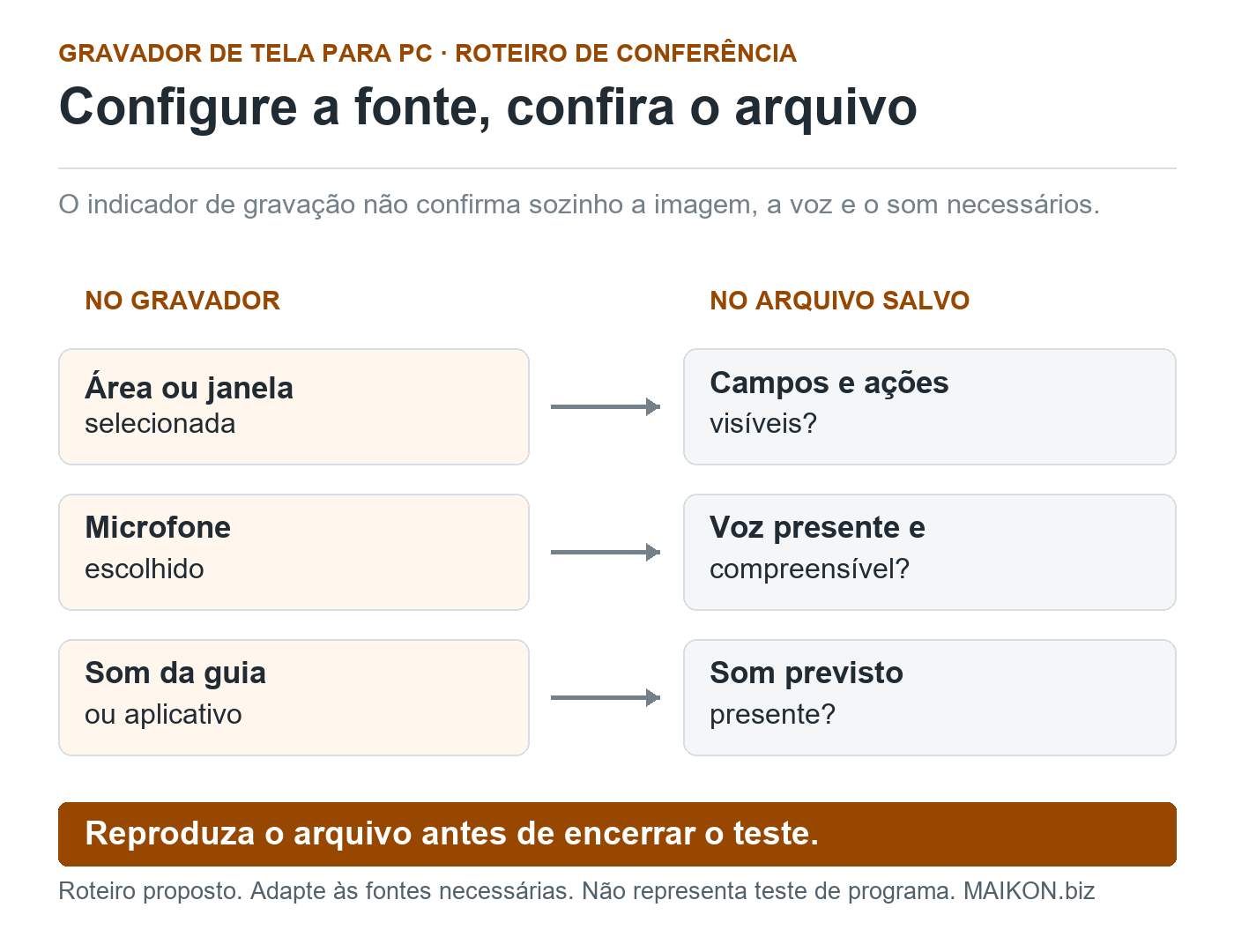
Para cada fonte necessária, configure e depois confira o arquivo salvo.
Área ou janela selecionada
No arquivo: campos e ações estão visíveis?
Microfone escolhido
No arquivo: a voz está presente e compreensível?
Som da guia ou aplicativo
No arquivo: o som previsto está presente?
Reproduza o arquivo antes de encerrar o teste.
Roteiro proposto. Adapte às fontes necessárias. Não representa teste de programa. MAIKON.biz
Descrição da figura
Três relações de conferência: a área ou janela selecionada deve permitir ver campos e ações no arquivo; o microfone escolhido exige conferir a presença e a compreensão da voz; o som da guia ou aplicativo exige conferir o áudio previsto. As setas representam perguntas para revisão, não um resultado observado. Reproduza o arquivo antes de encerrar o teste e adapte o roteiro às fontes necessárias.
Encerre normalmente e abra o arquivo salvo. Localize a fala, o trecho de som e a combinação, quando aplicável. Se o som estiver ausente, volte à fonte e à configuração compatíveis com o programa. Não atribua a falha ao microfone antes de identificar se o problema envolve voz, áudio do aplicativo ou reprodução.
Para examinar clareza da voz, intensidade e movimentos da pessoa, use o roteiro de teste de áudio para videoaula. A escolha do gravador não substitui essa revisão da captação. Aqui, a pergunta principal é se cada fonte necessária chegou ao arquivo e se a demonstração permaneceu visível.
Confira os campos e as ações no vídeo reproduzido
Observe o texto que o aluno precisa ler e o resultado de cada ação. Uma captura de toda a área de trabalho pode preservar o contexto, mas reduzir os campos quando o vídeo é exibido numa tela menor. Já um recorte apertado pode esconder uma opção aberta durante a demonstração. Ajuste a área e o tamanho da interface conforme a tarefa e confira outra amostra.
Além disso, inclua o movimento que a aula realmente exige. Se alternar janelas ou usar webcam, confira se a composição continua mostrando a informação principal. Uma gravação estática não demonstra como o programa se comportará durante essas mudanças. Registre o ponto observado para comparar o mesmo trecho após um ajuste.
Do gravador de tela para PC ao arquivo de entrega
Captura, projeto de edição e arquivo exportado têm funções diferentes. O guia do Clipchamp distingue a cópia da captura em WebM da exportação do vídeo editado em MP4. Confira o arquivo que seguirá para o próximo passo, em vez de presumir que qualquer cópia contém os cortes e ajustes feitos no projeto.
No OBS, a documentação de Hybrid MP4 e Hybrid MOV explica variantes de gravação e suas diferenças. Não trate todos os arquivos com a mesma extensão como se tivessem exatamente o mesmo conteúdo ou comportamento. Escolha uma opção compatível com a versão e com a edição, preserve o original e teste o percurso necessário.
Depois da exportação, reproduza o vídeo no destino de estudo. Confira tela, som, início e fim, além dos trechos alterados na edição. Para verificar a operação do reprodutor, consulte como testar o player da videoaula com teclado, foco e legendas. A revisão do arquivo e a revisão do player respondem a perguntas diferentes.
Modelo para adaptar: registre o teste do gravador
Use uma ficha por programa e montagem. Identifique o que precisava captar, o arquivo conferido e os ajustes. O exemplo carrega somente um roteiro proposto e mantém o teste como não executado. Depois de preparar o registro, copie para guardar com as evidências; preencher o modelo não grava a tela nem confirma o funcionamento de um aplicativo.
Registro do teste de captura
Use uma ficha por programa e montagem. Separe o que pretende captar do que encontrou no arquivo salvo. O estado é informado por você; preparar o registro não grava a tela nem testa o aplicativo.
Preencha os campos ou carregue o roteiro para preparar o registro.
Os dados não são enviados nem salvos. Copie para guardar antes de sair ou recarregar. Campos vazios aparecem como A confirmar. Alterar o preenchimento exige preparar o registro novamente.
Como conferir este registro
Abra o arquivo identificado e localize a ação, a fala e o som previsto, quando aplicável. Confira se as observações descrevem o que foi reproduzido e se o estado corresponde ao trabalho realizado. Não marque a montagem como conferida somente porque o texto está preenchido. Preserve os ajustes pendentes e prepare outra amostra quando necessário.
Modelo editorial · MAIKON.biz
Condições de uso antes de escolher o gravador de tela para PC
Confira o acesso ao programa, o tipo de conta e os recursos disponíveis no ambiente de trabalho. Se houver planos ou limites, identifique a condição que será contratada e o que acontece na gravação ou na exportação. Não confunda um período de teste com uma licença permanente ou com uso irrestrito de todos os recursos.
Também considere o trabalho necessário para configurar, revisar, editar e guardar os arquivos. Um programa disponível sem cobrança de licença ainda exige uma montagem adequada. Por outro lado, pagar por uma ferramenta não comprova melhor resultado na sua aula. A decisão precisa ligar requisitos, condições e o que você conseguiu conferir.
Se a equipe precisa organizar produção, revisão e entrega das aulas, converse conosco sobre o apoio adequado. Podemos ajudar a definir conteúdo, responsabilidades e critérios de conferência. Configuração de programas, produção, edição, treinamento e acompanhamento exigem entregas e escopos próprios.
Perguntas frequentes sobre gravador de tela para PC
Qual é o melhor gravador de tela para PC?
Depende da tarefa, das fontes de áudio, da composição e do arquivo necessário. Compare Ferramenta de Captura, OBS Studio e Clipchamp nas condições descritas e teste a montagem. Este guia é documental e não elege uma vencedora por desempenho medido.
Um gravador de tela sempre registra o som do computador?
Não presuma isso. Programa, versão, fonte escolhida, navegador e conta podem mudar as condições. Teste a voz e o som do aplicativo separadamente e depois juntos, quando ambos fizerem parte do conteúdo.
Posso usar a Ferramenta de Captura no Windows 11?
Ela é uma opção para avaliar a gravação de uma área, conforme a versão e os recursos disponíveis. Confira o recorte, as fontes necessárias e o arquivo salvo. O guia não aplica os mesmos menus a todas as versões do Windows.
O OBS serve somente para transmissão ao vivo?
Não. O projeto apresenta gravação e transmissão como usos do programa. Para preparar um arquivo e revisá-lo antes da entrega, confira o modo de gravação e o destino selecionados.
Salvar a captura já inclui a edição feita depois?
Não necessariamente. A cópia original e o vídeo exportado do projeto cumprem funções diferentes. Abra o arquivo que será entregue e confira se cortes, áudio e composição correspondem à versão revisada.
O modelo do artigo grava ou testa o programa?
Não. Ele organiza o texto informado pelo leitor e marca campos vazios como pendências. O estado do teste é escolhido por quem preenche, sem gravação automática, avaliação do arquivo ou aprovação da ferramenta.
Citar este conteúdo
Maikon Richardson. Melhor gravador de tela para PC: como escolher. MAIKON.biz, 31/10/2026. Disponível em: https://maikon.biz/melhor-gravador-tela-pc/
Última alteração registrada no WordPress: .