Um cardápio digital para restaurante com mais de uma unidade precisa abrir a loja certa e mostrar os itens e preços daquela loja. Antes de contratar, peça uma demonstração com dois endereços. Em seguida, altere o preço de um prato em apenas uma unidade e abra os dois links como cliente para conferir o que mudou.
Por exemplo, use o mesmo prato para retirada nos dois links. Assim, você consegue identificar se o problema está no endereço divulgado ou na configuração do preço, sem confundir a diferença com frete, tamanho de porção ou uma oferta do salão.
Requisitos de um cardápio digital para restaurante
Comece pelo trabalho que o menu precisa cumprir. Se for só para consulta, confira se a pessoa encontra o nome da loja, os pratos e os valores no celular. Já se a plataforma recebe pedidos, confira também a modalidade escolhida, a unidade que recebe o pedido e o que o cliente vê após enviar. A central de ajuda da Audácia mostra um exemplo de configuração que começa pela escolha da loja.
Em seguida, peça uma demonstração do cardápio digital por unidade e confira como o preço é atualizado em uma loja. Pode haver um catálogo compartilhado com ajustes locais ou uma página separada para cada loja. Assim, você pode comparar o trabalho para corrigir um valor e conferir quem consegue publicar. Além disso, peça os custos por unidade e confirme o que acontece com os endereços e QR Codes se você trocar de fornecedor.
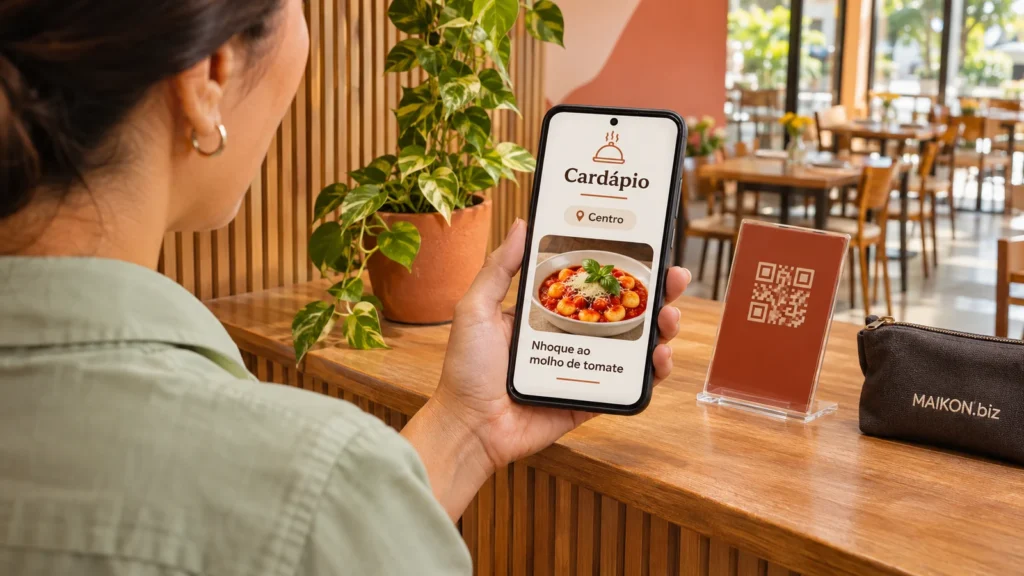
Por fim, abra o link divulgado e escaneie o QR Code que vai para o balcão ou a mesa. Confira o nome ou endereço da unidade antes de ler o preço. Se o cardápio começa em um seletor, siga até a escolha da unidade e confirme que a informação permanece na tela. Um teste feito pelo painel do fornecedor pode pular justamente essa etapa.
Exemplo com um prato e duas unidades
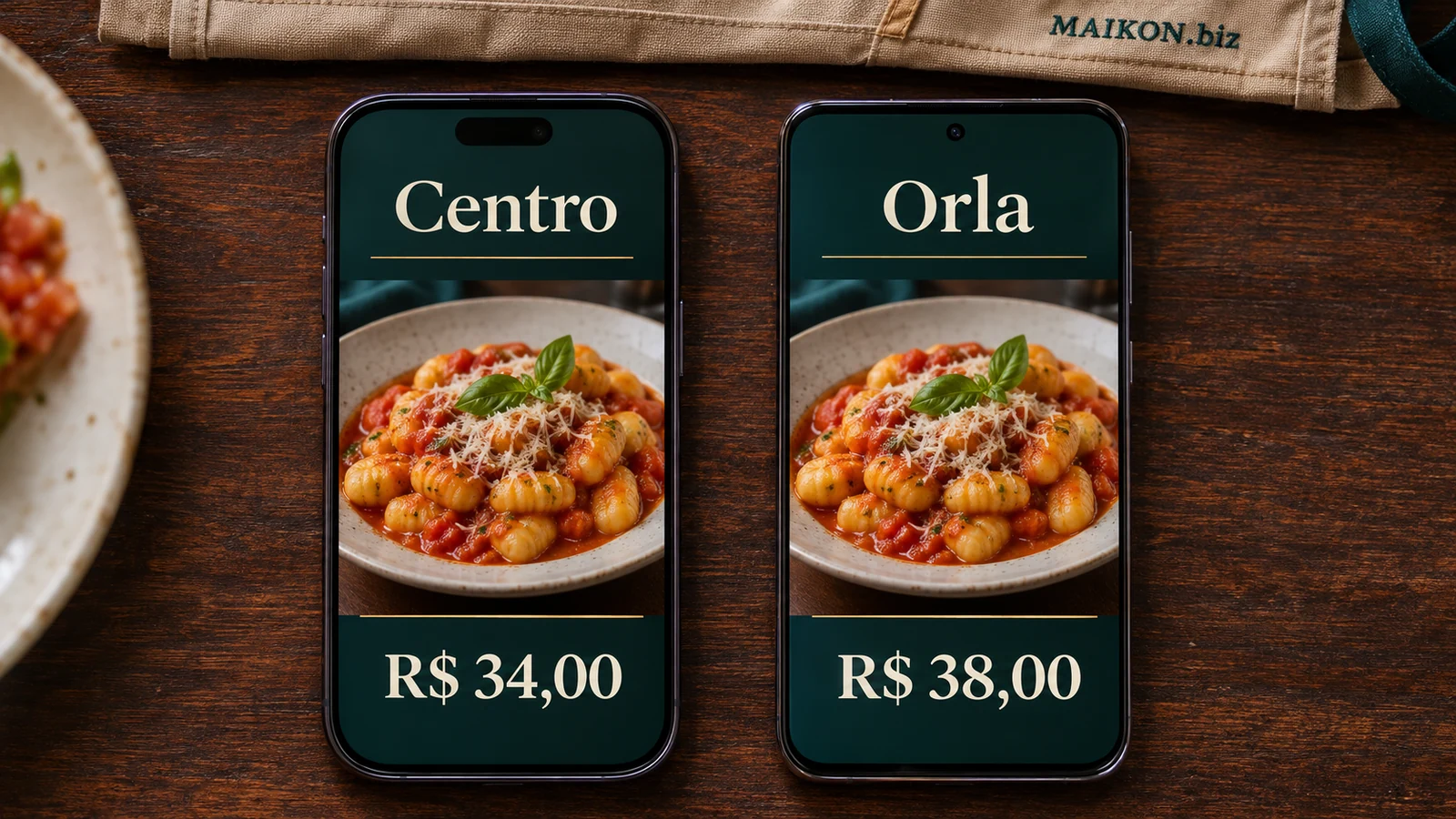
Suponha que um restaurante ofereça o mesmo nhoque ao molho de tomate para retirada no Centro e na Orla. Depois de um reajuste, a Orla deve mostrar R$ 38,00, enquanto o Centro continua com R$ 34,00. Primeiro, abra o cardápio digital de cada unidade a partir do canal em que o cliente encontra a oferta.
CentroPreço esperado
R$ 34,00
O acesso abriu Centro e mostrou R$ 34,00. O valor ficou igual após o ajuste na Orla.
OrlaPreço esperado
R$ 38,00
O acesso abriu Centro. Depois da correção do link, Orla abriu com R$ 34,00. O preço ainda precisava de ajuste.
Verificação final. Reabra os dois acessos. Confira R$ 34,00 no Centro e R$ 38,00 na Orla para o mesmo prato e modalidade.
Depois de consertar um link que abria a unidade errada, revise o preço no cardápio que passou a abrir. A documentação da TOTVS sobre cardápio digital para restaurante mostra a edição do preço. Por isso, na demonstração, peça que o fornecedor identifique de onde vem o valor e mostre quais cardápios recebem a atualização.
Endereço no Perfil da Empresa no Google
Se você divulgar o cardápio digital para restaurante no Google, abra na Pesquisa ou no Maps o perfil de cada unidade e toque no acesso público. Para editar o endereço, a ajuda do Editor de cardápios do Google orienta usar Editar perfil, Contato e Link do cardápio no computador. Em seguida, confirme qual URL abre no celular.
A aba Cardápio pode exibir itens ou fotos além do acesso externo. Se aparecer uma lista antiga dentro da aba, confira a origem dos itens em Editar cardápio. Quando houver mais de uma fonte, o Google documenta a escolha da versão preferida em Cardápio completo. Além disso, a ajuda informa que a edição de itens pode levar de 24 a 48 horas para aparecer na Pesquisa e no Maps. Por isso, registre o resultado e volte a conferir após o período indicado.
Já o botão de pedir comida tem seu próprio destino. A ajuda do Google sobre links de empresas descreve a consulta do cardápio e os links de ação. Por isso, abra os dois quando o restaurante usar ambos. Para revisar a promessa feita em cada canal, consulte nosso pilar de marketing para restaurantes.
Ficha para testar duas unidades
No teste do cardápio digital por unidade, anote o prato, a modalidade e a loja que apareceu em cada acesso. Em seguida, compare o preço esperado com o preço visto onde a unidade e o prato estão certos. Se o destino estiver errado, a ficha indica por onde recomeçar. Dessa forma, você pode usar o registro para pedir o ajuste e repetir a conferência.
Use o mesmo prato, tamanho e modalidade nos dois acessos. Preencha os preços quando o link abrir a unidade esperada e o item aparecer. Pode digitar 34,00 ou R$ 34,00.
Usar a ficha em papel ou planilha
Ao testar o cardápio digital por unidade, anote em linhas separadas o link, o nome que apareceu, o prato e o preço esperado. Depois, adicione o preço que apareceu e o horário do teste.
Se o acesso abrir outra unidade, corrija primeiro o destino. Quando a unidade estiver certa, compare os preços e repita o teste nos dois links.
O que confirmar antes de contratar
Recomendamos repetir o roteiro com cada plataforma de cardápio digital que você avaliar. Se a plataforma permitir corrigir o link e o preço de uma loja, repita o teste na outra para conferir que a mudança ficou restrita à unidade desejada. Depois, peça a uma pessoa da operação que repita o ajuste com a permissão que terá no dia a dia.
Se o cardápio digital também receber pedidos, use o modo de teste combinado com a equipe e confira a loja que recebe o pedido, a modalidade e o valor do item. Por fim, teste o envio dos itens à cozinha e ao bar quando houver roteamento. Guarde a ficha com a pendência, a pessoa que vai corrigir e a data da próxima conferência.
Perguntas frequentes sobre cardápio digital para restaurante
Posso usar o mesmo link para todas as unidades?
Sim. Um cardápio online para restaurante com várias unidades pode abrir um seletor, desde que a loja escolhida permaneça clara até o final da consulta ou do pedido. Por isso, teste o seletor no celular e confira também o que acontece ao reabrir o link.
O que fazer se o link da Orla abrir o cardápio do Centro?
Confira o destino no canal que gerou o acesso, como o QR Code da mesa ou o Perfil da Empresa no Google. Depois de corrigir o link, abra o cardápio de novo e confirme o preço na unidade certa.
Por que o item aparece no site e ainda mostra preço antigo no Google?
Abra a aba Cardápio do perfil e verifique se o valor vem da lista exibida ali, de uma foto ou do endereço externo. Em seguida, confira a fonte correspondente. Quando editar itens do perfil, agende uma nova conferência depois do prazo de exibição indicado pelo Google.
Como comparar preços quando a entrega tem taxas diferentes?
Use a mesma modalidade em cada teste e compare o preço do prato antes das taxas. Depois, se precisar verificar a compra inteira, confira separadamente os adicionais, a entrega e o total mostrado na confirmação.
O que perguntar sobre os QR Codes antes de contratar?
Peça para o fornecedor mostrar qual endereço os códigos abrem e quem pode alterar esse destino. Se você divulga o cardápio digital em placas impressas, confirme como reaproveitá-las quando mudar o menu ou a plataforma.
Citar este conteúdo
Maikon Richardson. Cardápio digital para restaurante com preços por unidade. MAIKON.biz, 16/11/2026. Disponível em: https://maikon.biz/cardapio-digital-para-restaurante/
Última alteração registrada no WordPress: .
Teste de conceito monádico para comparar duas versões de uma oferta

Como planejar a capacidade da equipe de marketing na semana
Marketing hoteleiro para comparar canais de reserva