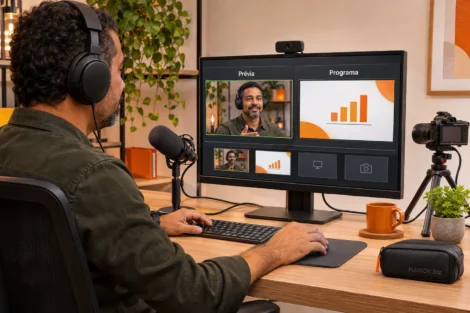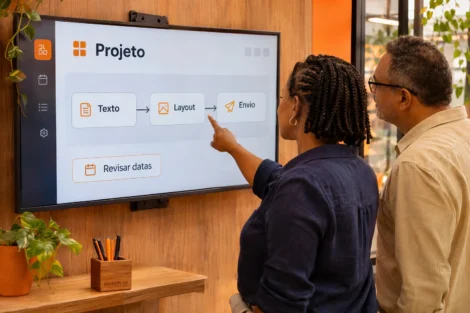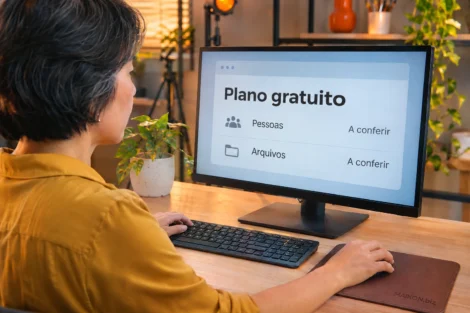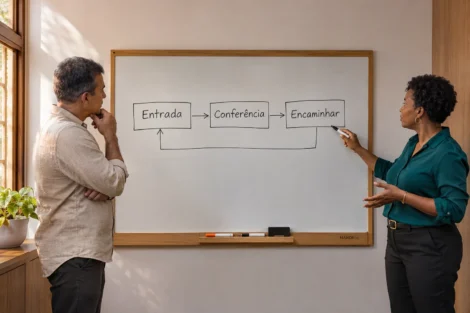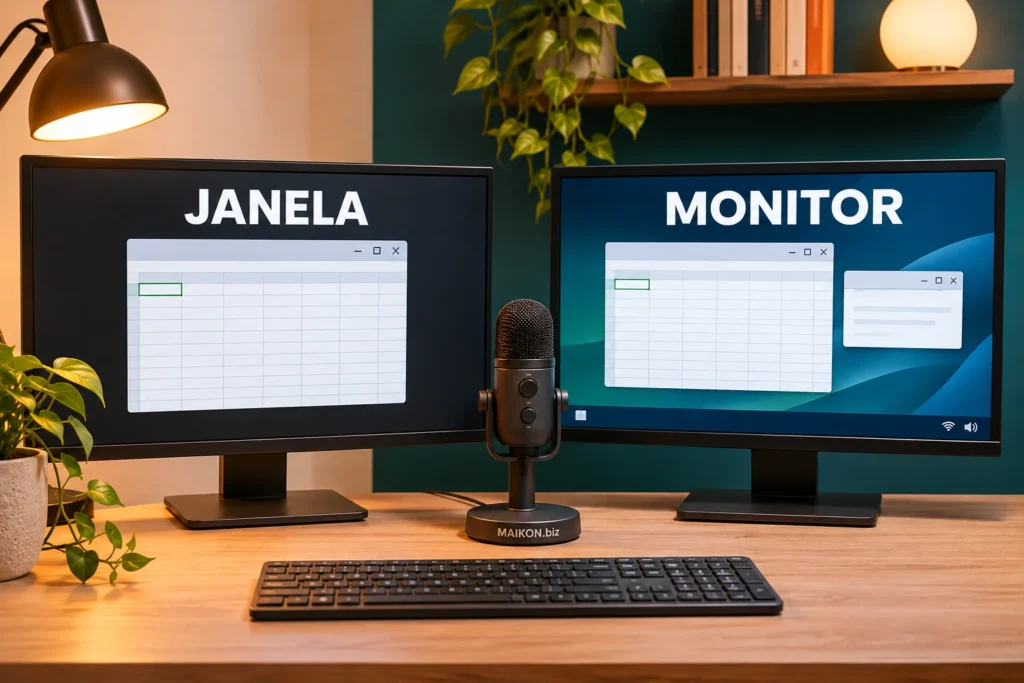
Use a captura de janela no OBS quando a videoaula precisa mostrar uma única janela. Se a explicação depende de trocar entre programas ou mostrar uma caixa que aparece fora da janela principal, teste a captura de monitor em uma área de trabalho preparada para a aula. A decisão fica mais clara quando você revê o arquivo gravado.
Captura de janela e captura de monitor no OBS
No Windows, a captura de janela recebe a imagem de uma janela escolhida. Por exemplo, a planilha pode continuar na gravação mesmo que outra janela passe na frente dela. Já a captura de monitor mostra toda a área visível do monitor selecionado. Assim, ela pode incluir a planilha, um segundo programa e qualquer aviso que apareça nessa tela. Guia da fonte de janela e opções da fonte de monitor.
Uma cena é a composição que o OBS grava, com fontes como janela, câmera e imagem. Por isso, defina o que o aluno precisa ver antes de adicionar a captura. Enquanto um curso de fórmulas pode mostrar só a planilha, uma aula sobre exportação talvez precise mostrar o seletor de arquivos.
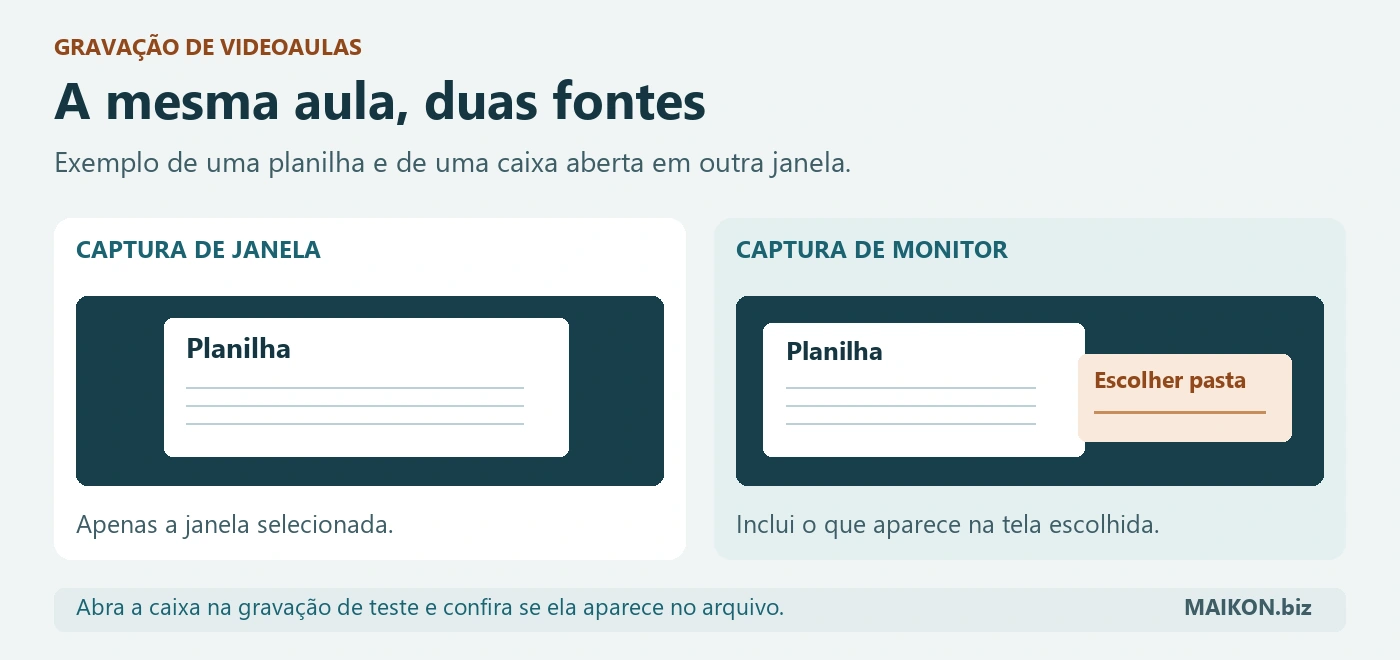
- Captura de janela
- Mostra a janela selecionada. No desenho, só a planilha aparece.
- Captura de monitor
- Inclui o que estiver visível no monitor escolhido. No desenho, a planilha e a caixa de pasta aparecem juntas.
Descrição das duas fontes
À esquerda, a captura de janela mostra somente a planilha escolhida, com uma borda de destaque. À direita, o monitor selecionado mostra a planilha e uma janela auxiliar. Se a etapa da aula depende da janela auxiliar, confira se ela aparece no arquivo gravado antes de escolher a fonte.
Configuração da fonte para a videoaula
Uma janela para a demonstração
Primeiro, abra o arquivo de demonstração e selecione a cena da aula. Em seguida, no painel Fontes, use o botão de adição e escolha Captura de janela. Então, selecione o aplicativo ou arquivo aberto na lista de janelas. Assim que a imagem aparecer, confira se a região importante ficou dentro do quadro e se o cursor aparece quando ele faz parte da explicação. Guia inicial do OBS Studio e nomes das fontes em português do Brasil.
Se a prévia ficar vazia ou mostrar a janela errada depois que você reabrir o aplicativo, confira a seleção da fonte. Além disso, o OBS permite escolher o método de captura e definir como reencontrar a janela. Por exemplo, uma regra de título exato pode deixar a fonte vazia se o OBS procurar um título antigo. Por isso, repita a conferência depois de trocar ou renomear o arquivo.
Um monitor para as trocas de aplicativo
Para mostrar várias janelas na mesma sequência, use Captura de monitor e escolha qual tela será gravada. Antes que a gravação comece, abra só os arquivos da aula, feche mensagens e confira se os avisos podem aparecer nessa área. Com dois monitores, você pode manter os controles da gravação e as consultas em outra tela. Em seguida, ensaie as trocas para verificar se os aplicativos aparecem no monitor selecionado.
Teste da captura de janela no arquivo gravado
Primeiro, ensaie um trecho que contenha a ação principal e uma mudança de tela. Imagine, por exemplo, uma aula sobre exportação de planilhas. Comece a gravação de teste pelo painel de controles do OBS. Em seguida, escolha o comando de exportação, abra o seletor de arquivos e encerre a gravação. Assim você terá o trecho em que o aluno precisa acompanhar a escolha da pasta.
Conferência do diálogo e do áudio
Depois, reproduza a gravação fora do OBS e confira se dá para ler as opções do seletor e acompanhar o cursor. Se o seletor ficou de fora, experimente capturá-lo em uma cena própria, desde que ele apareça na lista de janelas, ou repita o teste com o monitor preparado. Assim, a escolha se baseia no que aparece no arquivo. Além disso, ouça a voz e confira o som do aplicativo quando ele fizer parte da aula.
| Situação | Teste | Sinal no arquivo | Próxima conferência |
|---|---|---|---|
| A aula usa uma única janela | Selecione Captura de janela e abra o arquivo da demonstração. | O trecho mostra a região da tarefa. | Confira a legibilidade e o áudio no arquivo. |
| A etapa depende de outro aplicativo | Ensaie a troca com o monitor preparado para a aula. | O segundo aplicativo aparece quando é necessário. | Revise se algo além da aula ficou visível. |
| Um diálogo ficou fora do arquivo | Teste se a caixa pode ser selecionada como fonte ou se entra na captura do monitor. | A escolha da pasta aparece no trecho. | Repita a sequência antes de gravar. |
| A gravação mostrou um aviso alheio | Revise a fonte, a área de trabalho e as janelas abertas. | O novo teste mostra só o material da demonstração. | Guarde a configuração e teste a próxima troca. |
Se a tabela ultrapassar a largura da tela, deslize ou use as setas com a tabela em foco.
Por fim, confira o menor texto que o aluno precisará ler no tamanho em que a plataforma exibe o vídeo no celular. Se o botão ou a célula ficar pequeno, ajuste o tamanho do texto no aplicativo ou aproxime a região da demonstração. Em seguida, grave a mesma ação de novo para comparar.
Ficha para decidir a captura no OBS
Primeiro, selecione o conteúdo que precisa aparecer e registre o resultado da gravação de teste. Com isso, a ficha indica o próximo ajuste e monta um registro copiável para a equipe.
MODELO PARA ADAPTAR
Ficha de leitura e decisão
Escolha o que a aula precisa mostrar e registre o que apareceu na gravação de teste.
Usar a ficha em texto
Registre o que o aluno precisa ver e compare com o arquivo gravado.
Aula e trecho
Janela, diálogo ou troca a mostrar
Cena e fonte testadas
O que apareceu no arquivo
Próximo ajuste e conferência após gravar de novo
Perguntas frequentes sobre captura de janela no OBS
Captura de janela e captura de monitor gravam a mesma coisa?
A primeira recebe a janela selecionada. Já a segunda inclui o que estiver visível no monitor escolhido. Por isso, a decisão depende da quantidade de telas que o aluno precisa acompanhar.
Por que a caixa de diálogo não apareceu na gravação?
Ela pode ter aberto fora da janela selecionada. Primeiro, reproduza o trecho para confirmar a falta. Depois, tente uma fonte adicional ou a captura do monitor preparado e repita a ação.
Como evitar que avisos e conversas apareçam na aula?
Separe os arquivos e as janelas da demonstração antes de gravar. Em seguida, confira o trecho final. Se só um aplicativo precisa aparecer, a captura de janela ajuda a limitar a área visível.
A captura da imagem garante o áudio da aula?
Confira o áudio como parte do teste. Reproduza o arquivo para ouvir a voz e, se o som do aplicativo fizer parte da explicação, confirme se ele também está presente.
Preciso usar dois monitores?
Um monitor pode atender à aula. Nesse caso, prepare a área de trabalho para a demonstração. Antes de gravar, confirme que você consegue executar as trocas e que os controles do OBS e os avisos ficam fora do trecho.
Registro da fonte para as próximas aulas
Guarde a cena usada, o nome da fonte e o trecho que você conferiu. Depois, ao mudar de aplicativo ou monitor, repita a ação que depende da troca de tela. Para conectar essa etapa ao roteiro e à revisão do curso, consulte o guia de produção de vídeos para cursos online.
Se a equipe ainda está escolhendo o programa de gravação, veja a comparação de gravadores de tela para PC. Na implantação, podemos ajudar a preparar a demonstração, organizar as cenas e treinar quem vai gravar e revisar as aulas.
Citar este conteúdo
Maikon Richardson. Captura de janela ou de monitor no OBS para videoaulas. MAIKON.biz, 09/11/2026. Disponível em: https://maikon.biz/captura-de-janela-ou-tela-obs/
Última alteração registrada no WordPress: .
Marketing para arquitetos: visita de levantamento e visitas à obra

Marketing para barbearia: do portfólio de cortes à agenda
Como identificar Content Gaps usando respostas de ChatGPT e concorrentes