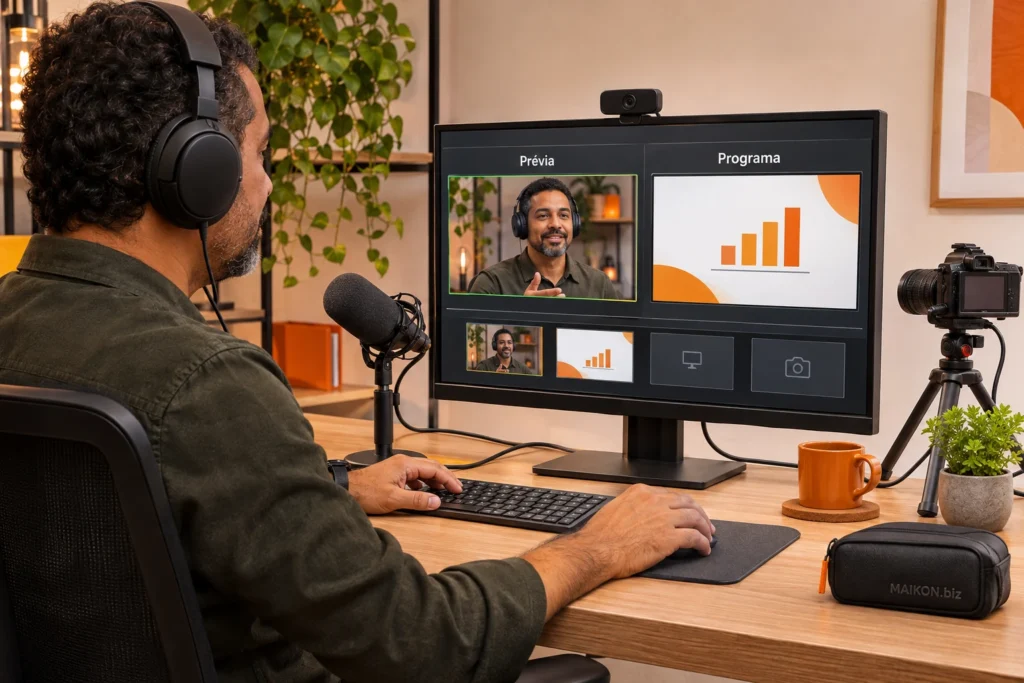
Um software de streaming reúne câmera, microfone e tela para compor a imagem que será gravada ou enviada a uma plataforma de transmissão. Para escolher entre OBS Studio e XSplit Broadcaster, compare o sistema do computador, a licença e a operação das cenas. Depois, ensaie o percurso até o arquivo e o espectador. Porém, a prévia bonita no monitor é apenas uma parte dessa conferência.
O OBS Studio é gratuito e de código aberto, com versões para Windows, macOS e Linux. Já o XSplit Broadcaster atende a Windows e combina versão gratuita com recursos sujeitos a licença. Essas diferenças ajudam a formar uma lista inicial; a escolha ainda depende da produção que você precisa executar. As condições abaixo foram consultadas em 8 de novembro de 2026, nas páginas oficiais do OBS Studio e do XSplit Broadcaster.
Este comparativo foi preparado para equipes que produzem webinars, aulas e lives de negócio. Ele usa documentação oficial, sem teste de desempenho realizado por nós. Para organizar tema, inscrição, divulgação e acompanhamento do evento, veja o guia de como fazer um webinar.
O que o software de streaming faz na produção
A fonte é uma entrada de imagem ou som, como webcam, microfone ou janela de apresentação. A cena combina essas entradas em uma composição. Já a saída é o sinal preparado para gravação ou transmissão. Na prática, isso permite alternar uma fala com câmera para uma demonstração de tela, mantendo a identidade do conteúdo.
O programa de produção e a plataforma que recebe a live cumprem funções diferentes. O software pode montar a cena e enviar o sinal; o serviço de destino administra sua recepção e exibição. O guia do YouTube para transmitir com codificador apresenta essa ligação. Um codificador é o componente que converte o vídeo para o formato de transmissão.
Por isso, antes de adicionar esse programa à rotina, descreva o que falta no fluxo atual. Se a própria plataforma já permite apresentar sua aula como você precisa, compare o ganho de controle com o trabalho adicional de configuração. Convidados remotos, inscrições, acesso ao replay e atendimento aos participantes também merecem requisitos próprios.
O caminho da fonte ao espectador
O arquivo local e a reprodução no destino mostram partes diferentes da entrega. O fluxo é didático e não representa teste executado em OBS Studio ou XSplit.
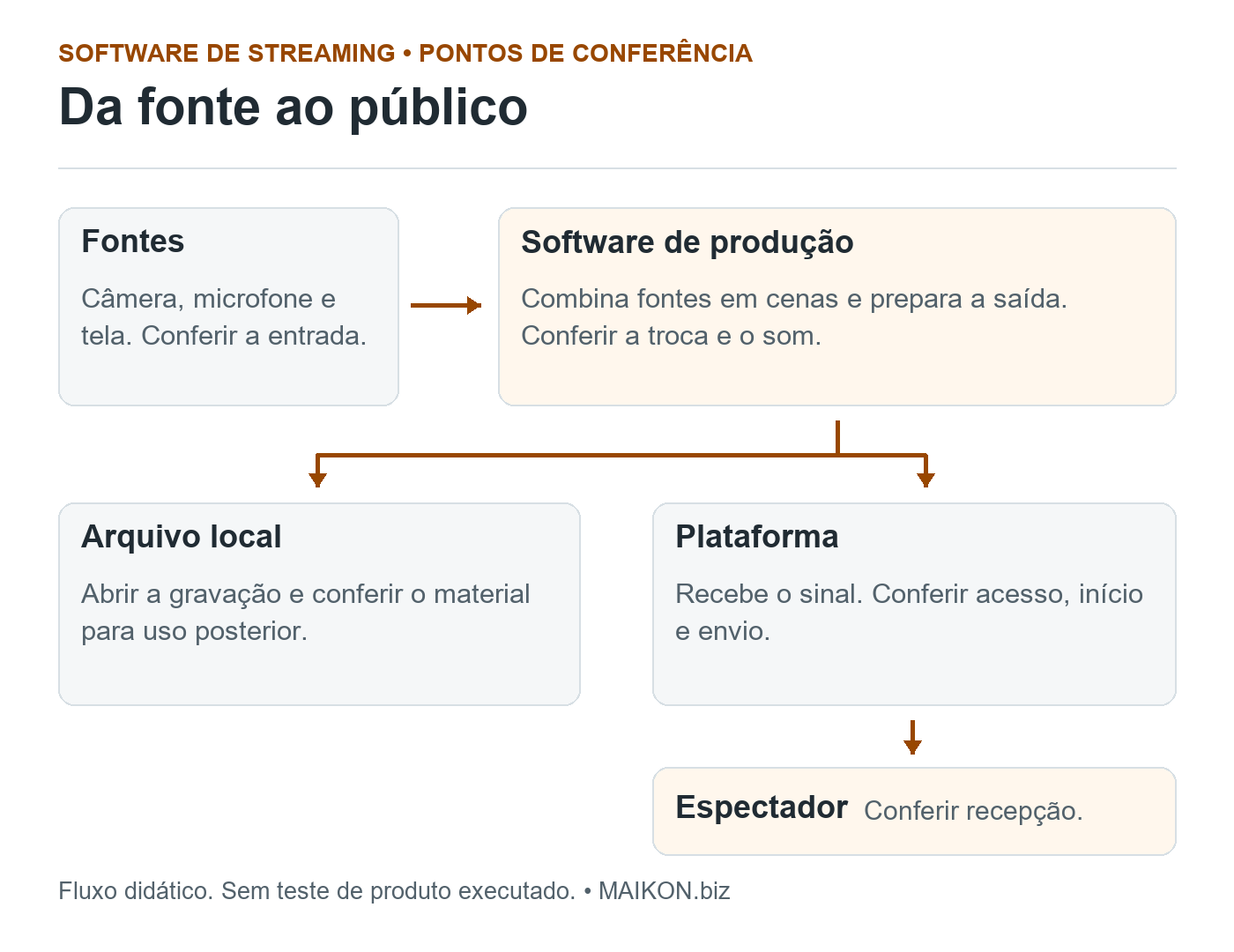
Fontes: câmera, microfone e tela. Confira a entrada de imagem e som.
Software: combina fontes em cenas e prepara a saída. Confira a troca e o áudio.
Arquivo local: um ramo leva à gravação. Abra e confira o material para uso posterior.
Plataforma e espectador: o outro ramo leva ao destino da live. Confira acesso, início, envio e o que chega ao público.
Fluxo didático, sem teste de produto executado. MAIKON.biz.
Descrição do fluxo
Câmera, microfone e tela fornecem imagem e som. O software combina as fontes em cenas e prepara a saída. Um ramo leva à gravação local, que deve ser aberta e escutada. O outro leva à plataforma de transmissão e depois ao espectador. A imagem correta no programa não confirma sozinha o arquivo nem a recepção pelo público.
OBS Studio e XSplit: o que comparar
Use a mesma aula ou apresentação como referência para as duas opções. Afinal, uma lista de recursos perde utilidade quando cada fornecedor é avaliado com uma tarefa diferente. Recomendamos começar pelos critérios que podem eliminar uma alternativa, como sistema compatível ou condição de licença.
| Critério | OBS Studio | XSplit Broadcaster | Implicação para escolher |
|---|---|---|---|
| Sistema | Windows, macOS e Linux. | Windows 10 ou 11, de 64 bits, nos requisitos publicados. | Confira a versão do sistema e os requisitos da configuração real. |
| Licença | Gratuito e de código aberto. | Versão gratuita e licenças pagas, com limites por recurso. | Compare o conjunto necessário, incluindo eventuais serviços adicionais. |
| Cenas | Combina fontes e oferece Studio Mode para prévia e transição. | Combina fontes e apresenta Preview Editor com visões de prévia e programa. | Ensaie a troca de câmera para demonstração de tela e a volta. |
| Arquivo local | Tem configurações de gravação e saída. | Permite gravação local da apresentação. | Abra o arquivo produzido e confira imagem, áudio e uso posterior. |
Os sistemas e as licenças constam das páginas oficiais citadas na abertura. O guia de visão geral do OBS detalha cenas, Studio Mode e saída. No XSplit, o manual da janela de produção explica fontes e cenas, enquanto o manual de gravação local apresenta as opções do arquivo. Confira os recursos exigidos na versão e na licença que pretende usar.
Licença do software de streaming: o que conferir
Na página consultada, o XSplit informa que a versão gratuita transmite até 720p sem marca-d’água; acima disso, acrescenta seu logotipo. A transmissão simultânea para várias plataformas exige licença Premium. Se esses requisitos fazem parte da sua produção, confirme as condições antes de comparar o custo. A resolução anunciada, sozinha, não garante leitura dos slides nem qualidade de som.
Além disso, o manual de gravação do XSplit vincula determinadas opções de áudio a licença paga. Portanto, transmitir e gravar não devem entrar na cotação como se tivessem condições idênticas. Registre qual arquivo você precisa entregar e confira as opções disponíveis para essa entrega.
No OBS, a ausência de cobrança pelo programa não elimina o tempo de montagem e de aprendizado. Além disso, equipamentos, conexão, armazenamento e serviços externos podem gerar custos. Para examinar o conjunto físico, consulte o guia de equipamentos compatíveis para gravar vídeos.
Separe prévia, programa e recepção
No OBS, o Studio Mode apresenta uma cena em edição e a cena que está na saída, com uma ação de transição entre elas. No XSplit, a página do produto apresenta o Preview Editor para organizar a prévia e a visão de programa. Esses recursos ajudam a preparar a troca de cena, mas não substituem a conferência do que foi enviado.
Durante o ensaio, observe o efeito de cada comando antes de usá-lo no evento. Confira, sobretudo, áudio e fontes reutilizadas em outras cenas. Por isso, recomendamos não presumir que toda alteração feita em uma prévia ficará isolada do restante da produção. O objetivo é conhecer o comportamento da configuração escolhida.
Como ensaiar um software de streaming antes da escolha
Prepare um trecho curto que represente uma dificuldade real da aula. Por exemplo, alterne uma explicação com câmera para uma tela com campos que o público precisará ler. Use materiais de demonstração e mantenha as condições equivalentes entre os programas. Não é necessário simular um evento inteiro para descobrir uma incompatibilidade básica.
1. Registre a configuração e confira as entradas
Anote programa, versão, plano, sistema e equipamentos usados. Depois, confirme qual câmera e qual microfone fornecem o sinal. Grave uma fala e escute o resultado, além de observar o indicador de áudio. Um dispositivo conectado não confirma, por si só, que aquela entrada foi utilizada.
2. Monte a cena e faça a troca prevista
Crie as composições necessárias para o trecho. Confira rosto, texto, cursor e informação relevante, sem expor outras janelas. Em seguida, execute a passagem entre as cenas e o retorno. Ao mesmo tempo, observe se a pessoa responsável consegue fazer a troca no momento certo, mantendo a fala compreensível e a demonstração legível.
3. Abra a gravação local
Conclua uma gravação curta e localize o arquivo. Em seguida, reproduza o começo, a troca de cena e o encerramento. Além disso, se o vídeo será editado, abra uma amostra no editor previsto. O arquivo precisa conter o material necessário para essa etapa; a simples indicação de gravação ativa ainda não encerra a conferência.
4. Confira o destino como espectador
Antes de enviar sinal a uma plataforma, confira visibilidade, acesso e início automático. No YouTube, as configurações de início e encerramento automáticos podem fazer o codificador iniciar ou terminar a live. Reutilizar configurações também pode conservar essas escolhas. Não presuma que haverá sempre outro botão de confirmação antes da exibição.
Por isso, para um ensaio reservado, configure e confirme o acesso adequado ao teste antes de iniciar o envio. Além disso, a chave da transmissão funciona como credencial e não deve aparecer em capturas ou no painel de anotações abaixo. Quando o sinal estiver disponível no destino, confira a reprodução autorizada em outro dispositivo, com fones ou áudio isolado para evitar retorno.
Observe se fala, troca de cena e leitura chegam ao espectador como esperado. Depois, compare esse ponto com o arquivo local. Se apenas a recepção apresentar dificuldade, investigue a plataforma, a conexão e as condições de envio, sem atribuir automaticamente o problema ao programa de produção.
Modelo para adaptar: painel de ensaio da transmissão
Use um registro para cada configuração de software de streaming. Assim, os quatro cartões organizam pontos distintos de conferência. “Sem teste” preserva uma pendência; “Observado” registra algo que você conferiu; “Ajustar” aponta uma intervenção necessária. O estado informado não é uma aprovação automática da ferramenta.
Suponha que uma equipe prepare uma aula com fala e demonstração de tela. Ela ainda não experimentou os programas. Nesse cenário hipotético, o exemplo do painel mantém os quatro pontos como “Sem teste” e preenche perguntas para o ensaio. Substitua essas perguntas por observações somente depois de executar a conferência correspondente.
Painel de conferência: da entrada ao espectador
Preencha a configuração e mantenha como Sem teste o que ainda não conferiu.
Prepare o registro, selecione o texto e copie pelo dispositivo. Os campos não são enviados nem salvos. O painel não transmite, grava, verifica evidências ou aprova um programa.
Como escolher o software de streaming
Reúna os registros e separe requisito não atendido, ajuste possível e informação pendente. Por exemplo, uma dificuldade de cabo pede investigação diferente de uma limitação de licença. Do mesmo modo, um problema que aparece apenas no destino merece uma conferência diferente de um defeito também presente no arquivo local.
Se o computador utiliza macOS ou Linux, a compatibilidade publicada já muda a comparação com o XSplit Broadcaster. Por outro lado, em Windows, examine os requisitos, a licença e o trabalho para repetir a produção. Além disso, considere quem poderá operar a sessão quando a pessoa principal estiver ausente.
Na escolha do software de streaming, relacione os registros às necessidades conferidas e deixe os limites explícitos. No entanto, se faltar uma evidência decisiva, mantenha a pendência e combine o próximo teste antes de contratar. Para distribuir os comandos durante o evento, use o modelo de roteiro técnico de webinar, que trata de tempos, responsáveis e contingência.
Podemos ajudar a relacionar o webinar ao projeto de conteúdo, à divulgação e ao acompanhamento dos interessados. Para definir esse trabalho, conheça nossa consultoria de marketing, vendas e IA. A contratação de orientação, a operação técnica e a produção do evento precisam ter escopos combinados.
Perguntas frequentes sobre software de streaming
Escolha do programa
O que é um software de streaming?
É um programa que prepara imagem e som para transmissão. Pode combinar fontes, montar cenas e enviar a saída a um serviço de destino. Gravação local e recepção pelo público precisam de conferências próprias.
OBS Studio ou XSplit: qual escolher para um webinar?
Compare sistema, licença, cenas e entrega esperada. Em uma configuração compatível, ensaie a mesma apresentação e registre o que funciona, o que exige ajuste e o que continua pendente. A escolha depende dos requisitos da produção e das condições verificadas.
O XSplit Broadcaster é gratuito?
Existe uma versão gratuita, com limites. Antes de escolher, confira as condições de transmissão e gravação apresentadas no comparativo. Relacione os recursos necessários à licença correspondente e confirme as condições atuais nas páginas oficiais indicadas.
Ensaio e registro
Posso considerar a live conferida pela prévia do programa?
A prévia mostra uma etapa da produção. Abra o arquivo local e confira a recepção no destino com acesso apropriado ao ensaio. Uma imagem correta no programa não demonstra, sozinha, que áudio e vídeo chegaram ao espectador.
Iniciar o envio no codificador já coloca a live no ar?
Isso depende da plataforma e da configuração. No YouTube, início e encerramento automáticos podem vincular essas ações ao codificador. Confira visibilidade e automações antes de enviar sinal, inclusive ao reutilizar um evento anterior.
O painel transmite ou salva minhas anotações?
Não. O painel organiza um registro em texto, sem enviar ou salvar os campos. Prepare o registro, selecione e copie para um documento próprio. Não inclua chaves de transmissão, senhas ou dados que não devam circular nesse documento.
Citar este conteúdo
Maikon Richardson. Software de streaming: compare OBS Studio e XSplit. MAIKON.biz, 08/11/2026. Disponível em: https://maikon.biz/software-de-streaming-obs-xsplit/
Última alteração registrada no WordPress: .
Software de gestão de projetos: compare dependências
Ferramenta de gestão de projetos gratuita: confira limites
Ferramenta de gestão de processos para o marketing