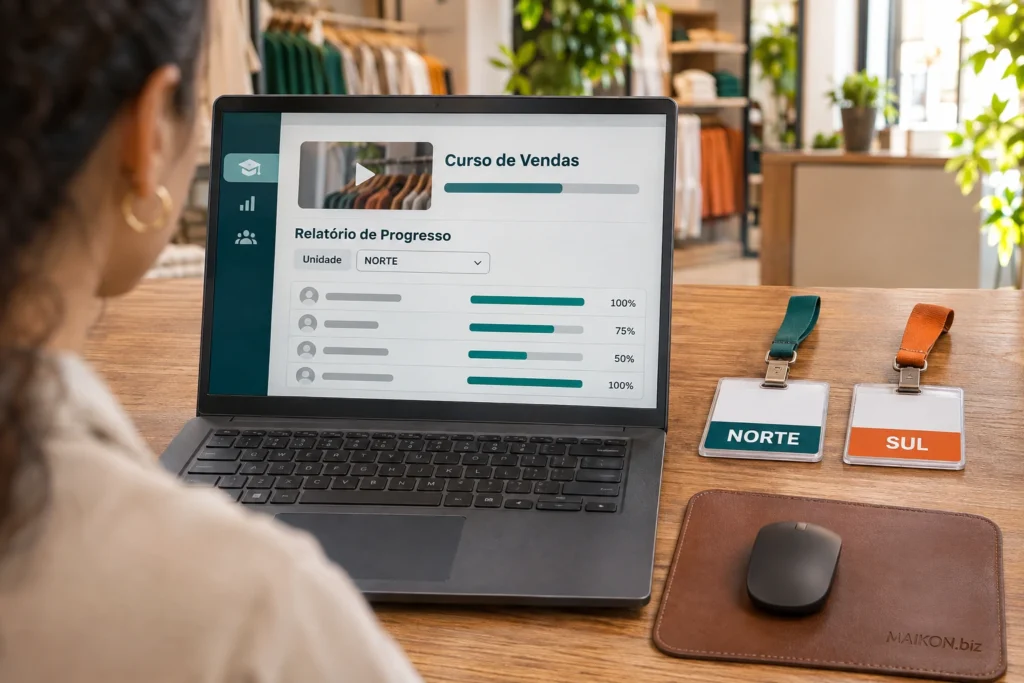
Para comparar plataformas de treinamento com acesso por unidade, use o mesmo curso em duas filiais. Em seguida, entre com a conta de cada supervisor e confira os registros no painel e no arquivo exportado. Quando a supervisão tiver acesso restrito, cada conta deve consultar apenas a própria equipe. Já a coordenação central pode ter uma visão mais ampla, conforme a regra da empresa.
Esse teste ajuda principalmente quem precisa treinar vendedores de várias lojas com a mesma atividade e acompanhar as pendências por equipe. O resultado pode mudar conforme o tipo de relatório e a forma de organizar as unidades. Por isso, faça a demonstração no plano e na configuração da proposta.
Limite de acesso nas plataformas de treinamento
Primeiro, separe o curso das permissões de consulta. Por exemplo, duas lojas podem usar o mesmo material de qualificação de leads. Nesse cenário, a supervisora do Norte usa os registros da própria equipe para orientar os vendedores, enquanto a coordenação consulta as duas lojas para acompanhar o programa.
Um filtro seleciona o que aparece no relatório, enquanto a permissão define quais dados a conta pode consultar ou baixar. Por isso, o limite precisa valer também quando o filtro é limpo ou quando a plataforma gera um arquivo. A orientação técnica é verificar a permissão em cada solicitação. Guia de autorização da OWASP.
Na demonstração, dê um sentido concreto a “acesso por unidade”. Combine se cada supervisor pode ver nomes, situação da atividade e data de conclusão. Em seguida, defina quem pode exportar esses dados. Para situar essa decisão entre os outros critérios de compra, consulte o guia de escolha da plataforma de treinamento corporativo.
Um curso de vendas para duas unidades
Suponha que duas lojas façam o curso Qualificação de leads. Para reproduzir a situação nas plataformas de treinamento que você avalia, cadastre quatro participantes de teste. No Norte, NOR-01 concluiu e NOR-02 está pendente. No Sul, SUL-01 está pendente e SUL-02 concluiu. Antes de abrir as contas locais, confirme os quatro estados na sessão da coordenação. Assim, você terá uma referência para comparar cada relatório.
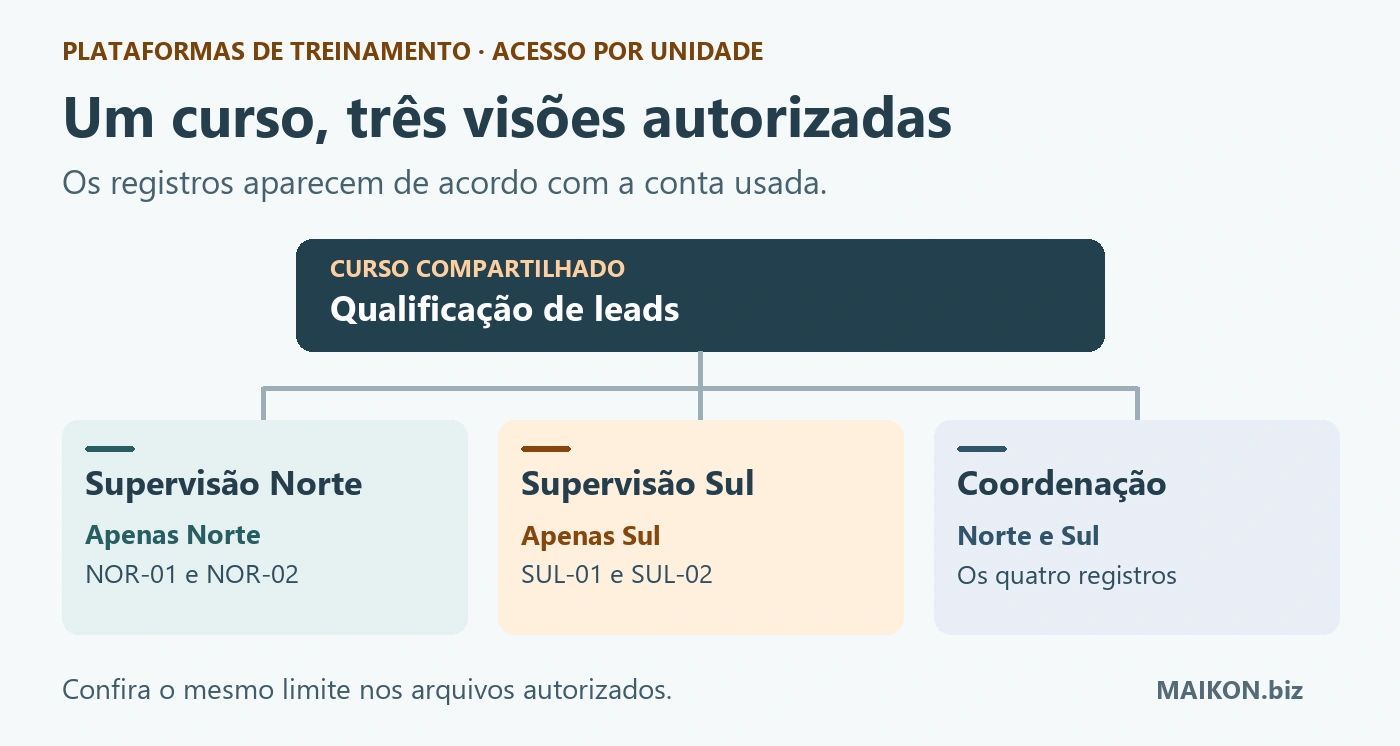
- Supervisão Norte
- Vê apenas NOR-01 e NOR-02.
- Supervisão Sul
- Vê apenas SUL-01 e SUL-02.
- Coordenação central
- Vê os quatro registros do curso Qualificação de leads.
Descrição do mapa de acesso
O curso Qualificação de leads tem dois inscritos na unidade Norte e dois na unidade Sul. Cada supervisor vê os dois registros de sua própria unidade. A coordenação central tem acesso aos quatro registros. As linhas descrevem o resultado esperado no exercício.
Em seguida, abra as sessões das duas supervisoras separadamente. Confirme a identidade, o papel e a unidade de cada conta, pois a regra precisa funcionar para os acessos que você vai usar. Se a demonstração usa somente a sessão da coordenação com um filtro de loja, peça uma conta com as permissões de supervisão. Além disso, você pode conferir a experiência de quem estuda com uma conta de teste de aluno.
Painel e exportação nas plataformas de treinamento
Abra o mesmo relatório e mantenha o mesmo curso, período e critério de conclusão nos cinco casos. Nas visões locais, comece com o filtro selecionado. Em seguida, limpe o filtro, se houver essa opção, e confira a lista de participantes novamente. Caso o produto use um portal separado e dispense o filtro, registre como a conta chegou ao relatório.
| Caso | Ação da conta | Resultado esperado no exercício |
|---|---|---|
| 1. Painel Norte | Abrir o relatório com a supervisora Norte e conferir a visão sem filtro manual. | Aparecem NOR-01 e NOR-02. |
| 2. Painel Sul | Repetir o caminho com a supervisora Sul em outra sessão. | Aparecem SUL-01 e SUL-02. |
| 3. Arquivo Norte | Gerar a exportação com a conta Norte e abrir o arquivo. | Constam NOR-01 e NOR-02. |
| 4. Arquivo Sul | Gerar a exportação com a conta Sul e abrir o arquivo. | Constam SUL-01 e SUL-02. |
| 5. Coordenação | Abrir o relatório com a conta central autorizada a consultar as duas lojas. | Aparecem os quatro códigos, cada qual na sua unidade. |
Uma falha que a contagem esconde
Compare os códigos e a situação de cada atividade. No caso 3, por exemplo, um arquivo com NOR-01 e SUL-02 ainda tem duas linhas. Contudo, omite NOR-02 e inclui um registro fora do alcance da conta. Por isso, registre os códigos que aparecem e peça a correção da exportação. Assim que o fornecedor ajustar a regra, repita o caso com a mesma conta de supervisão.
Se a operação prevê supervisão apenas pelo painel, adapte os casos 3 e 4 para verificar o bloqueio do download. Da mesma forma, se a proposta inclui envio de relatórios por e-mail, solicite um caso adicional com os destinatários e registros autorizados. Assim, a demonstração cobre as saídas que sua equipe vai usar. Depois da conferência, veja como interpretar conclusão e participação no guia de relatórios de treinamento.
Critérios para comparar as propostas
Nas plataformas de treinamento, “grupo”, “unidade” e “portal” podem designar estruturas diferentes. Por exemplo, no TalentLMS, um relatório personalizado criado dentro de uma unidade inclui uma regra para aquela unidade. Além disso, a criação depende da permissão do tipo de usuário. Confirme quais relatórios e ações a configuração da proposta abrange. Documentação de relatórios por unidade do TalentLMS.
No Moodle Workplace, a documentação explica que um curso compartilhado pode mostrar participantes de outros ambientes em recursos do próprio curso. Para separar as equipes, ela orienta revisar o modo de grupos e a permissão dos perfis que podem acessar todos os grupos. Portanto, aplique o roteiro à versão, à atividade e ao relatório que a proposta vai usar. Documentação do Moodle Workplace 5.3.
Compare as plataformas de treinamento com a mesma regra e as mesmas contas. Em cada proposta, registre o plano, quem configura as permissões e o que foi demonstrado. Se faltar acesso ao perfil local, o caso fica pendente. Por outro lado, se aparecer um registro da outra unidade, há uma falha a corrigir. Portanto, peça uma nova demonstração antes de levar dados da equipe para o ambiente.
Além disso, combine quem ajusta o acesso quando um supervisor muda de unidade. Assim que houver uma mudança de papel ou de configuração, reteste os perfis afetados. Para organizar as demais responsabilidades e o uso de materiais de demonstração, consulte o guia de segurança em treinamento corporativo.
Ficha de teste por perfil
Ao avaliar as plataformas de treinamento, preencha uma ficha por proposta. Use Conforme quando os códigos, as permissões e a saída corresponderem à regra combinada. Por exemplo, a exportação da conta Norte passa se trouxer os registros previstos dessa unidade. Use Falhou se aparecer um registro fora da unidade, faltar um registro esperado ou a conta não conseguir executar uma ação que precisa fazer.
Modelo para adaptar
Registro de acesso por unidade
Marque o que aconteceu na demonstração. Carregue o exemplo para ver como uma falha no arquivo muda a decisão.
A ficha prepara o texto no navegador. Copie o registro antes de sair da página.
Por fim, guarde o registro com a evidência de cada diferença e o responsável pelo próximo passo. Ainda que os cinco casos passem, a conclusão vale para o curso, os relatórios e as contas testados. Caso a equipe use outros caminhos, inclua esses casos no aceite.
Perguntas frequentes sobre acesso por unidade
Como testar o acesso por unidade antes de contratar?
Use o mesmo curso e registros de teste em duas unidades. Entre em sessões separadas com as contas de supervisão e compare painel e arquivo com a lista esperada. Depois confira se a coordenação autorizada consegue ver as duas unidades.
Um filtro de unidade já restringe o acesso?
Um filtro seleciona a parte do relatório exibida. A permissão define o que a conta pode consultar. Confira se o limite se mantém ao limpar o filtro e ao gerar um arquivo com aquela mesma conta.
As filiais podem usar o mesmo curso com relatórios separados?
Podem, quando a plataforma permite configurar o curso compartilhado e restringir a consulta por unidade. Confirme o plano, as permissões e os relatórios que a separação cobre.
O que fazer se o painel estiver certo e o arquivo incluir outra unidade?
Registre os códigos de teste que apareceram e o perfil usado. Peça a correção da exportação e repita o teste com a conta de supervisão antes de aceitar o requisito.
Preciso exportar se a supervisão só acompanha pelo painel?
Nesse caso, teste se a conta consegue consultar sua equipe e se o download permanece bloqueado conforme a regra definida. A coordenação pode ter uma permissão diferente, se precisar baixar os registros.
Citar este conteúdo
Maikon Richardson. Plataformas de treinamento com acesso por unidade. MAIKON.biz, 09/11/2026. Disponível em: https://maikon.biz/plataformas-treinamento-acesso-por-unidade/
Última alteração registrada no WordPress: .