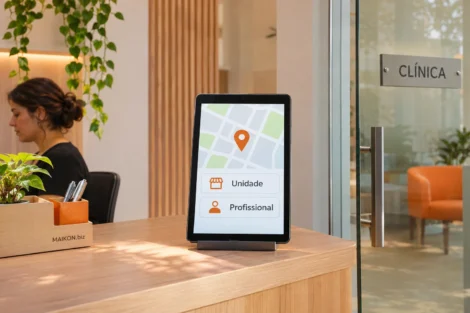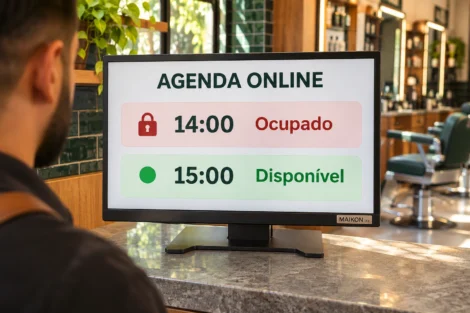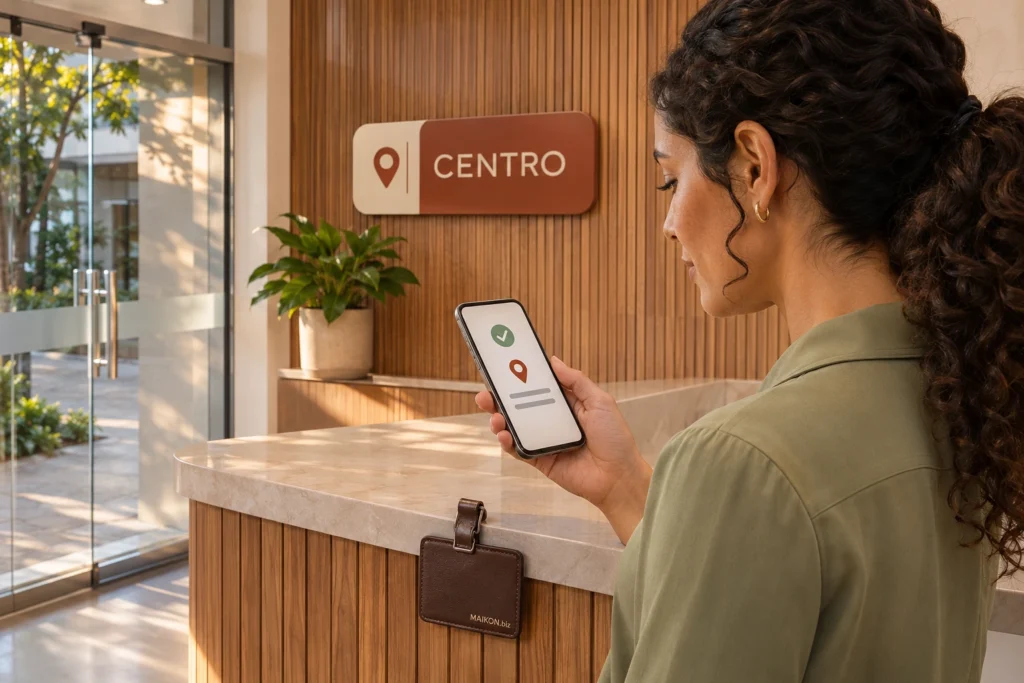
Teste o link de agendamento da clínica desde o botão que o paciente usa até a confirmação. Por exemplo, se a pessoa escolher a unidade Centro, a página deve mostrar essa escolha, a agenda interna deve registrar o horário no Centro e a confirmação precisa trazer o endereço correspondente. Assim, a recepção consegue identificar onde corrigir uma troca de unidade.
Esse teste faz parte da revisão de site, perfis e atendimento do guia de marketing digital para médicos. Use o roteiro principalmente se a equipe opera em mais de um endereço ou acabou de mudar de ferramenta.
Teste do link de agendamento da clínica por unidade
Primeiro, liste os caminhos que a pessoa pode usar em cada unidade. Inclua o botão do site e, se disponível, o link de ação no Perfil da Empresa no Google. Assim, o teste começa pelo mesmo caminho que o visitante usa. Depois, combine com a recepção qual endereço deve aparecer e qual agenda deve receber o compromisso. Para organizar os cadastros, veja como distinguir o perfil da clínica do perfil dos médicos no Maps.
Para empresas com vários locais, o Google exige que o link de ação leve à página de uma unidade específica. Além disso, o destino deve permitir concluir a ação indicada. Por exemplo, links de mensagens, redes sociais e encurtadores ficam fora dessa modalidade. Diretrizes de links do Perfil da Empresa no Google.
Em seguida, abra o botão público em um celular sem a conta que administra o perfil. Assim que a página carregar, anote o endereço final, inclusive se o botão tiver passado por um redirecionamento. Mesmo que duas unidades usem o mesmo fornecedor, observe se a página já identifica o endereço escolhido e se os horários pertencem a ele. Por fim, repita a abertura pelo site. Por exemplo, o botão do site pode abrir o local certo enquanto o do Google ainda leva ao endereço antigo.
Conferência do agendamento online por unidade
Depois de abrir o destino certo, avance como visitante em um teste controlado. Para começar, escolha um horário de teste e guarde o texto do aviso mostrado após o envio. Em seguida, compare esse aviso com o compromisso na agenda da recepção e com a confirmação que chegou ao contato de teste. Assim, você pode comparar nome da unidade, endereço, data e hora.
| Etapa | O que conferir | Exemplo |
|---|---|---|
| Página de agendamento | Unidade e endereço identificáveis antes da escolha do horário. | Centro aparece na página aberta pelo botão do Centro. |
| Agenda interna | Horário e serviço registrados na agenda da unidade escolhida. | Compromisso das 14h na agenda Centro. |
| Aviso de solicitação | Estado pendente e indicação de como a recepção dá retorno. | Pedido recebido. Aguarde a confirmação da equipe. |
| Confirmação ao visitante | Unidade, endereço, dia e hora iguais aos dados da reserva. | Confirmação das 14h com o endereço do Centro. |
Em telas estreitas, deslize a tabela ou use as setas com o quadro em foco.
Solicitação pendente e unidade sem vaga
Se o link de agendamento da clínica só encaminhar pedidos, procure uma mensagem como “Recebemos sua solicitação. Em seguida, a recepção entra em contato para confirmar o horário”. Nesse caso, deixe o teste em aberto até receber a confirmação da equipe. Já se a unidade estiver sem vagas, confira se a página informa isso e, quando houver outra opção, pede uma escolha explícita antes de mudar de endereço.
Mesmo quando a página está certa, o endereço da confirmação pode vir de outro cadastro. No Microsoft Bookings, por exemplo, o local configurado no serviço aparece no evento do calendário e nos e-mails de confirmação e lembrete. Assim, verifique se o endereço exibido vem do serviço, da unidade ou de um texto personalizado na sua plataforma. Documentação do Microsoft Bookings sobre o local do serviço.
Exemplo de endereço errado na confirmação
Imagine uma clínica com as unidades Centro e Jardim. Primeiro, a equipe abre o botão de agendamento da clínica no perfil Centro. A página identifica a unidade e oferece um horário de teste às 14h. Depois, a recepção abre a agenda interna e localiza o registro no Centro. Porém, o e-mail de confirmação informa o endereço da unidade Jardim. Por isso, o teste ainda precisa de correção, mesmo com a agenda interna certa.
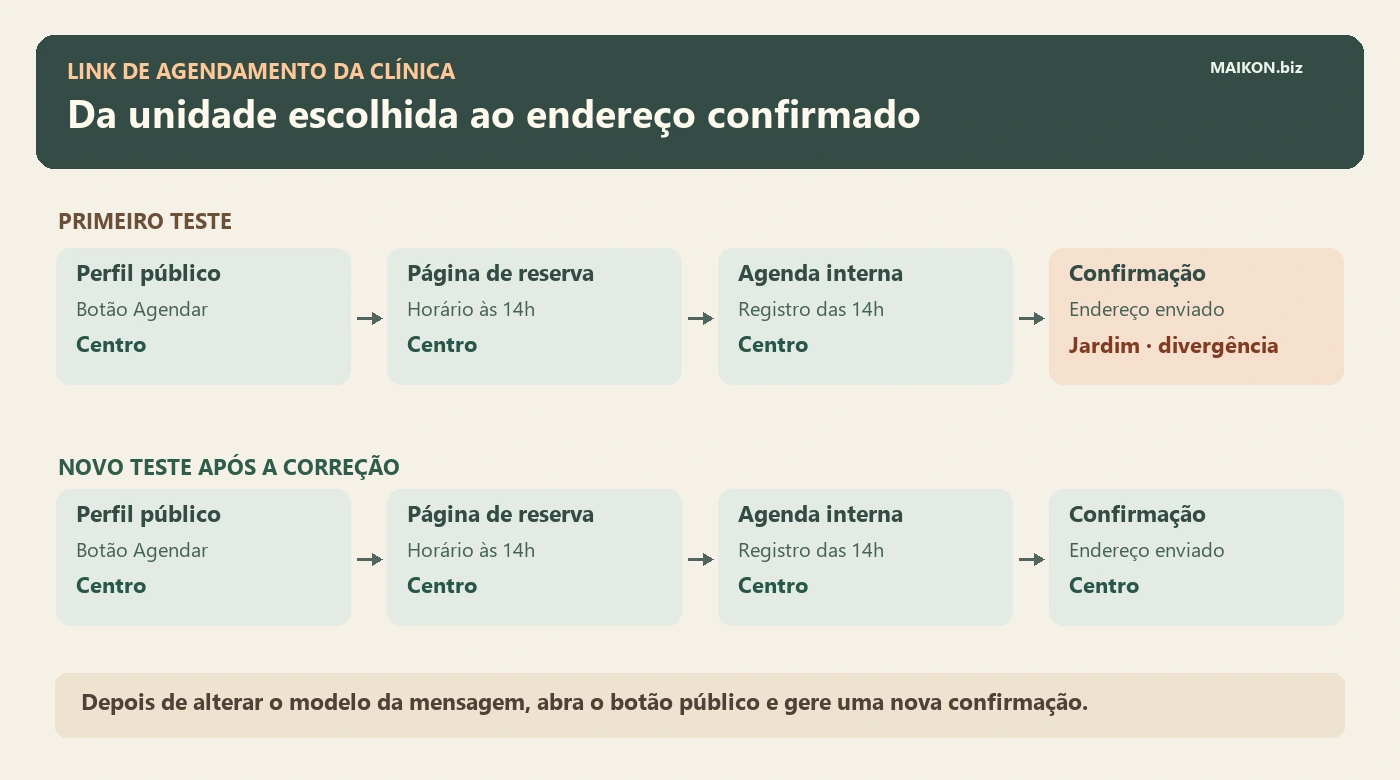
- Perfil público
- O link de agendamento pertence à unidade Centro.
- Página e agenda
- A página oferece o horário das 14h no Centro. A agenda interna também mostra Centro.
- Confirmação
- No primeiro teste, o e-mail mostra Jardim. Depois da correção, uma nova confirmação mostra Centro.
Descrição da comparação entre os testes
A equipe abre o perfil da unidade Centro. A página de agendamento oferece um horário no Centro e a agenda interna registra o horário nessa unidade. Porém, a confirmação ao visitante mostra Jardim. Depois de corrigir a origem desse endereço, a equipe faz outro teste. A confirmação também exibe Centro e coincide com os outros três pontos.
Correção do endereço exibido na mensagem
Nesse caso, compare a mensagem recebida com o local registrado no serviço e com o texto do modelo de confirmação. Por exemplo, suponha que a equipe encontre o endereço do Jardim no modelo de e-mail usado para o Centro. Depois de corrigir esse texto, ela refaz o caminho pelo botão público e confere uma nova confirmação. Como a correção não altera o e-mail que já chegou, a evidência precisa vir de uma confirmação nova.
Por outro lado, se a divergência surgir na página de destino, revise o link cadastrado e a unidade selecionada na página. Em seguida, se a página estiver certa e a agenda exibir outro local, confira a qual agenda o serviço está vinculado. Assim, o primeiro ponto em que o resultado mudou orienta a investigação. Além disso, se a unidade estiver correta e o problema for uma vaga reservada em duplicidade, aplique o teste de conflitos no sistema de agendamento online.
Ficha de conferência do link de agendamento da clínica
Para manter as evidências organizadas, use a ficha por botão e por unidade. Depois de preencher os campos, gere o registro. Assim, você terá a etapa a conferir e um texto para compartilhar com a recepção ou com quem mantém o sistema. Por exemplo, ao encontrar um erro, anote o trecho que permite reproduzi-lo, como “e-mail mostra Jardim às 14h”, sem inserir dados de pacientes.
Registro por unidade e por botão
Campos para preencher sem a ficha
Primeiro, anote a data, a unidade esperada, o botão, o destino e o resultado. Depois, se houver confirmação, compare a agenda com a mensagem. Já se a unidade estiver sem vagas, indique a alternativa que aparece. Por fim, registre a evidência e o próximo teste.
Rotina para repetir a conferência
Refaça o teste depois de trocar o link de agendamento da clínica, o fornecedor, o endereço ou o modelo de confirmação. Primeiro, experimente um horário disponível em cada unidade. Além disso, confira o que aparece sem vaga, se esse cenário puder ser reproduzido com segurança. Por fim, se existir a opção de marcar em outra unidade, faça um teste separado e verifique se a página apresenta a troca antes de aceitar o horário.
Por fim, recomendamos registrar a data e o resultado de cada caminho testado. Assim, se o site e o Google usarem links diferentes, a equipe consegue localizar qual deles precisa de correção. Com esse registro, podemos ajudar a mapear esses pontos e definir com a recepção como registrar solicitações e agendamentos confirmados. Para revisar esse caminho com a equipe, converse conosco e indique em qual etapa o endereço muda.
Perguntas frequentes sobre o link de agendamento da clínica
Cada unidade precisa de um link de agendamento diferente no Google?
O destino do link de agendamento da clínica precisa identificar a unidade daquele perfil no Google. Assim, o mesmo fornecedor pode atender várias unidades se oferecer uma página ou um endereço de agendamento específico para cada local.
Posso usar um link de WhatsApp no botão de agendamento do Google?
O Google exclui links de mensagens do tipo de link de ação destinado ao agendamento. Por isso, use nesse botão uma página que permita concluir a ação. Já no site da clínica, apresente o WhatsApp como contato quando esse for o fluxo da recepção.
Uma solicitação recebida já confirma o horário?
Primeiro, leia a mensagem que aparece após o envio. Uma solicitação recebida informa que o pedido chegou. Por isso, se a recepção ainda precisa aprová-lo, espere a confirmação com data, hora e endereço. Em seguida, confira em que agenda o compromisso aparece.
Onde verificar se a agenda está certa e o e-mail mostra outro endereço?
Primeiro, compare o local configurado no serviço com o texto do modelo de e-mail. Se o sistema enviar lembretes por outro canal, confira o endereço nesse canal também. Depois de corrigir, gere uma confirmação nova a partir do link público.
Como testar quando a unidade não tem vagas?
Primeiro, veja se a página informa a indisponibilidade. Se o sistema oferecer outra unidade, confira se mostra o novo local antes de pedir que a pessoa escolha. Por fim, repita o teste da unidade original quando houver um horário controlado para validar a confirmação.
Citar este conteúdo
Maikon Richardson. Link de agendamento da clínica: como testar a unidade na confirmação. MAIKON.biz, 13/11/2026. Disponível em: https://maikon.biz/link-de-agendamento-da-clinica/
Última alteração registrada no WordPress: .