Antes de contratar um sistema de agendamento online, marque um horário pela recepção e abra a página de reservas como cliente. Se o mesmo horário ainda aceitar uma segunda reserva para uma vaga individual, a recepção e a página estão trabalhando com disponibilidades diferentes.
Em seguida, teste o intervalo entre serviços, duas tentativas de reserva para a mesma vaga e uma remarcação. Assim, você pode comparar as ferramentas com a mesma rotina e registrar o resultado de cada uma na ficha deste artigo.
Uma agenda para o WhatsApp e a página de reservas
O sistema de agendamento online mostra quais horários podem ser escolhidos e registra a reserva. Por exemplo, a pessoa pode chegar pela página do negócio ou receber o link no WhatsApp. Já quando o pedido chega por mensagem, a recepção registra o horário na agenda que controla as vagas da página. Se usar outra agenda, teste primeiro a sincronização entre elas.
Uma mensagem com “pode ser às 14h?” representa uma solicitação. Quando o horário entra na agenda e fica bloqueado, a equipe pode enviar a confirmação. Assim, quem atende a conversa sabe quando oferecer a vaga e quando informar que ela foi preenchida. Para organizar a entrada e os responsáveis, consulte o guia de WhatsApp Business para atendimento e vendas.
Duração e intervalos na agenda online
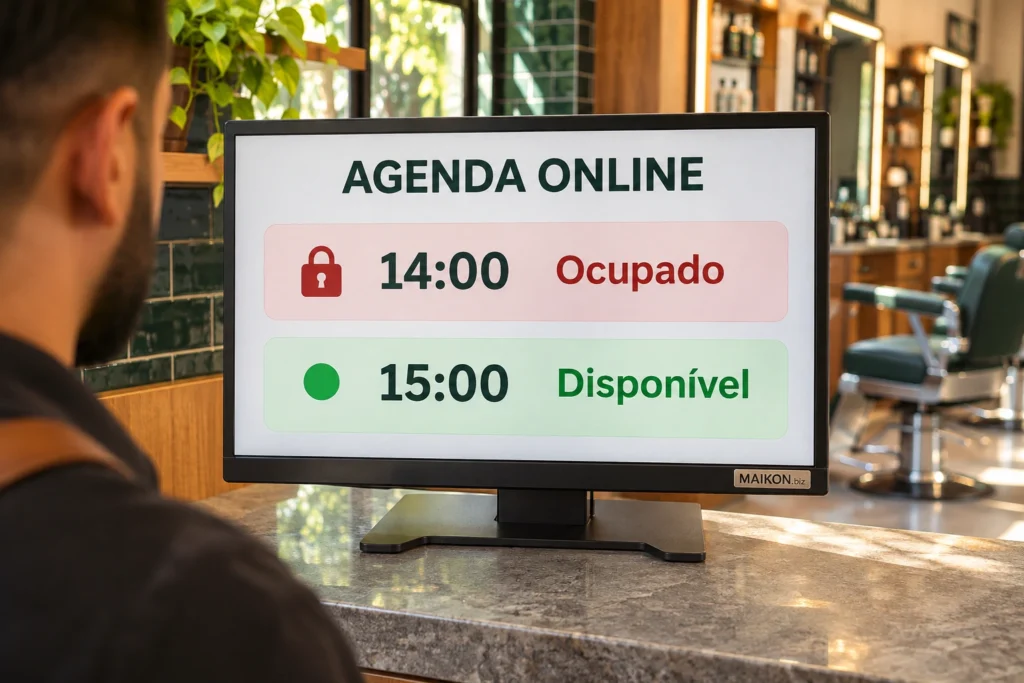
Imagine uma barbearia com um profissional no teste. No exemplo, o corte começa às 14h e leva 40 minutos. Depois, a equipe usa 10 minutos para preparar o posto. A página oferece novos inícios de 15 em 15 minutos, a partir das 14h, e o profissional está livre no restante da tarde.
Nesse cenário, o serviço termina às 14h40 e o bloqueio acaba às 14h50. Entretanto, 14h50 fica entre dois inícios da grade. Por isso, 14h45 ainda cai no intervalo. Portanto, o primeiro início oferecido é às 15h, se houver tempo até o próximo bloqueio.
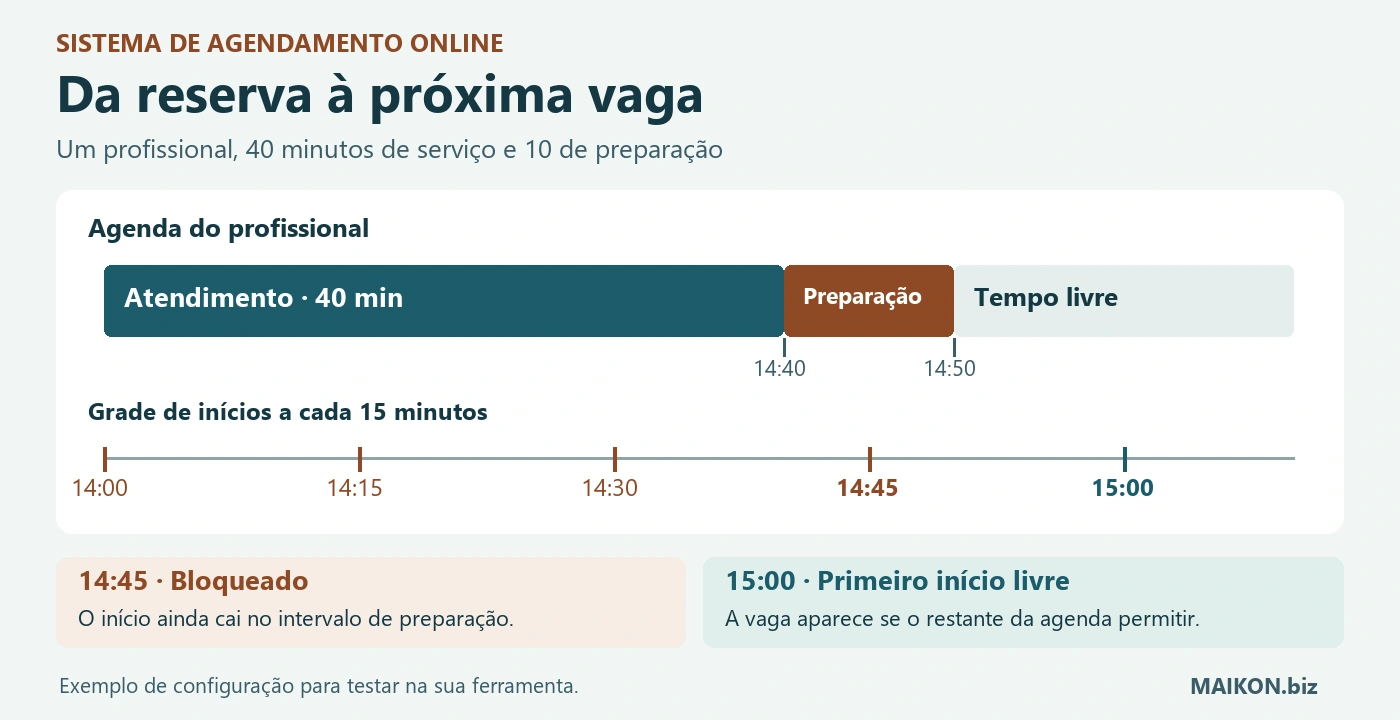
- 14h a 14h40 · Atendimento
- A reserva ocupa 40 minutos da agenda de um profissional.
- 14h40 a 14h50 · Preparação
- O intervalo dura 10 minutos. Por isso, 14h45 continua bloqueado.
- 15h · Primeiro início livre
- A grade avança de 15 em 15 minutos. A vaga aparece se houver tempo até o próximo bloqueio.
Descrição da linha do tempo
A agenda oferece inícios a cada 15 minutos, a partir das 14h. A reserva dura 40 minutos e ocupa das 14h às 14h40. Dez minutos de preparação bloqueiam a agenda até 14h50. O horário das 14h45 ainda cai no intervalo. Se a agenda estiver livre depois disso, o primeiro início da grade é às 15h.
Agenda registrada e agenda consultada
Ao testar o sistema de agendamento online, confira se a recepção cria uma reserva com duração e intervalo ou só registra um compromisso comum. Se registrar um evento comum, o sistema pode bloquear apenas o período desse evento. Nesse caso, veja como incluir os minutos de preparação no bloqueio manual e repita o teste na página pública.
Além disso, confirme em qual agenda o evento foi criado e quais agendas a ferramenta consulta. O Google Agenda descreve o bloqueio por eventos marcados como ocupados nas agendas selecionadas e exige plano elegível para consultar agendas secundárias. A ajuda também mostra como definir o intervalo de agendamentos. Verificação de conflitos no Google Agenda e ajustes de disponibilidade.
Teste do sistema de agendamento online antes da contratação
Configure um serviço, um profissional e uma vaga por horário. Depois, escolha uma data futura dentro do período permitido e confira o fuso exibido. Em seguida, abra a página em um navegador sem a sessão do administrador. Como a ferramenta pode enviar confirmações, trabalhe com uma agenda de teste e endereços da própria equipe.
Primeiro, registre a reserva das 14h como a recepção faria após receber o pedido pelo WhatsApp. Em seguida, atualize a página pública e confira o bloqueio de 14h e de 14h45. Depois, use duas sessões independentes para selecionar 15h. Confirme em uma e tente finalizar na outra que já estava aberta. Por fim, conte as confirmações que chegaram e as reservas que ficaram na agenda.
Cenários da demonstração
| Teste | Ação | Resultado esperado | Evidência |
|---|---|---|---|
| Reserva registrada pela recepção | Confirme 14h na agenda da pessoa que atende. | 14h deixa de aceitar uma reserva online. | Veja o estado da vaga e o registro na agenda. |
| Intervalo após o serviço | Mantenha a reserva de 40 minutos e o intervalo de 10. | 14h45 fica indisponível. Na grade do exemplo, 15h é o primeiro início livre. | Confira se a agenda aplica o intervalo a reservas manuais. |
| Duas pessoas escolhem o mesmo horário | Abra a página em dois dispositivos ou sessões independentes. | Só uma sessão confirma a vaga de capacidade um. | Compare os avisos das duas telas com o total de reservas. |
| Remarcação e cancelamento | Transfira a reserva para um horário livre. Em seguida, cancele o novo horário. | A vaga anterior volta se estiver livre e a nova é liberada após o cancelamento. | Confira a agenda interna e a página em cada mudança. |
Em telas estreitas, deslize a tabela ou use as setas com o quadro em foco.
Remarcação e liberação da vaga
Para testar a remarcação, mova a reserva das 15h para um horário livre com espaço para o serviço e a preparação. Em seguida, confira o novo horário na página, na agenda interna e na confirmação enviada. Além disso, procure o horário anterior. Ele volta a aparecer se estiver livre e dentro das regras da página. Por fim, cancele a nova reserva de teste e verifique se a agenda a liberou nas mesmas condições.
Se sua equipe depende de uma sala ou equipamento compartilhado, faça uma rodada adicional com dois profissionais. Primeiro, marque o atendimento que usa o recurso. Depois, tente marcar o segundo no mesmo período. Afinal, duas agendas pessoais livres ainda podem disputar uma única sala. Por isso, peça que a ferramenta demonstre como registra e bloqueia esse recurso, se ele fizer parte do seu atendimento.
Plataformas e critérios para comparar
Comece pelo sistema de agendamento online que melhor se encaixa na rotina. Por exemplo, um negócio que já usa o Google Agenda pode começar pela disponibilidade das agendas existentes. Já em uma recepção que administra serviços e profissionais, verifique se a equipe consegue registrar as reservas manualmente. Depois, peça a mesma demonstração a cada fornecedor.
Disponibilidade nas ferramentas de agendamento
| Ferramenta | O que a documentação mostra | O que conferir antes de contratar |
|---|---|---|
| Google Agenda | Consulta de disponibilidade nas agendas selecionadas. O acesso a agendas secundárias depende do plano. Ajuda do Google Agenda. | Crie um compromisso marcado como ocupado na agenda que a recepção realmente usa. Depois, procure o horário na página de reservas. |
| eAgenda | Cadastro de serviços, regras de horário, link compartilhável e integração anunciada com o Google Agenda. Apresentação da eAgenda. | Na demonstração, crie a reserva pelo canal interno. Se for usar sincronização, teste os dois sentidos entre a agenda conectada e a página. |
| Calendly | Intervalos antes e depois do compromisso e verificação de conflitos em agendas conectadas. Há opções para permitir reservas sobre eventos específicos. Ajuda sobre intervalos e regras de livre e ocupado. | Confira a agenda selecionada e as exceções. Em seguida, teste um horário junto de outro atendimento e um perto do fechamento. |
| Microsoft Bookings | Disponibilidade do serviço conforme a equipe, com opção de intervalo de preparação. Documentação do Microsoft Bookings. | Teste um serviço com profissional escolhido e outro com atribuição pela ferramenta, se sua operação usar os dois caminhos. |
Em telas estreitas, deslize a tabela ou use as setas com o quadro em foco.
Custos e manutenção da agenda
A comparação indica onde começar o teste com base na documentação. Por exemplo, se a agenda promete uma integração, peça uma demonstração da mudança nos dois lados. Além disso, confira quantos profissionais e unidades cabem no plano, quais mensagens têm custo próprio e o que a equipe precisa configurar ou manter. Dessa forma, você compara a operação junto com a mensalidade.
Ficha para registrar o teste do agendamento
Preencha uma ficha por ferramenta e por configuração. Em seguida, guarde um registro com a data, o serviço e a evidência do que aconteceu. Para isso, use apenas os dados da rodada de teste. Assim, outra pessoa consegue repetir o teste após uma correção ou mudança de plano.
Ficha de leitura e decisão
Use os testes para decidir se a ferramenta pode avançar para um piloto. A ficha organiza o que você observou no navegador. O preenchimento fica na página até você fechar ou recarregar.
Use horários e códigos internos de teste. Evite nomes, telefones ou e-mails de clientes.
Preencha a ficha ou carregue o exercício.
Decisão da rodada
Selecione o registro e use o comando de copiar do seu dispositivo.
Usar a ficha em texto
Ferramenta e plano, serviço, duração, intervalo, data e fuso. Anote o resultado observado na reserva da recepção, no intervalo, na segunda tentativa para a mesma vaga e na remarcação com cancelamento. Guarde a evidência, a correção necessária e o próximo teste. Quando os quatro testes funcionarem, registre a configuração para repetir no piloto.
Depois de escolher o sistema de agendamento online, percorra novamente o caminho com o link que vai ao ar. O roteiro para testar um link de WhatsApp antes de divulgar ajuda a conferir o ponto de entrada. Se você divulga horários livres para um salão, o guia de marketing para salão de beleza mostra como conectar oferta, agenda e atendimento.
Perguntas frequentes sobre agendamento online
Preciso de integração com o WhatsApp para usar uma agenda online?
Para compartilhar o endereço da página de agendamento em uma conversa, basta o link. Por outro lado, para registrar a reserva automaticamente a partir da conversa, verifique se existe uma integração compatível e teste como ela bloqueia a agenda.
Por que 14h45 aparece livre se reservei 40 minutos às 14h?
O serviço termina às 14h40. Por isso, se o seu processo exige 10 minutos de preparação, 14h45 deveria ficar bloqueado. Confira se o intervalo se aplica a reservas manuais e se o sistema consulta a agenda em que o horário foi registrado.
Como saber se dois clientes podem confirmar a mesma vaga?
Abra a página em duas sessões independentes. Em seguida, para uma vaga com capacidade para um atendimento, conclua o agendamento na primeira e tente confirmar o mesmo horário na outra. Ao final, a agenda interna deve registrar apenas uma reserva confirmada.
Uma remarcação sempre devolve o horário antigo à página?
O horário pode voltar se continuar dentro das regras de disponibilidade e ninguém o estiver ocupando. Por isso, confira a agenda após remarcar. Por exemplo, outro bloqueio, o limite de antecedência ou uma reserva nova podem manter a vaga indisponível.
Vale contratar um sistema de agendamento pelo número de recursos?
Compare primeiro a rotina que você precisa executar. Primeiro, teste a vaga reservada pela equipe, o intervalo, duas tentativas para a mesma vaga e a remarcação. Depois, compare o custo do plano, as integrações e o suporte que o processo exige.
Citar este conteúdo
Maikon Richardson. Sistema de agendamento online: como testar conflitos. MAIKON.biz, 09/11/2026. Disponível em: https://maikon.biz/sistema-de-agendamento-online/
Última alteração registrada no WordPress: .