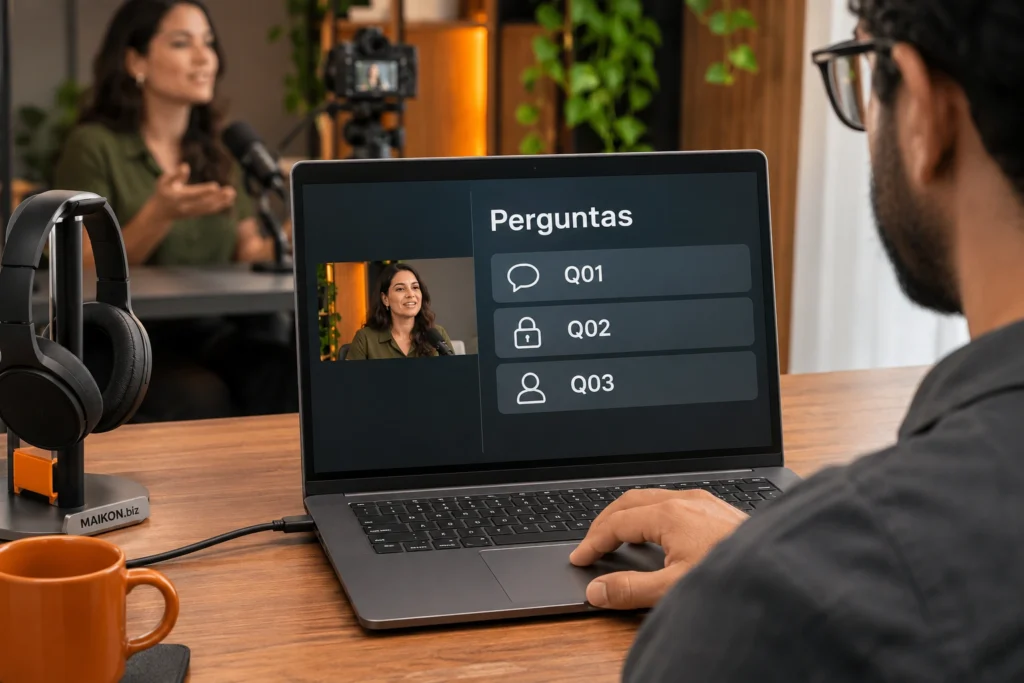
Antes de escolher uma ferramenta de webinar, faça um ensaio com três perguntas. Publique uma, responda outra em particular e envie a terceira sem identificação. Compare o que aparece para dois participantes e, depois do evento, confira o relatório com a conta de quem vai usá-lo.
O painel de perguntas, também chamado de Q&A, ajuda a organizar dúvidas para revisão e resposta. O teste serve para descobrir quem vê cada mensagem e o que fica registrado para o pós-evento. Para organizar a inscrição, a transmissão e o acompanhamento, consulte o guia para fazer um webinar do início ao pós-evento.
O que a ferramenta de webinar precisa mostrar no ensaio
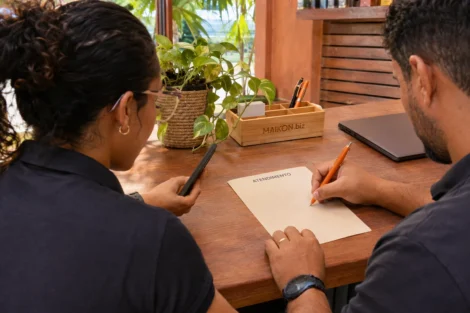
No primeiro ensaio, reúna um organizador e dois participantes. Enquanto A envia a pergunta, B acompanha a tela do público com outra conta. Se o evento aceitar convidados externos, inclua um acesso externo para reproduzir as permissões do dia.
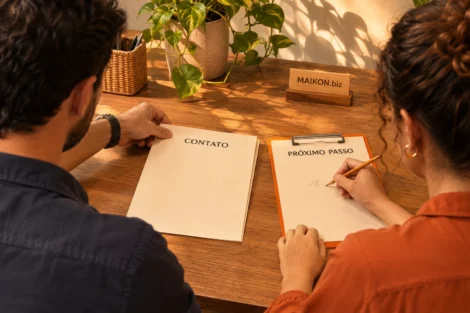
Antes de começar, defina quais dúvidas podem aparecer para todos e quais exigem um retorno reservado. Em seguida, anote quem modera, quem baixa o relatório e quem poderá consultá-lo. Assim, você consegue testar a ferramenta de webinar com os papéis que a equipe realmente usará.
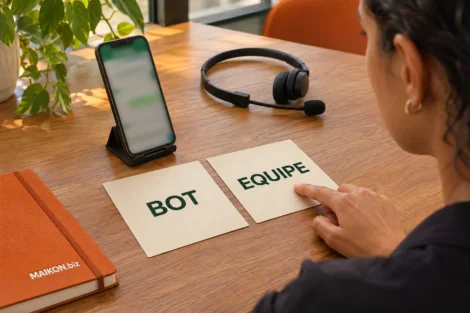
No chat, as mensagens seguem o ritmo da conversa. Já no painel de perguntas, a equipe pode tratar cada dúvida como um item, conforme os controles da plataforma. Se pretende abrir os dois, combine onde o público deve perguntar e inclua esse aviso no roteiro técnico do webinar.
Moderação de perguntas no Zoom, no Teams e no Meet
No Zoom Webinars, a documentação orienta habilitar o Q&A e descreve opções para que os participantes vejam todas as perguntas ou apenas as respondidas. Além disso, a ferramenta permite enviar uma resposta escrita em particular. Por isso, teste a visibilidade do texto da pergunta separadamente da visibilidade da resposta. A função exige que o anfitrião tenha a licença e o adicional de webinar indicados. Configuração do Q&A no Zoom Webinars.
Depois que o webinar termina, o Zoom permite gerar um relatório de Q&A com perguntas e respostas. A documentação distingue o acesso do anfitrião com licença de webinar e o de administradores com permissões para relatórios. Confira qual dessas contas fará a exportação na sua equipe. Relatórios de webinar do Zoom.
No Microsoft Teams, a moderação permite revisar a pergunta antes de publicá-la. Enquanto uma pergunta identificada está em revisão, a equipe pode responder de forma privada. Porém, publicar a pergunta apaga essa resposta privada. A Microsoft também informa que o CSV de Q&A de webinars pode conter respostas privadas. Se a equipe usar esse fluxo, confira tanto o painel dos participantes quanto o arquivo exportado. Perguntas e respostas no Microsoft Teams.
No Google Meet, a função está disponível nas edições do Workspace indicadas pelo Google. Quando a moderação está habilitada, o anfitrião pode aprovar ou excluir perguntas antes da exibição. Depois da reunião, o moderador recebe por e-mail um relatório que também pode incluir perguntas ocultadas ou excluídas. Se o retorno individual for indispensável, confirme qual canal reservado sua equipe usará nesse formato. Perguntas no Google Meet.
Três perguntas para testar a ferramenta de webinar
Prepare três mensagens com códigos que você consiga localizar, como Q01, Q02 e Q03. Assim, pode buscar as mesmas perguntas no painel e no relatório. Use contas e mensagens de teste para evitar expor dados de clientes nessa rodada.
Evidências na sala e no relatório
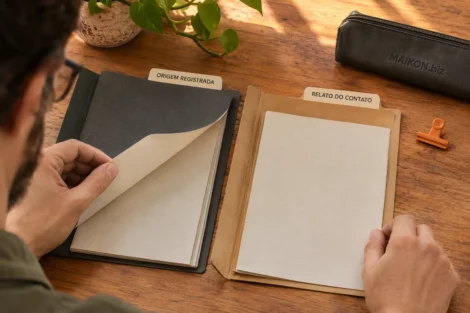
Para cada pergunta, guarde a evidência nos dois acessos de participante. Primeiro, observe o estado antes da ação da moderação. Depois, confira quem vê a pergunta e a resposta. Por fim, localize o código no registro que será usado depois do evento.
| Teste | Ação | Evidência esperada |
|---|---|---|
| Q01 · Pública | Envie e aprove a pergunta. Compare o painel dos dois participantes. | A pergunta é visível para a audiência no momento previsto. |
| Q02 · Reservada | Confira pergunta e resposta nos dois acessos, antes e depois de enviar. | Quem pediu recebe o retorno. O outro acesso só vê o que pode ser compartilhado. |
| Q03 · Anônima | Envie sem identificação e abra a pergunta no painel e no relatório. | A equipe encontra a dúvida sem associá-la a um nome ou contato. |
| Arquivo | Abra o relatório com a conta responsável e procure os códigos do ensaio. | A equipe sabe quais itens ficaram gravados e quem pode consultar o arquivo. |
Em telas estreitas, deslize a tabela ou use as setas com o quadro em foco.
Se a ferramenta de webinar mostrar uma informação para a audiência errada, ajuste a configuração e repita a rodada. Se o problema persistir, divulgue um canal reservado. Nesse caso, confira se o participante recebe a instrução e se a equipe recebe a mensagem.
Um ensaio de demonstração de software
Suponha que uma equipe use uma ferramenta de webinar para demonstrar um software. Primeiro, A envia Q01 para saber se o material ficará disponível. Após a aprovação do moderador, A e B conseguem ver a pergunta no painel.
Em seguida, A envia Q02 para saber onde pedir uma demonstração para sua equipe. O moderador planeja responder em particular. Entretanto, B já consegue ver a pergunta. Por isso, a equipe precisa rever a visibilidade do painel e conferir a opção de resposta privada.
Por fim, A envia Q03 de forma anônima para perguntar se pode participar sem aparecer na gravação. Dessa vez, o moderador trata a dúvida pelo tema e confere se o nome permanece oculto onde a equipe vai consultar a pergunta.
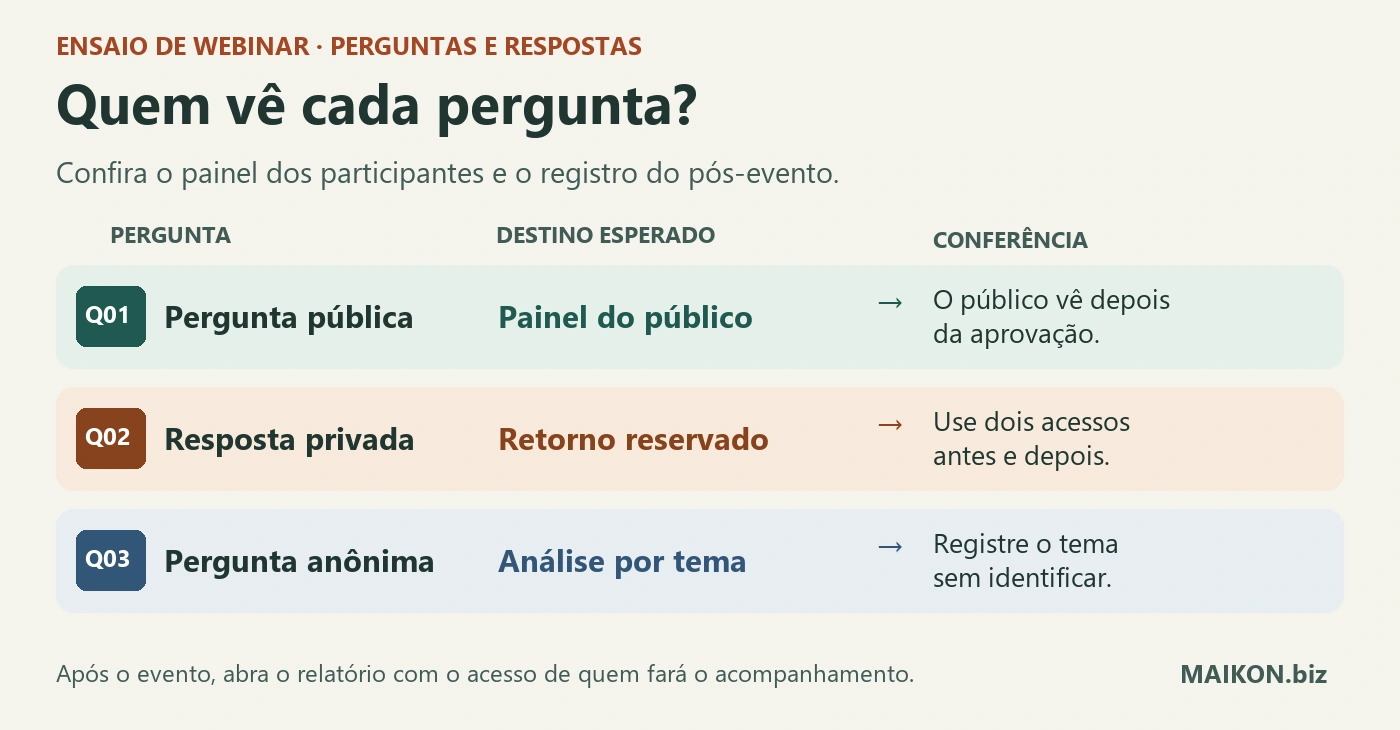
- Q01 · Pergunta pública
- Painel do público. Conferir em dois acessos.
- Q02 · Resposta privada
- Retorno reservado. Ajustar visibilidade e repetir.
- Q03 · Pergunta anônima
- Análise por tema. Registrar a dúvida sem criar contato.
Descrição das três perguntas
Para Q01, verifique a publicação no painel dos dois participantes. Em Q02, quem enviou recebe o retorno e o segundo participante não vê a resposta. Em Q03, procure a dúvida anônima no registro por tema, sem associá-la a um contato.
O ajuste antes da próxima rodada
Na rodada seguinte, a equipe ajusta a visibilidade e envia Q02 de novo. Em seguida, confere a tela de A e de B antes e depois da resposta. Se a ferramenta reservar apenas a resposta, encaminha as perguntas sensíveis a um canal separado.
Depois de encerrar, o organizador abre o relatório de perguntas e procura os códigos. Se o arquivo incluir o retorno reservado, o organizador limita o acesso a quem precisa desse registro. Depois, separa as dúvidas gerais dos pedidos claros de contato. Por exemplo, a equipe pode usar o tema de Q03 para melhorar o material do próximo webinar.
Modelo para adaptar: ficha de leitura e decisão
Use uma ficha para cada ferramenta de webinar avaliada. Primeiro, marque o que aconteceu com a pergunta pública, a resposta privada, o anonimato e o relatório. Em seguida, gere o registro e acrescente o plano usado, os acessos testados e o responsável por repetir a conferência. Assim, você pode comparar duas plataformas usando as mesmas evidências.
Ficha de leitura e decisão
Marque o que aconteceu em cada verificação. Se ainda não viu a evidência, use “A conferir”. Copie o registro antes de fechar ou recarregar a página.
Selecione o que observou ou carregue uma rodada do exemplo.
Leitura do ensaio
Selecione e copie com o comando do seu dispositivo. Complete com o plano, os papéis usados no ensaio e as evidências.
Usar a ficha em texto
Em cada linha, escreva o código, quem viu a pergunta, quem recebeu a resposta e o que apareceu no relatório. Registre quem pode abrir o arquivo e o que ainda precisa ser conferido.
Se sua equipe quer organizar a passagem entre dúvidas do webinar, produção de conteúdo e atendimento aos pedidos de contato, podemos ajudar a definir esse processo. Conheça nossa consultoria de marketing, vendas e IA.
Perguntas frequentes sobre a ferramenta de webinar
Chat e Q&A são a mesma coisa em um webinar?
O chat sustenta a conversa em tempo real. O painel de perguntas, ou Q&A, reúne dúvidas para a equipe revisar, responder e acompanhar. Teste os dois se pretende manter ambos abertos.
Uma resposta privada pode aparecer no relatório?
Sim. A documentação dos webinars no Microsoft Teams informa que o CSV de Q&A inclui respostas privadas. Confira o que seu plano e formato registram e defina quem poderá abrir o arquivo antes de compartilhá-lo.
Como testar o anonimato de uma pergunta?
Envie uma dúvida sem dados pessoais com a opção de anonimato. Confira o que aparece para o moderador, para o outro participante e no relatório. Use o assunto da dúvida para análise, sem tentar vinculá-la a uma pessoa.
O que fazer quando a ferramenta não oferece resposta privada?
Divulgue um canal reservado para dúvidas que exigem atenção individual. Teste se a mensagem chega à equipe responsável e se o público vê a instrução para usar esse canal.
Quem deve baixar o relatório do webinar?
Use o papel que a ferramenta autoriza e que a operação pode manter, como organizador ou anfitrião. Confira no ensaio se esse papel tem acesso após o evento e combine como o arquivo será guardado.
Citar este conteúdo
Maikon Richardson. Ferramenta de webinar: teste a moderação e o relatório de perguntas. MAIKON.biz, 10/11/2026. Disponível em: https://maikon.biz/ferramenta-webinar-teste-moderacao-perguntas/
Última alteração registrada no WordPress: .