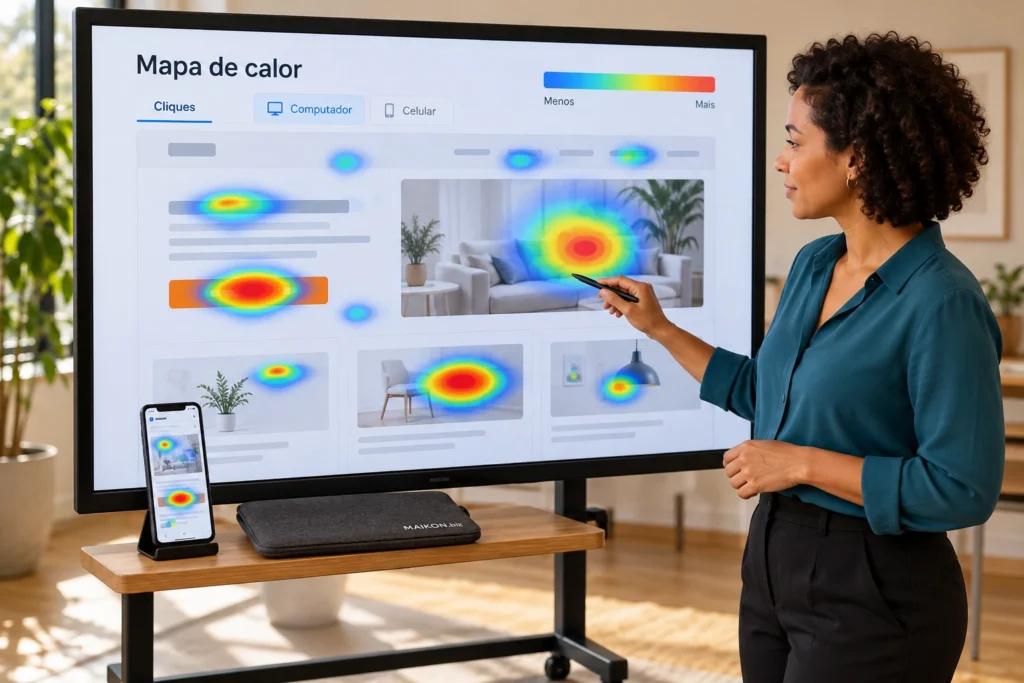
Uma ferramenta de mapa de calor ajuda a examinar onde ocorrem interações numa página, como cliques e rolagens. Para escolher, compare os tipos de mapa, os filtros, a correspondência com a página e as condições de coleta. Clarity, PageSense e Contentsquare oferecem caminhos para essa análise; a melhor opção depende da pergunta que sua equipe precisa responder.
Este guia compara recursos descritos nas fontes oficiais consultadas em 31 de outubro de 2026. A análise é documental: não instalamos as três ferramentas nem medimos seu desempenho. Nosso roteiro organiza uma avaliação prática e separa o que o mapa mostra das explicações que ainda precisam ser investigadas.
O guia de Google Analytics e configuração do GA4 apresenta a base da medição de eventos. Aqui, aprofundamos a escolha de um recurso visual para investigar a interação no site. O recorte não inclui mapas geográficos, calor de mercado financeiro ou matrizes de dados em planilhas.
O que uma ferramenta de mapa de calor precisa responder?
Comece por uma pergunta delimitada: as pessoas interagem com um bloco que parece clicável? Até que parte da página chegam no celular? Uma ferramenta precisa fornecer dados compatíveis com a pergunta. Uma imagem colorida, sem período, recorte ou definição da medida, não é suficiente para orientar uma mudança.
A visão geral dos mapas do Clarity descreve a agregação de interações conforme os filtros aplicados. Ela distingue mapas de cliques, rolagem, áreas, conversão e atenção. Os nomes ajudam a localizar recursos, mas a equipe ainda precisa conferir o que cada medida representa e quais registros entraram na análise.
| Recurso | O que examinar | Limite da leitura |
|---|---|---|
| Cliques ou toques | Elementos que receberam interações e suas contagens. | Clique não comprova que o destino abriu ou que houve compra. |
| Rolagem | Alcance das partes da página dentro do recorte. | Alcançar um trecho não comprova leitura ou compreensão. |
| Movimento e atenção | Movimento do cursor ou tempo nas regiões, conforme a definição do produto. | Não atribua interesse, satisfação ou motivo apenas pela cor. |
Na documentação de tipos de mapa da Contentsquare, movimento acompanha o cursor, e atenção considera tempo nas partes da página. Portanto, trate cada sinal pelo nome correto. Um trecho com muito tempo pode merecer investigação tanto por seu valor quanto por uma dificuldade; a visualização isolada não resolve essa diferença.
Compare três ferramentas de mapa de calor para sites
A comparação abaixo reúne pontos documentados e uma pergunta de avaliação para cada opção. A ordem não representa classificação de qualidade. Não presumimos que uma função ausente na tabela esteja indisponível, e não tratamos todas as contas ou planos como equivalentes.
| Ferramenta | Ponto documentado | Pergunta para a avaliação |
|---|---|---|
| Microsoft Clarity | Mapas com filtros e visualizações por dispositivo; cliques relacionados aos elementos da página. | Consigo delimitar a página e conferir as interações no recorte necessário? |
| Zoho PageSense | Mapas de calor, rolagem e atenção, com análise de elementos dinâmicos e segmentação. | Os estados e os segmentos exigidos pela investigação estão representados? |
| Contentsquare | Heatmaps e Zoning Analysis, com condições diferentes por plano e seleção da imagem da página. | Qual recurso e condição de acesso atendem à análise que pretendo fazer? |
Clarity: examine os filtros e o vínculo com os elementos
O guia de mapas de cliques do Clarity apresenta seleção de período, URL e dispositivo, além de acesso a gravações relacionadas ao elemento. Também distingue cliques totais, sem resposta, repetidos rapidamente e outras categorias. Um rótulo de comportamento é um ponto de investigação, não um diagnóstico automático da experiência.
Na avaliação, escolha um elemento conhecido e confira se o mapa corresponde ao recorte. Se a página tiver menu, janela sobreposta ou conteúdo que muda, examine o estado exibido. A documentação observa que a imagem da página pode não mostrar um elemento que recebeu clique. Por isso, a aparência do fundo e os registros de interação precisam ser conferidos em conjunto.
PageSense: confira estados dinâmicos e agrupamentos
A página oficial de mapas do Zoho PageSense apresenta mapas de rolagem e atenção, análise de elementos dinâmicos e segmentação. Ela cita menus, carrosséis e outros estados da página. Também descreve mapas consolidados de elementos comuns a várias páginas, como cabeçalho e rodapé.
Compare esse caminho quando a pergunta envolver um componente repetido ou um estado específico. No entanto, agrupar páginas só ajuda quando o conjunto faz sentido para a investigação. Confira quais endereços, dispositivos e elementos entraram no relatório. Um total consolidado pode esconder diferenças entre páginas que têm objetivos ou posições de conteúdo distintos.
Contentsquare: diferencie Heatmaps e Zoning Analysis
O guia de criação da Contentsquare distingue Heatmaps e Zoning Analysis conforme o plano. Ele descreve seleção de página ou grupo, dispositivo, período, segmento e imagem de referência. Portanto, confirme qual recurso estará disponível na conta avaliada, em vez de transportar uma demonstração de outro plano para a proposta.
A regra do endereço também importa. Nesse guia, uma condição pode desconsiderar parâmetros, enquanto a correspondência exata os inclui. Se a sua página muda conforme esses parâmetros, peça uma demonstração do recorte. O objetivo é conferir a mesma experiência que a equipe pretende investigar, com acesso e custo identificados.
Prepare o recorte antes de avaliar a ferramenta de mapa de calor
Escolha uma página, uma versão e uma pergunta. Depois, registre o período, o dispositivo e a população incluída pelos filtros. Se o site passou por mudança de conteúdo ou layout, identifique quando ela ocorreu. Misturar experiências diferentes pode produzir um desenho difícil de interpretar, mesmo que a ferramenta esteja coletando normalmente.
No celular, o botão pode mudar de posição, o menu pode ficar fechado e o texto pode ocupar mais linhas. Confira essa apresentação por conta própria. Além disso, veja se a imagem de referência corresponde ao estado necessário para a pergunta: um menu aberto, por exemplo, é diferente da página com o menu recolhido.
Peça que o responsável mostre a origem da contagem e a definição do percentual. Quantidade de cliques, visualizações, sessões e pessoas não são medidas intercambiáveis. Não divida um total por outra base apenas porque ambos aparecem no painel. Na ausência da definição ou do denominador, mantenha o ponto como pendência.
Inclua privacidade e acesso na avaliação
Antes da coleta, defina com os responsáveis quais páginas podem ser acompanhadas, quem terá acesso e como serão tratados os dados que precisam de proteção. Verifique também o comportamento diante das escolhas do visitante. Uma comparação de recursos não confirma, por si só, a adequação da implantação aos requisitos da organização.
A documentação de mascaramento do Clarity descreve formas de ocultar conteúdo e informa que mudanças não são retroativas. Use esse tipo de instrução para preparar e conferir a configuração compatível com o projeto. Não presuma que uma proteção padrão ou a presença de um banner resolvam todas as condições de coleta e acesso.
Leia o sinal do mapa sem inventar a intenção
Suponha uma página de consultoria com um cartão chamado “Etapas do projeto”. No exemplo didático, o cartão parece interativo, mas não abre outra informação. Um mapa apresenta marcas de interação nessa região. Não houve coleta real neste cenário: usamos a situação para mostrar como separar observação e hipótese.
O sinal é a interação registrada no cartão. Uma hipótese é que sua aparência tenha sugerido um link. Isso ainda não demonstra por que as pessoas clicaram, se esperavam outra informação ou se o componente apresentou algum erro. A próxima investigação precisa conferir o estado da página e a tarefa, sem tratar a interpretação como fato.
O clique não revela sozinho o motivo
No cenário didático, o cartão Etapas do projeto recebe interações, mas não abre informação. A hipótese sobre sua aparência ainda precisa de investigação. As marcas são esquemáticas, sem escala ou contagem, e não representam coleta real.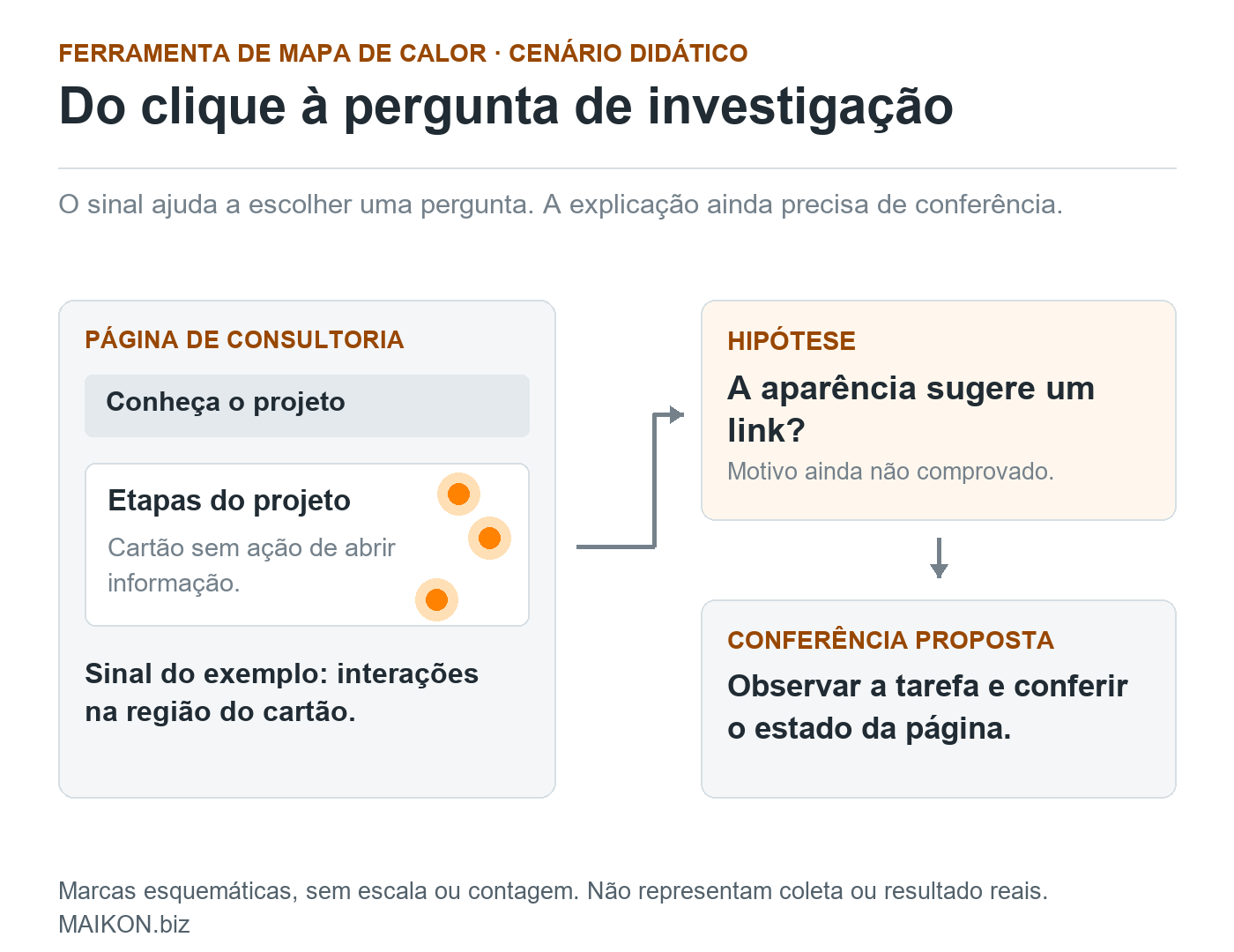
Sinal do cenário didático
Página de consultoria: interações na região do cartão Etapas do projeto, que não abre informação.
Hipótese a investigar
A aparência do cartão sugere um link? O motivo ainda não foi comprovado.
Conferência proposta
Observar a tarefa e conferir o estado da página, sem indicar o clique na instrução.
Relação proposta entre sinal, hipótese e conferência. Marcas esquemáticas sem escala ou contagem, sem coleta ou resultado reais. MAIKON.biz
Descrição da figura
À esquerda, uma página esquemática de consultoria contém o cartão Etapas do projeto, sem ação de abrir informação. Marcas laranja representam interações propostas no cenário, sem quantidade ou escala de intensidade. Uma seta leva à hipótese: a aparência sugere um link? O motivo não está comprovado. Outra seta leva à conferência proposta: observar a tarefa e conferir o estado da página. Não houve coleta, participante ou resultado real. No celular, a mesma relação aparece em três blocos de texto.
Para observar a compreensão do caminho, use o roteiro de tarefas de teste de usabilidade sem induzir a navegação. A tarefa deve apresentar a necessidade, sem mandar clicar exatamente no cartão. Assim, você consegue investigar a hipótese sem ensinar a solução na própria instrução.
Se a equipe alterar o cartão, registre a mudança e a pergunta da nova conferência. Comparar dois desenhos de mapa, isoladamente, não comprova efeito sobre vendas. Quando houver experimento, preserve a unidade e a métrica planejadas. O guia sobre participante e sessão no teste A/B ajuda a conferir essa base.
Modelo para adaptar: ficha da ferramenta de mapa de calor
Prepare uma ficha por solução e condição de acesso. Separe a pergunta dos requisitos e registre o que foi efetivamente conferido. As opções selecionadas são declarações do leitor, sem pontuação ou vencedora automática. O cenário carrega uma proposta de investigação e mantém os critérios como não conferidos.
Ficha de avaliação da ferramenta
Use uma ficha por solução e condição de acesso. Os critérios abaixo registram a sua conferência, sem calcular nota ou aprovar a ferramenta. Não inclua dados pessoais de visitantes.
Preencha a análise e confira os critérios antes de preparar a ficha.
Os dados não são enviados nem salvos. Copie para guardar antes de sair ou recarregar. Texto vazio aparece como A confirmar; critério não conferido permanece pendente. Alterações exigem preparar outra ficha.
Como conferir esta ficha
Compare a pergunta com página, período, dispositivo e versão informados. Localize as evidências dos critérios selecionados e mantenha sinal e hipótese separados. Texto preenchido não comprova a conferência. Se uma condição exige ajuste, registre o responsável e o próximo passo antes da decisão.
Modelo editorial · MAIKON.biz
Como encaminhar a decisão sobre a ferramenta
Escolha a solução que permite responder à pergunta e manter a análise nas condições da equipe. Além dos tipos de mapa, confira limites de coleta e acesso, histórico disponível, manutenção e o custo da condição proposta. Uma versão de teste não comprova que os mesmos recursos permanecerão disponíveis depois, nem que outra conta terá os mesmos limites.
A avaliação estará mais consistente quando outra pessoa conseguir reconhecer a página, o período, os filtros, a definição da medida e a evidência examinada. Se esses pontos estiverem ausentes, a próxima ação é esclarecer o registro. Não é necessário transformar a falta de informação numa classificação favorável ou desfavorável da ferramenta.
Se sua equipe precisa organizar perguntas de análise e prioridades de melhoria, converse conosco sobre o planejamento da medição. Podemos ajudar a relacionar objetivo, conteúdo e critérios de conferência. Implantação, configuração de privacidade, pesquisa com usuários e análise de experimentos exigem entregas e responsabilidades próprias.
Perguntas frequentes sobre ferramenta de mapa de calor
Qual é a melhor ferramenta de mapa de calor?
Depende da pergunta, da página e das condições de acesso. Compare os recortes e as definições de Clarity, PageSense e Contentsquare, depois confira a coleta no ambiente pertinente. Este guia documental não apresenta teste de desempenho ou vencedora universal.
Mapa de cliques mostra quantas pessoas clicaram?
A contagem de cliques não deve ser tratada automaticamente como pessoas. Confira a definição e a base do relatório, incluindo repetições. Sem a identificação necessária, não transforme o total de interações numa taxa de visitantes únicos.
A área mais quente comprova interesse ou leitura?
Não. A cor representa a medida e a escala usadas no mapa. Movimento, tempo e cliques são sinais diferentes. O padrão ajuda a investigar uma hipótese, mas não identifica sozinho compreensão, satisfação ou intenção de compra.
Posso analisar computador e celular como a mesma experiência?
Confira as apresentações separadamente. Posição, tamanho, menus e estados da página podem mudar. Registre o dispositivo e o recorte antes de comparar os padrões, sem pressupor que as mesmas cores representem experiências equivalentes.
Instalar a ferramenta já conclui a avaliação?
Não. É necessário conferir cobertura, página e estados, filtros, medidas e condições de coleta e acesso. A disponibilidade de uma visualização não comprova que ela representa a pergunta planejada.
A ficha escolhe a ferramenta ou coleta navegação?
Não. Ela prepara texto a partir dos campos e opções informados. Itens não conferidos permanecem pendentes. O recurso não instala ferramenta, grava navegação, aprova privacidade ou determina uma vencedora.
Citar este conteúdo
Maikon Richardson. Ferramenta de mapa de calor: como comparar. MAIKON.biz, 31/10/2026. Disponível em: https://maikon.biz/ferramenta-mapa-calor/
Última alteração registrada no WordPress: .

ROAS em moedas diferentes: converta antes de dividir

Índice base 100: compare variações sem misturar unidades

Variação percentual com base zero: mostre valores e diferença