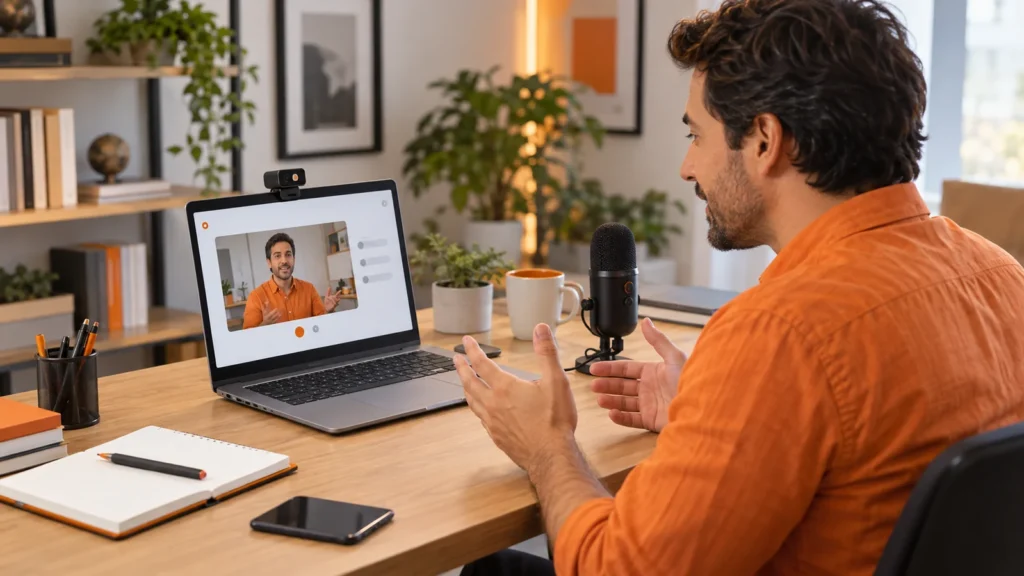
Para gravar cursos online, você precisa captar uma voz compreensível, mostrar o que a aula exige e salvar um arquivo que funcione na edição e na entrega. Celular, webcam e captura de tela podem atender a diferentes situações. A escolha depende da cena, dos recursos disponíveis e do resultado observado em um teste.
Na MAIKON.biz, a preparação técnica acompanha o planejamento de conteúdo. Uma aula de ferramenta precisa mostrar campos e ações; uma apresentação exige fala clara e enquadramento adequado. Comprar uma câmera ou selecionar uma resolução alta, sozinho, não garante que o aluno compreenderá a explicação.
Este guia concentra-se na captação e na conferência dos arquivos. Para planejar roteiro, demonstração e atividade, consulte como fazer vídeos para cursos online. Defina a cena antes de configurar a gravação, para testar exatamente o que será usado.
Escolha o caminho de gravação pela cena
| Caminho | O que testar antes da aula |
|---|---|
| Webcam | Rosto, enquadramento, luz e microfone selecionado no computador. |
| Celular | Lente utilizada, estabilidade, áudio, armazenamento e reprodução do arquivo. |
| Tela | Área capturada, tamanho dos textos, cursor, som e ausência de dados privados. |
| Câmera | Foco, exposição, alimentação, mídia e compatibilidade com a edição. |
| Misto | Correspondência entre fala, imagem e arquivos de cada trecho. |
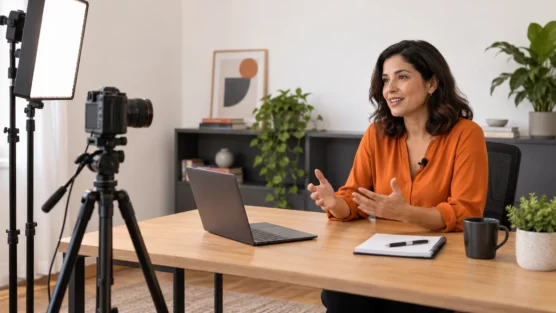
A câmera integrada pode servir para algumas aulas; outras precisam de uma posição ou de um enquadramento diferente. Teste o que já tem antes de comprar. Para comparar funções dos equipamentos, veja o guia de equipamentos para gravar vídeos. O critério é a necessidade da aula, e não apenas o nome do aparelho.
Gravação local e transmissão ao vivo são operações diferentes. Na gravação local, você salva o material para revisar e editar. Na transmissão, a entrega acontece durante a captação e depende também da conexão e da plataforma. Confirme qual modo está selecionado para não iniciar uma transmissão quando pretendia apenas criar um arquivo.
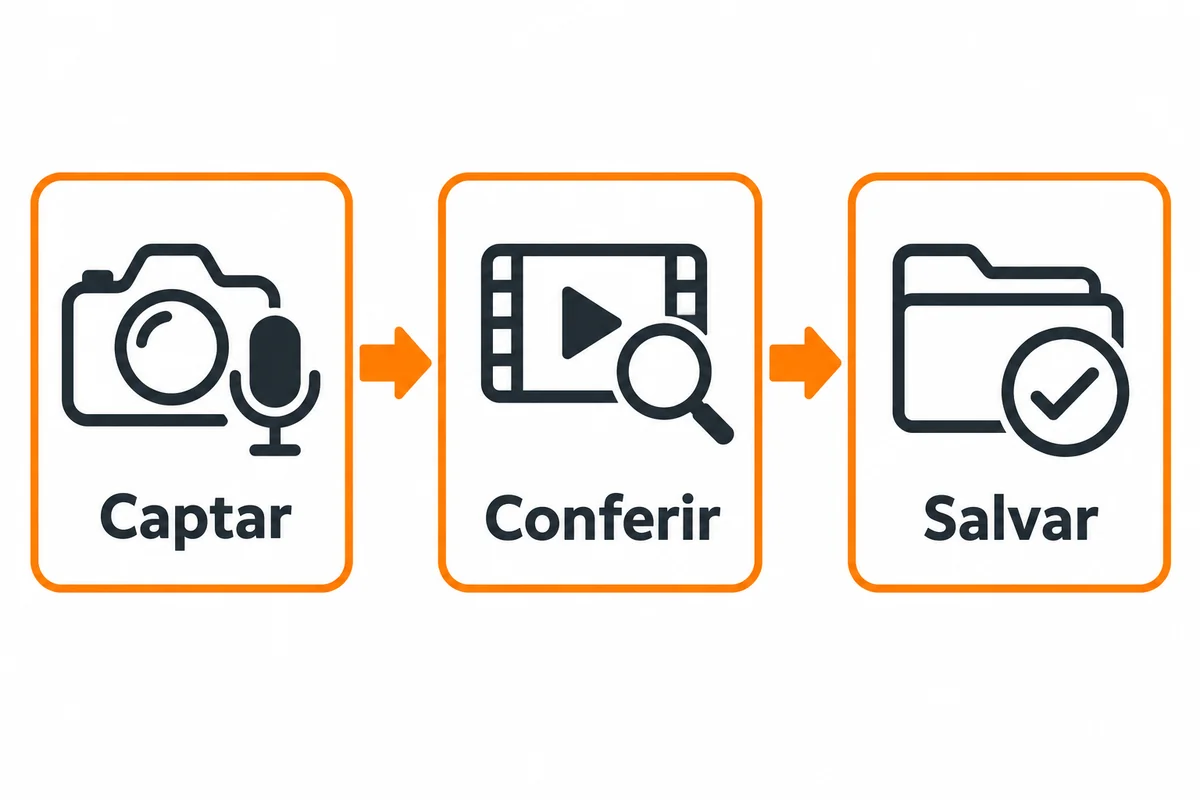
Confira a voz que realmente está sendo gravada
Conecte o microfone e confirme qual entrada o programa utiliza. A presença de um acessório não comprova que ele foi selecionado: o áudio pode continuar vindo da webcam ou de outro dispositivo. Grave uma fala representativa e escute o arquivo, com atenção às palavras e às interferências.
O guia de gravação da Shure explica a influência da distância e das reflexões do ambiente na relação entre voz e som da sala. Posicione o microfone conforme o modelo e a aplicação. Aproximar, afastar ou mudar o local deve ser uma decisão conferida pela escuta, sem adotar uma distância universal.
Observe também se a voz distorce nos trechos mais fortes. Ajustar o volume de reprodução não corrige necessariamente uma distorção já captada. Faça o teste com o ritmo e a intensidade da aula, incluindo movimentos que possam provocar atrito na roupa ou mudanças de distância.
Ajuste foco, luz e enquadramento com a pessoa em posição
Confira se rosto, mãos e objeto permanecem visíveis durante a demonstração. Observe o foco quando a pessoa se movimenta e verifique se áreas muito claras ou escuras escondem detalhes. Uma imagem aparentemente boa na prévia pequena pode revelar problemas quando reproduzida no tamanho de estudo.
A orientação do Vimeo sobre iluminação em casa destaca posição da luz, contraluz e mistura de temperaturas de cor. Ajuste a cena para mostrar a informação necessária. Evite contar com a edição para recuperar um rosto ou um objeto que ficou sem detalhes na captação.
Se a luz muda durante a sessão, confira outro trecho antes de continuar. No guia de set de gravação para videoaulas, a MAIKON.biz reúne critérios para organizar ambiente e rotina. Registre a montagem aprovada para facilitar a continuidade entre aulas.
Configure a gravação no computador com um teste completo
No computador, confira área capturada, câmera, entrada de áudio e pasta de destino. O guia inicial oficial do OBS Studio apresenta configuração automática, fontes de cena, áudio e teste. As fontes definem o que aparece e o que é captado; os nomes e as opções variam conforme o sistema e a versão.
Se a aula mostra uma ferramenta, capture uma área que preserve textos e ações. Evite deixar o rosto sobre campos usados na explicação. Faça uma demonstração com dados fictícios e confira se o cursor e os resultados das ações podem ser acompanhados. Gravar um monitor com outra câmera não costuma ser o caminho mais simples para apresentar uma interface.
Uma prévia com movimento no medidor de áudio indica que há sinal, mas ainda é preciso reproduzir o arquivo. Confira início, meio e fim do teste, incluindo fala, tela e mudanças de cena que serão utilizadas. Na organização com a MAIKON.biz, essa conferência pode virar um procedimento compartilhado pela equipe.
No celular, confira modelo, ajustes e compatibilidade
Mantenha o aparelho estável, confirme a lente em uso e teste o áudio com os acessórios escolhidos. Confira espaço disponível e autonomia para a sessão. Não presuma que um adaptador ou um microfone funciona da mesma forma em todos os dispositivos; consulte as orientações do fabricante e teste a combinação.
O manual da Apple sobre gravação de vídeo mostra que ajustes como FPS automático, bloqueio de câmera, estabilização e balanço de branco dependem do modelo. São exemplos de controles a conferir no seu dispositivo; celulares de outros fabricantes têm menus e recursos próprios.
Escolha resolução, taxa de quadros e formato conforme captação, edição e entrega. Teste se os textos ficam legíveis e se o computador consegue trabalhar com o arquivo. Um modo de maior resolução ou HDR pode exigir um fluxo compatível; a opção com mais recursos não é automaticamente a mais conveniente para a sua aula.
Diferencie formato de gravação e formato de entrega
A extensão do arquivo não descreve sozinha tudo o que ele contém. O guia de formatos de áudio e vídeo do OBS distingue contêineres e codecs, e explica diferenças de compatibilidade e comportamento em interrupções. Confira o formato aceito pelo editor e pelo ambiente de entrega, além da opção usada para captar.
A documentação de Hybrid MP4 e Hybrid MOV apresenta variantes criadas para combinar compatibilidade e maior resistência a interrupções. Elas diferem do MP4/MOV tradicional. A disponibilidade depende da versão, e essa característica não substitui cópia de segurança nem garante recuperar qualquer arquivo em qualquer falha.
Antes de gravar toda a formação, abra uma amostra no editor e exporte um teste para o ambiente em que o aluno assistirá. Se precisar converter ou reorganizar o arquivo, confira áudio, imagem e duração depois. Preserve o original até validar as cópias e concluir a entrega.
Grave e confira a aula em seis etapas
1. Prepare a cena e o roteiro de teste
Separe uma fala e uma demonstração que representem a aula. Inclua o movimento real da pessoa, a troca de tela e os materiais que serão mostrados. Uma saudação curta pode não revelar um problema que aparece durante a execução da tarefa.
2. Confirme entradas e destino do arquivo
Confira câmera, microfone, área de tela, modo de gravação e pasta de destino. Verifique se os arquivos da demonstração estão prontos. Use dados fictícios e mantenha notificações e documentos privados fora da área que será captada.
3. Grave e reproduza o teste
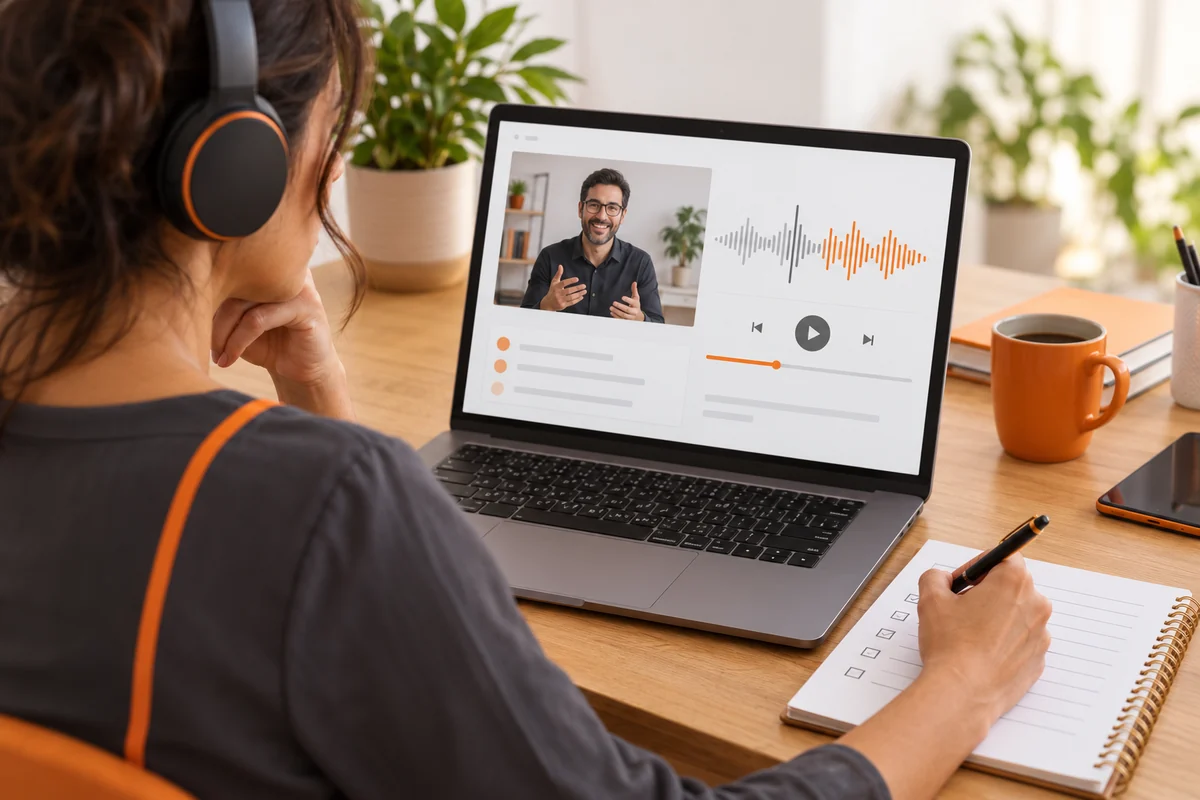
Inicie a gravação local, execute o trecho e encerre normalmente. Abra o arquivo salvo e escute com fones. Observe voz, foco, luz, sincronia, recorte e legibilidade. Se algo falhar, ajuste e teste novamente antes de gravar a sequência.
4. Identifique trechos e versões durante a sessão
Adote nomes que permitam localizar curso, aula e versão. Se houver correção, registre o ponto e retome a frase ou a ação de forma que a edição consiga unir as partes. Essa organização facilita a seleção do material correto e evita misturar tomadas.
5. Confira cópias e edição
Verifique se os arquivos abrem no editor e se a cópia de segurança pode ser acessada. Organize materiais de apoio e registre o que ainda precisa de revisão. Antes de liberar espaço no dispositivo, confirme que o original foi preservado e que as cópias estão íntegras.
6. Teste o arquivo entregue ao aluno
Reproduza a versão exportada no ambiente de estudo e em uma tela menor. Confira controles, áudio, legendas e leitura da demonstração. A entrega só deve avançar quando a versão final corresponde ao conteúdo revisado e permite acompanhar a tarefa.
Use sinais de problema para orientar os ajustes
| Sinal | Primeira conferência |
|---|---|
| Sem voz | Microfone selecionado, conexão, gravação e reprodução do arquivo. |
| Distorção | Captação da fala mais forte e ajustes de entrada compatíveis com o equipamento. |
| Texto pequeno | Área capturada, tamanho da interface e leitura no arquivo de entrega. |
| Foco instável | Posição, movimentos e configuração da câmera durante a cena. |
| Arquivo falha | Gravação concluída, formato, compatibilidade e cópia preservada. |
A tabela orienta uma primeira investigação; o mesmo sintoma pode ter mais de uma causa. Registre o que mudou e confira seu efeito. Filtros e recursos de IA podem ajudar em alguns ajustes, mas exigem escuta e revisão para não prejudicar a voz ou alterar o conteúdo.
Exemplo fictício: teste de gravação para uma empresa em Salvador
Exemplo fictício para fins didáticos. Uma empresa em Salvador prepara uma aula de acompanhamento comercial. Em um planejamento hipotético com a MAIKON.biz, o instrutor grava uma explicação com webcam e mostra o registro de um próximo passo em uma ferramenta, usando dados fictícios.
No teste, a equipe percebe que o rosto cobre um campo e que o áudio vem da webcam, embora outro microfone esteja conectado. Ela ajusta a composição e a entrada, grava novamente e reproduz o arquivo. Depois, abre a amostra no editor e confere a versão exportada no celular. O exemplo não representa cliente, produção executada ou resultado medido.
Planeje revisão, acessibilidade e direitos de uso
O W3C orienta que legendas acessíveis representem a fala e informações sonoras necessárias à compreensão, sincronizadas com o áudio. A geração automática precisa de revisão. Verifique termos técnicos e números, sem presumir que uma transcrição correta na maior parte esteja pronta para publicação.
Confira licença dos programas, músicas, imagens e demais materiais. Se usar IA para transcrição ou edição, preserve revisão humana de fatos e instruções. Para avatares ou vozes sintéticas, apresente a escolha com transparência quando relevante; não simule a participação de uma pessoa real sem autorização.
A qualidade técnica apoia a experiência, mas não comprova aprendizagem ou venda. Conecte o vídeo a uma atividade adequada e acompanhe dúvidas de acesso e de conteúdo separadamente. A MAIKON.biz pode ajudar a organizar estratégia, processos e critérios de revisão conforme o objetivo da formação.
Perguntas frequentes sobre gravar cursos online
Posso gravar um curso online apenas com webcam?
Pode ser viável para determinadas cenas, desde que voz, imagem e enquadramento atendam à aula. Teste também a demonstração e o arquivo final. Resolução ou marca do equipamento, sozinhas, não comprovam qualidade.
Preciso gravar todas as aulas em 4K?
Não há essa exigência universal. Escolha a configuração conforme a cena, a legibilidade, o computador de edição e o ambiente de entrega. Uma resolução maior pode ser útil em alguns trabalhos, mas exige um fluxo compatível e não resolve problemas de som ou de roteiro.
Como evitar gravar o microfone errado?
Confira a entrada selecionada no programa e grave um teste com o acessório utilizado. Reproduza o arquivo para confirmar a captação. Repita a conferência quando conectar, remover ou trocar dispositivos, pois a seleção pode mudar conforme o sistema e o aplicativo.
Gravar no computador exige transmitir ao vivo?
Não. Você pode realizar uma gravação local para revisar e editar antes de entregar. Transmissão ao vivo é outro modo de operação. Confira o controle selecionado e o destino para usar o fluxo planejado.
A edição corrige qualquer problema de gravação?
Não. Alguns problemas de captação comprometem a compreensão e podem exigir uma nova tomada. Faça um teste antes da sequência e revise o arquivo exportado. Recursos automáticos de correção também precisam de conferência.
Organize a produção com a MAIKON.biz
A MAIKON.biz ajuda empresas a atrair clientes, aumentar vendas, reduzir custos, fortalecer a presença da marca e automatizar processos com IA. Para uma formação, isso inclui conectar proposta, conteúdo, comunicação e processo de entrega, com responsabilidades e critérios claros.
Para planejar conteúdo e operação comercial da sua formação, conheça a consultoria de marketing, vendas e IA. Leve uma proposta de aula e uma amostra de gravação: materiais concretos ajudam a identificar prioridades e o apoio necessário.
Citar este conteúdo
Maikon Richardson. Como gravar cursos online: áudio, imagem e arquivo final. MAIKON.biz, 14/10/2026. Disponível em: https://maikon.biz/como-gravar-cursos-online-dicas-tecnicas-de-gravacao/
Última alteração registrada no WordPress: .

RD Station no Sistema S: como preparar a contratação

Estratégia de marketing: como escolher prioridades para crescer
Kit para gravar vídeos: como escolher equipamentos compatíveis