Para conferir o player da videoaula, percorra seus controles pelo teclado, observe onde está o foco, execute as ações e verifique se consegue continuar pela página. Teste também o acesso à faixa de legendas disponível. Um botão visível ou um vídeo que começa a tocar não confirma, sozinho, que o percurso pode ser utilizado.
O guia de acessibilidade no treinamento corporativo trata do percurso completo. Aqui, vamos preparar uma conferência inicial do reprodutor de vídeo no ambiente de estudo, com tarefas, resultados esperados e registro de pendências. Esse roteiro ajuda a identificar barreiras; não equivale a uma avaliação completa de conformidade.
Prepare a página e registre as condições do teste
Escolha uma aula e identifique a versão do vídeo, a plataforma e o player. Use uma conta de teste com acesso pertinente, quando houver autenticação, e registre navegador, sistema, dispositivo e data. Uma tela de administração pode ter controles diferentes dos que aparecem para quem estuda.
Confira a documentação do player sobre navegação e comandos. Não presuma que todos usam as mesmas teclas. Em uma navegação comum, Tab percorre elementos interativos e Shift+Tab permite voltar; componentes como menus podem usar outros comandos documentados. As configurações do navegador e do sistema também entram no registro.
A orientação do W3C sobre media players inclui uso por teclado, indicador de foco visível, rótulos claros e contraste. Essas funções precisam ser verificadas na combinação publicada de página, vídeo e player. A existência de um recurso na lista do fornecedor não mostra automaticamente como ele funciona na sua aula.
Defina quais recursos precisam estar presentes para o conteúdo e o público: reprodução, pausa, volume, legendas e outros pertinentes. Separe controles do player de materiais externos, como uma transcrição ligada abaixo do vídeo. Registre também recursos que dependem de outra avaliação, sem marcar como conferido o que não foi examinado.
Acompanhe o foco até os controles e ao sair deles
Comece em um ponto conhecido da página antes do vídeo e navegue sem usar o mouse. Observe a indicação visual de qual elemento receberá a próxima ação. Essa indicação é o foco de teclado. Ela precisa permitir reconhecer o controle atual, inclusive quando ele estiver sobre a imagem ou dentro de um menu.
Ao chegar a um controle, use o comando previsto para ativá-lo e observe o resultado. Iniciar a reprodução, pausar e retomar são ações diferentes de apenas alcançar o botão. Se um controle não for encontrado, se o foco desaparecer ou se a ação não funcionar, registre exatamente em que condição isso ocorreu.
Depois, continue até o conteúdo da página que vem após o player e faça o caminho de volta quando pertinente. A explicação do critério 2.1.2 das WCAG 2.2, sem bloqueio do teclado trata da possibilidade de mover o foco para fora de um componente usando o teclado. Quando a saída exige um método diferente dos comandos usuais, a orientação precisa estar disponível.
Um menu ou diálogo pode manter o foco em seus próprios controles enquanto está aberto. Isso exige uma forma conhecida de fechá-lo e continuar; o comportamento isolado não basta para concluir que existe bloqueio. Confira a saída documentada, inclusive após abrir opções ou entrar em tela cheia, se essas funções fizerem parte do uso.
Exemplo fictício de percurso para a conferência
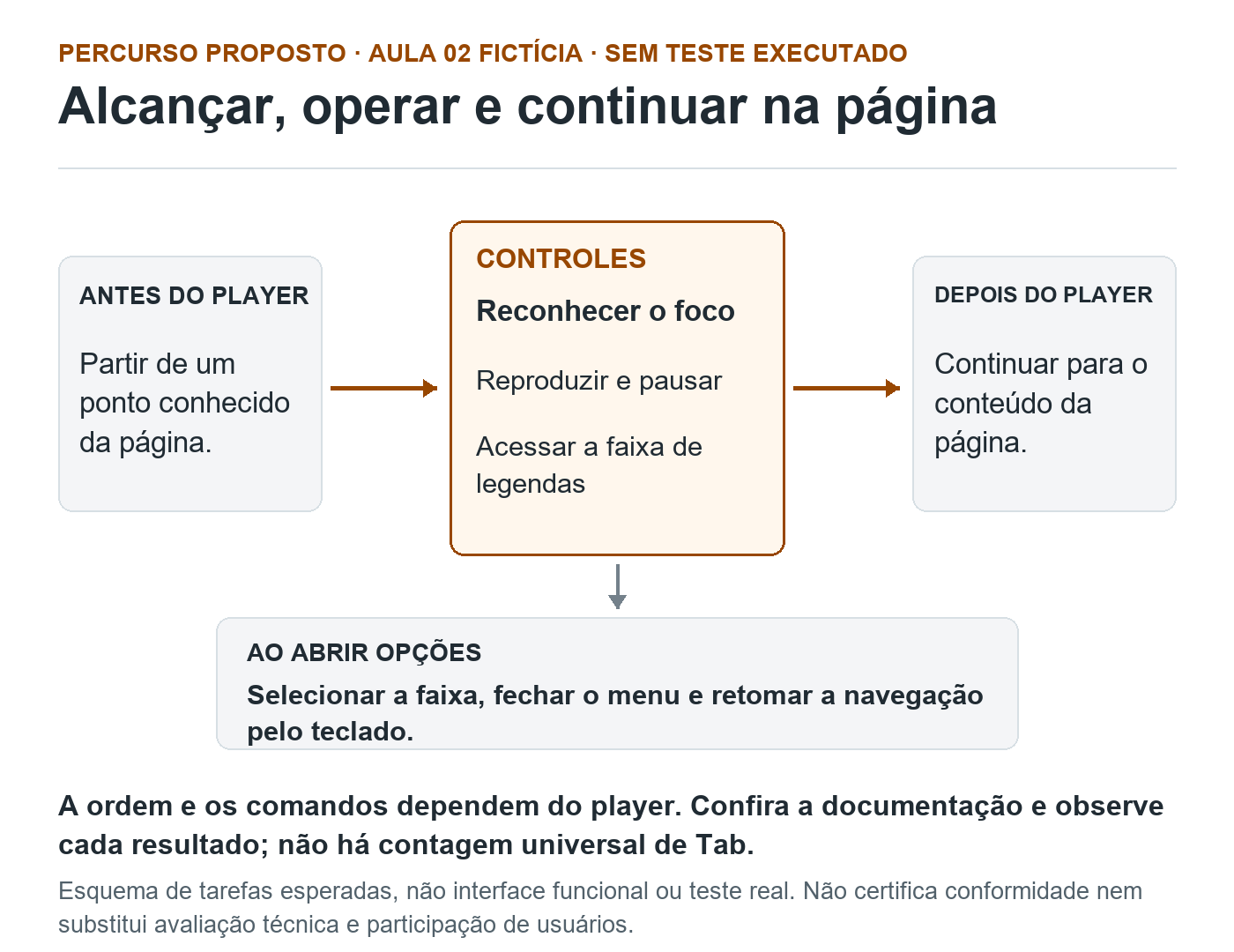
Exemplo fictício: uma equipe prepara a revisão da Aula 02 num ambiente de treinamento. O caso supõe um player com controle de reprodução, pausa, volume e uma faixa de legendas em português. A tarefa é iniciar o vídeo, pausar, acessar a faixa e continuar para o conteúdo abaixo. São condições propostas, sem plataforma, vídeo ou teste real executados.
Planejamento fictício
Aula 02 com tarefas propostas para conferir o player. Não é uma interface funcional ou sessão real.
Alcançar os controles
Partir de um ponto conhecido da página e acompanhar o foco até os controles pertinentes.
Operar os recursos
Conferir reprodução, pausa e acesso à faixa de legendas. Usar os comandos documentados para o player e registrar a resposta.
Fechar opções e continuar
Se um menu for aberto, conferir seleção, fechamento e retomada pelo teclado até o conteúdo após o player.
Condições e limites
Ordem e comandos variam; não há contagem universal de Tab. Sem player ou vídeo testados e sem certificação de conformidade.
Descrição da figura
O esquema propõe a conferência de uma Aula 02 fictícia. O percurso parte de um ponto conhecido antes do player, alcança controles com foco visualmente reconhecível, examina reprodução, pausa e acesso à faixa de legendas e continua para o conteúdo da página após o player. Um bloco complementar lembra que, ao abrir opções, é preciso selecionar a faixa, fechar o menu e retomar a navegação por teclado. As setas organizam as tarefas e não estabelecem ordem universal dos controles, comandos específicos ou quantidade de Tab. O desenho não é uma interface funcional e não reproduz uma plataforma. Nenhum player, vídeo ou sessão real foi testado; os resultados são expectativas de planejamento. O esquema não certifica conformidade e não substitui avaliação técnica e participação de usuários.
| Tarefa | O que observar | Registro se houver dificuldade |
|---|---|---|
| Chegar aos controles sem mouse | O foco pode ser acompanhado até os controles pertinentes. | Ponto de início, último elemento reconhecido e controle não alcançado. |
| Reproduzir e pausar | O comando documentado executa a ação e o estado pode ser reconhecido. | Controle, comando, estado anterior e resultado observado. |
| Acessar a faixa de legendas | O menu ou controle permite selecionar a faixa prevista e o texto aparece. | Faixa procurada, opção apresentada e comportamento após selecionar. |
| Fechar opções e continuar | A saída é possível por teclado e a navegação segue pela página. | Como o menu foi aberto, comando de saída e destino do foco. |
| Conferir outros controles necessários | Volume e demais funções pertinentes podem ser operados conforme a documentação. | Função, ambiente, ação esperada e resposta do sistema. |
A ordem dos controles pode variar. O desenho organiza o que conferir e não define quantas vezes pressionar Tab nem uma sequência universal de atalhos. Os resultados da tabela são expectativas do exercício, não observações de uma sessão realizada.
Ative a legenda e examine também o que ela apresenta
Confirme qual faixa deve estar disponível e como ela é identificada. Se houver seleção, abra o controle, escolha o idioma pertinente e acompanhe a reprodução. Observe se o texto aparece, se continua legível e se não cobre uma informação essencial da demonstração. Quando houver opções de apresentação, confira as relevantes ao uso previsto.
O guia de legendas do W3C diferencia faixas que podem ser ativadas ou ocultadas de legendas sempre presentes na imagem. Por isso, um texto gravado no vídeo não passa a ter um controle de ativação apenas porque o player mostra um ícone de legendas. Identifique a forma de publicação antes de definir o que testar.
Acesso ao controle e qualidade da faixa precisam de conferências próprias. Uma opção que abre corretamente ainda pode carregar o idioma errado ou um texto que não corresponde ao áudio. Para revisar texto, tempos e apresentação, use o roteiro de revisão de legendas SRT, quando esse for o formato utilizado.
Inclua no teste a retomada depois de pausar e outros pontos pertinentes da aula. Depois de uma troca de vídeo ou faixa, confira novamente a correspondência. Uma legenda revisada para a edição anterior pode deixar de acompanhar os cortes da versão publicada.
Repita nas condições de uso e distribua as correções
Confira os dispositivos e formas de interação pertinentes ao público. Um teste com teclado no computador não cobre operação por toque no celular, leitor de tela ou todas as tecnologias assistivas. Registre separadamente cada condição examinada e planeje a avaliação especializada necessária.
Quando a interface oferecer ampliação, tela cheia ou ajustes de texto, observe os recursos relevantes e o retorno ao percurso. No celular, confira se os controles e as legendas continuam utilizáveis e se a demonstração permanece compreensível. Não trate uma imagem do layout como prova de que os comandos funcionam.
Descreva a barreira com aula, versão, ponto do percurso e passos suficientes para outra pessoa tentar reproduzi-la. Separe problemas do player, da configuração da publicação e do próprio conteúdo. Encaminhe a quem pode investigar, sem supor a causa apenas pelo sintoma.
Após a correção, refaça a tarefa afetada e confira a continuidade. Se o menu de legendas passou a abrir, ainda é necessário selecionar a faixa, observar a exibição e sair do menu. Registre a nova versão e mantenha as pendências restantes. A declaração de conformidade exige escopo, critérios e evidências mais amplos do que essa passagem inicial.
Registro da conferência inicial do player
Aula, URL ou identificação e versão do vídeo:
Plataforma, player e configuração conhecida:
Conta ou perfil de teste autorizado:
Navegador, sistema, dispositivo e data:
Recursos e comandos documentados:
Tarefa e ponto de início:
Percurso e controles alcançados:
Foco visualmente reconhecível:
Comando usado e resposta observada:
Faixa prevista, idioma e apresentação:
Saída de menu, tela cheia e player:
Destino do foco e continuidade na página:
Barreira, evidência e responsável:
Condição não testada e avaliação necessária:
Correção, versão e nova conferência:
Estado e pendências:
Perguntas frequentes sobre o player da videoaula
O vídeo tocar já confirma que o player é acessível?
Não. É preciso examinar o acesso e a operação dos controles, o foco, os recursos de conteúdo e o percurso, além das condições e tecnologias pertinentes à avaliação.
Todos os players usam os mesmos atalhos?
Não. Consulte a documentação do player, do navegador e do ambiente. Registre os comandos usados e confirme as ações, sem aplicar uma sequência universal de teclas.
O botão de legendas comprova que a faixa está correta?
Não. Confira seleção, idioma, exibição e correspondência com o áudio e a edição do vídeo. O controle funcionar e a legenda estar correta são verificações diferentes.
Esse roteiro permite declarar conformidade com as WCAG?
Não. Ele orienta uma conferência inicial de tarefas do player. Uma avaliação de conformidade precisa definir escopo, versão, nível, critérios aplicáveis, evidências e limitações.
Se sua equipe precisa organizar a revisão das aulas, converse conosco sobre conteúdo e critérios de conferência. Podemos ajudar a planejar os materiais e as responsabilidades. Produção, configuração do ambiente e avaliação especializada de acessibilidade precisam de escopos definidos.
Citar este conteúdo
Maikon Richardson. Player da videoaula: teste teclado, foco e legendas. MAIKON.biz, 26/10/2026. Disponível em: https://maikon.biz/player-videoaula-testar-teclado-foco-legendas/
Última alteração registrada no WordPress: .
Voz só de um lado do fone: confira os canais da gravação

Perguntas que induzem respostas: revise a entrevista de persona
Nome do clipe e arquivo de origem: organize a edição da videoaula