Um roteiro técnico de webinar reúne tempos, responsáveis, materiais e sinais de troca para a equipe conduzir a transmissão. Ele precisa dizer quem faz cada ação, em qual momento e como proceder quando a execução sai do previsto. Depois de escrever, ensaie com os controles e arquivos que serão usados.
A programação divulgada ao público pode informar “apresentação, demonstração e perguntas”. Para operar o evento, ainda falta definir quem compartilha a tela, quem acompanha o tempo e quem assume se a conexão do apresentador cair. É essa passagem entre agenda e execução que o roteiro resolve.
O guia de como fazer um webinar organiza planejamento, divulgação e acompanhamento. Aqui, o foco é o documento usado pela produção e o ensaio das trocas, com um exemplo fictício de 40 minutos.
Transforme cada bloco da agenda em uma ação observável
Comece pelas partes da apresentação e acrescente as decisões de operação. Para uma demonstração, informe arquivo ou ambiente de teste, pessoa que compartilha, sinal de entrada, duração prevista e alternativa caso o recurso falhe. Uma linha chamada apenas “demo” não permite conferir se todos entenderam a mesma coisa.
O guia de eventos da Zoom descreve o run of show como um documento com sequência, elementos técnicos e sinais de tempo. Essa referência orienta a estrutura. Os campos e tempos abaixo são uma proposta didática, sem afirmar que existe um modelo único para qualquer transmissão.
Exemplo de roteiro para um webinar de 40 minutos
Exemplo fictício: uma empresa genérica prepara uma aula sobre como localizar pedidos sem responsável. O início previsto é às 18h e o fim às 18h40, no horário de Brasília. O exercício usa pedidos inventados e não representa um evento realizado ou em divulgação.
1. Abertura
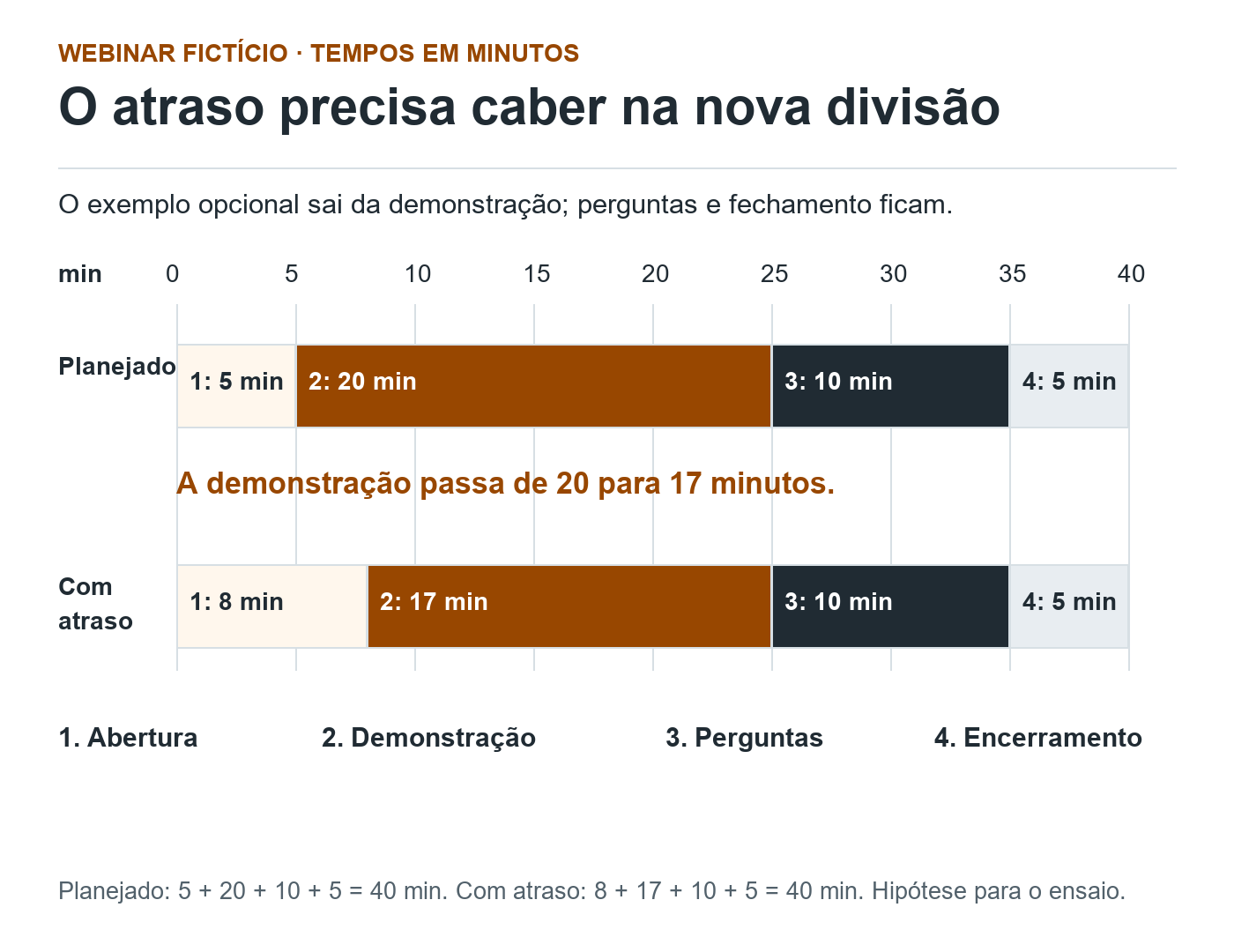
Planejada de 0 a 5 min. Na hipótese de atraso, termina aos 8 min: três minutos depois.
2. Demonstração
Planejada de 5 a 25 min, com 20 min. Com atraso, ocorre de 8 a 25 min, com 17 min. Sai um exemplo opcional, se isso preservar a tarefa.
3. Perguntas
Mantidas de 25 a 35 min: 10 min. A mediação sinaliza a troca.
4. Encerramento
Mantido de 35 a 40 min: 5 min. Ambas as divisões somam 40 min. Os tempos são fictícios e precisam ser ensaiados.
Descrição da figura
As duas linhas usam a mesma escala de zero a 40 minutos. No programa planejado, abertura vai de zero a 5; demonstração, de 5 a 25; perguntas, de 25 a 35; encerramento, de 35 a 40. Na hipótese de atraso, abertura vai de zero a 8 e demonstração de 8 a 25. Perguntas e encerramento mantêm seus intervalos. A conta planejada é 5 mais 20 mais 10 mais 5 igual a 40. A adaptada é 8 mais 17 mais 10 mais 5 igual a 40. É uma hipótese didática, sem evento ou ensaio realizados.
| Intervalo desde o início | Ação e sinal de troca | Responsáveis e material | Conferência |
|---|---|---|---|
| 00:00 a 05:00 | Abrir o encontro, explicar participação e anunciar a demonstração. | Mediação; tela inicial e roteiro de fala. | Público sabe como acompanhar e enviar dúvidas. |
| 05:00 a 25:00 | Ao sinal da mediação, compartilhar a lista fictícia e explicar a conferência. | Apresentação demonstra; operação acompanha compartilhamento e tempo. | A lista correta aparece, a fala é compreensível e os campos são descritos. |
| 25:00 a 35:00 | Mediação sinaliza a troca e apresenta perguntas selecionadas. | Mediação organiza questões; apresentação responde. | Pergunta é lida antes da resposta; pendências ficam registradas. |
| 35:00 a 40:00 | Retomar a tarefa, informar o próximo passo e encerrar conforme combinado. | Mediação e operação; endereço do material, se realmente disponível. | Encerramento comunicado, transmissão e gravação conferidas pelos responsáveis. |
Os blocos têm 5 + 20 + 10 + 5 = 40 minutos. São tempos de planejamento para o exercício. O ensaio pode mostrar que a explicação precisa de outro recorte. Não corte uma instrução essencial ou acelere a fala somente para manter uma divisão que não funciona.
No bloco de demonstração, a lista fictícia contém P01 com responsável Ana, P02 sem responsável e P03 com responsável Leo. A apresentação explica o campo, dá tempo para localizar a ausência e mostra P02 como resposta. A operação precisa ter essa lista preparada, sem recorrer a dados de clientes.
Defina quem decide, quem executa e como a equipe se comunica
Distribua mediação, apresentação e operação conforme o evento. Em uma equipe pequena, uma pessoa pode acumular funções, mas o roteiro precisa mostrar essa escolha. Se ela apresenta e controla os slides, alguém ainda precisa acompanhar perguntas e o tempo, ou o formato precisa ser simplificado.
Confirme as permissões com o acesso de cada responsável. Saber onde está um botão não garante que aquele papel possa compartilhar, iniciar uma transmissão ou encerrar a gravação. Defina um substituto que consiga executar a ação necessária no ambiente escolhido.
Combine um canal de produção e sinais discretos que não confundam a plateia. “Faltam dois minutos para perguntas” e “pode compartilhar a lista” são instruções concretas. Teste quem recebe o aviso, quem responde e como distinguir uma mensagem interna de algo visível ao público.
Ensaie as transições com os arquivos e acessos reais da operação
Faça o ensaio em uma condição cujo alcance esteja claro para a equipe. Confira se a sala está reservada à produção ou se participantes podem entrar. Verifique também como a gravação se comporta. O nome “teste” no arquivo ou no título do evento não define sua visibilidade.
Na documentação da sessão de prática do Zoom Webinars, o acesso e a passagem para a transmissão têm condições próprias, dependentes de licença e configuração. O documento também distingue comportamentos de gravação local e em nuvem. Confira a configuração efetiva; para outra plataforma, use a orientação correspondente.
Percorra as trocas com as pessoas e os materiais previstos: abertura, entrada da demonstração, perguntas e encerramento. Peça a alguém que confira a perspectiva do participante no teste apropriado. Registre o que conseguiu ver e ouvir, além do que a produção acreditava estar exibindo.
Inclua acessibilidade nos sinais e nas tarefas. O W3C orienta descrever informações visuais relevantes, preparar materiais acessíveis e coordenar legendas e interpretação quando aplicáveis. No exercício, a pessoa que demonstra deve explicar verbalmente que P02 está sem responsável. Dizer apenas “é este aqui” deixa parte do público sem a resposta.
Se um arquivo contém informação necessária à atividade, prepare uma forma acessível de consultá-lo, em vez de depender somente do compartilhamento de tela. Confira com os responsáveis os materiais e recursos que realmente serão oferecidos. Não registre legendas ou interpretação como aprovadas sem verificar o percurso correspondente.
Planeje uma saída para falhas e atrasos específicos
| Situação | Ação combinada | Quem decide e o que conferir |
|---|---|---|
| Compartilhamento da lista falha | Operação abre a cópia de demonstração já ensaiada, se seu acesso permitir. Apresentação descreve os campos. | Mediação confirma a troca; conferir se o público vê a cópia correta. |
| Conexão do apresentador cai | Mediação explica a interrupção e segue o plano de espera ou encerramento definido pela equipe. | Substituto assume os controles testados; não prometer reconexão em um prazo desconhecido. |
| Abertura termina três minutos depois | Reduzir um exemplo opcional da demonstração, mantendo a troca às 18h25. | Mediação confirma a adaptação. Não acelerar a explicação essencial. |
| Há mais perguntas do que tempo | Responder as selecionadas e registrar as restantes com o encaminhamento realmente disponível. | Mediação comunica o limite; não prometer resposta individual se a equipe não poderá cumprir. |
No atraso hipotético, a demonstração começa às 18h08 e termina às 18h25: são 17 minutos, em vez de 20. O bloco de perguntas conserva 10 minutos e o encerramento conserva 5. Esse ajuste só faz sentido se o trecho opcional puder sair sem prejudicar a tarefa; caso contrário, a equipe precisa rever o programa e comunicar a mudança.
Contingência não é uma lista de soluções garantidas. Uma cópia de arquivo só ajuda se estiver disponível, correta e com alguém autorizado a abri-la. Uma pessoa substituta só assume o evento se seu acesso e sua preparação permitirem. Registre essas dependências no ensaio.
Feche a versão do roteiro e use o resultado do ensaio
Modelo para adaptar ao seu webinar
Evento, objetivo e versão do roteiro:
Data, horário e fuso:
Responsável pela decisão de iniciar ou adiar:
Funções, pessoas e substitutos:
Canal de produção e sinais combinados:
Intervalo | ação | sinal de entrada | responsável | material | resultado esperado:
Acessibilidade, materiais e recursos a conferir:
Falha prevista | alternativa ensaiada | limite da alternativa:
Quem controla tempo, transmissão e gravação:
Resultado do ensaio, evidência e pendência:
Correção aplicada e nova conferência:
Versão aprovada e onde a equipe a encontra:
Após o ensaio, altere o roteiro a partir das falhas observadas. Se a troca de tela exigiu uma ação que não estava prevista, escreva quem a fará. Se uma explicação não coube, reduza o recorte ou reorganize o tempo. Marcar todas as linhas como concluídas sem resolver essas pendências perde a função do documento.
No dia do evento, a equipe precisa encontrar a mesma versão e saber quem pode autorizar uma mudança. Depois, use o registro para avaliar as transições e preparar a próxima edição. A aprovação do roteiro não comprova audiência, aprendizagem ou resultado comercial; esses objetivos exigem acompanhamento próprio.
Perguntas frequentes sobre roteiro técnico de webinar
Roteiro técnico é igual à programação divulgada ao público?
A programação apresenta os blocos do encontro. O roteiro técnico acrescenta ações, responsáveis, materiais, sinais de troca, tempos e alternativas para orientar a equipe durante a execução.
Preciso usar os mesmos 40 minutos do exemplo?
Não. A duração é uma premissa fictícia. Defina o tempo pelo conteúdo, participação e condições do evento, depois ensaie para conferir se a divisão é viável.
Uma pessoa pode apresentar e operar o webinar?
Pode haver acúmulo de funções quando o formato e os controles permitem. Registre quem acompanha perguntas, tempo e falhas. Se não houver capacidade para isso, simplifique o formato ou distribua o trabalho.
A sessão de prática garante que ninguém do público verá o ensaio?
Confira a plataforma, licença, configuração e estado da sessão. No Zoom Webinars, a documentação descreve condições de acesso e de início da transmissão. Não deduza a visibilidade apenas pelo nome do evento.
Como aprovar o roteiro depois do ensaio?
Registre as falhas, corrija ações e materiais e repita as transições afetadas. Identifique a versão aprovada, os responsáveis e as pendências que ainda impedem iniciar nas condições planejadas.
Para conectar conteúdo, divulgação e condução do evento, converse conosco sobre a preparação do seu webinar. Podemos ajudar a organizar o planejamento e o escopo de produção necessário.
Citar este conteúdo
Maikon Richardson. Roteiro técnico de webinar: modelo com tempos e responsáveis. MAIKON.biz, 25/10/2026. Disponível em: https://maikon.biz/roteiro-tecnico-webinar-modelo/
Última alteração registrada no WordPress: .