O texto de prévia do e-mail, também chamado de pré-cabeçalho ou preheader, complementa o assunto na caixa de entrada. Use esse espaço para acrescentar uma informação concreta sobre o conteúdo e confira como a combinação aparece nos ambientes usados pelo seu público. Não há uma quantidade de caracteres que garanta a mesma exibição em todos eles.
Quando o campo repete o assunto, o leitor recebe duas vezes a mesma informação. Quando fica sem revisão, pode mostrar uma instrução do modelo em vez da proposta da mensagem. O trabalho é escrever o complemento, configurar o campo disponível e verificar o que efetivamente apareceu.
O guia de e-mail marketing organiza a estratégia do canal. Aqui, aprofundamos a revisão desse pequeno trecho, com exemplos, critérios de corte e um modelo para registrar testes. Para desenvolver a linha principal, veja também os exemplos de assuntos de e-mail.
Dê uma função diferente ao assunto e ao pré-cabeçalho
O assunto identifica o tema ou a entrega principal. A prévia acrescenta formato, condição ou detalhe que ajude a reconhecer a utilidade. Um não precisa explicar tudo sozinho, mas ambos precisam representar o mesmo conteúdo. O remetente, por sua vez, deve permitir reconhecer quem está falando.
A documentação do Mailchimp sobre texto de prévia explica que ele aparece junto ao assunto e que, sem uma definição própria, o aplicativo pode puxar o início da mensagem. A orientação é escrever de forma breve, começar pelo detalhe importante e complementar o assunto. A apresentação concreta depende do ambiente de leitura.
Exemplo: uma mensagem sobre tamanhos de mochila
Exemplo fictício: uma loja genérica de equipamentos de aventura prepara um e-mail educativo com um guia de tamanhos de mochila. No exercício, o guia contém medidas, capacidade e exemplos de uso. Não há promoção, desconto ou material real sendo anunciado.
Combinação fictícia para revisar
Remetente: Loja Exemplo
Assunto: Mochila: compare o que cabe em cada tamanho
Texto de prévia: Veja medidas, capacidade e exemplos de uso no guia.
Conteúdo previsto: medidas, capacidade e exemplos de uso para comparar tamanhos de mochila.
Ação principal prevista: consultar o guia fictício.
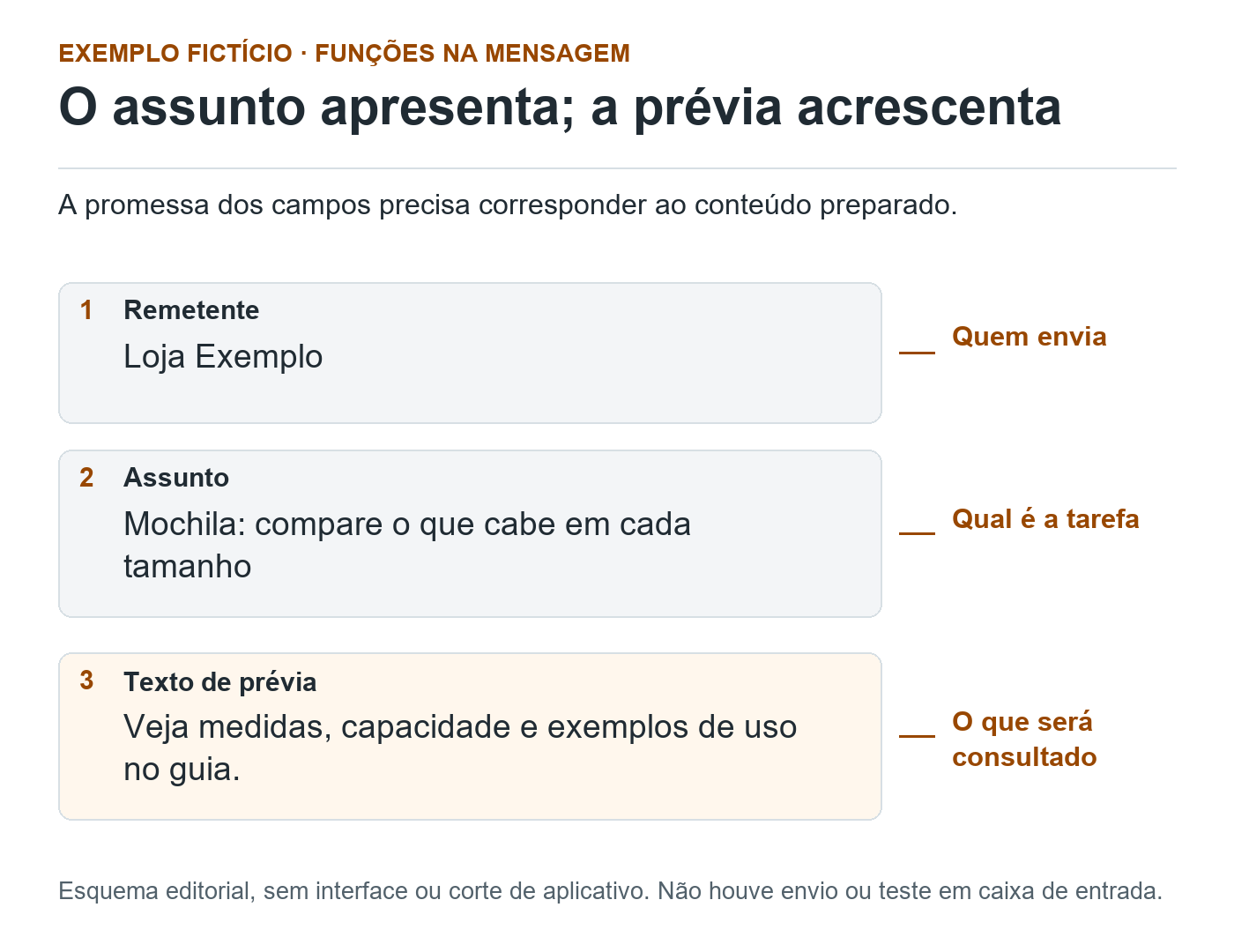
1. Remetente: quem envia
Loja Exemplo. Nome fictício que identifica a origem da mensagem no exercício.
2. Assunto: qual é a tarefa
Mochila: compare o que cabe em cada tamanho.
3. Prévia: o que será consultado
Veja medidas, capacidade e exemplos de uso no guia. O texto precisa corresponder ao conteúdo preparado.
Descrição da figura
O remetente fictício é Loja Exemplo. O assunto é Mochila: compare o que cabe em cada tamanho. A prévia é Veja medidas, capacidade e exemplos de uso no guia. O remetente identifica quem envia; o assunto apresenta a tarefa; a prévia acrescenta o que será consultado. Os campos são um esquema editorial sem interface de aplicativo ou corte de texto. Não houve envio ou observação real em caixa de entrada.
“Compare o que cabe” apresenta a tarefa. “Medidas, capacidade e exemplos de uso” informa o que sustenta essa comparação. Se o guia contivesse somente uma foto de cada produto, a prévia precisaria mudar ou o material precisaria ser completado antes do envio.
O assunto tem 43 caracteres e a prévia tem 51, incluindo espaços e pontuação. As contagens descrevem este exercício. Elas não demonstram que todo o texto ficará visível nem definem um tamanho ideal para a sua base.
Revise o que a segunda linha acrescenta
| Prévia candidata | O que observar | Encaminhamento |
|---|---|---|
| Mochila: compare o que cabe em cada tamanho | Repete o assunto. | Acrescentar o que o guia permite consultar. |
| Se não visualizar, abra no navegador | Ocupa o trecho com uma instrução do modelo. | Configurar uma prévia própria e conferir o resultado recebido. |
| Veja medidas, capacidade e exemplos de uso no guia. | Explica o conteúdo previsto. | Confirmar que os três elementos estão no material. |
| Só hoje: desconto em todas as mochilas | Inventa uma condição ausente do briefing. | Retirar a oferta ou confirmar uma campanha real antes de usar. |
Não esconda uma condição que muda a oferta apenas na prévia. Como esse trecho pode ser cortado, não é um lugar seguro para corrigir sozinho um assunto amplo demais. Se o desconto vale somente para uma linha, o assunto e o corpo precisam tornar essa delimitação compreensível.
Também evite colocar a única instrução importante em um texto que pode não ser exibido por completo. O corpo deve apresentar o conteúdo e as condições necessárias, mesmo para quem abriu a mensagem sem ler a prévia.
Teste cortes sem transformar uma simulação em prova
Uma revisão editorial útil consiste em ler apenas o começo da frase e observar se ele continua informativo. Isso ajuda a priorizar as palavras, mas não reproduz o corte de Gmail, Outlook ou outro aplicativo. Largura da tela, tamanho de fonte, linha de assunto e configurações podem mudar o que aparece.
No exercício, o início “Veja medidas, capacidade” já informa parte do conteúdo. Uma versão como “Preparamos para você uma novidade que…” gasta o começo sem esclarecer o tema. O critério é antecipar informação, não preencher um limite fixo com palavras vazias.
Se o começo ficar vago, reordene a frase. Se o texto completo anunciar mais do que o corpo oferece, reduza a promessa. São duas correções diferentes: uma trata da apresentação, a outra da precisão.
Confira a configuração e a mensagem recebida
Localize o campo de prévia na ferramenta de envio e confira se o texto pertence à versão correta da campanha. Se o modelo depender de implementação em HTML, peça a conferência a quem mantém o template. Não presuma que editar um parágrafo visível muda automaticamente a prévia.
Use a pré-visualização disponível e, quando autorizado na sua operação, um envio de teste para caixas controladas pela equipe. Examine a lista de mensagens antes de abrir o e-mail. Depois, confira se o corpo e o destino da chamada entregam o que a combinação anuncia.
O guia de prévia e teste do Mailchimp distingue a visualização no editor da mensagem recebida e informa limites para campos personalizados em envios de teste. Quando houver personalização, confira também o tratamento de dados ausentes com o recurso apropriado. Um teste simples não valida automaticamente todas as variações.
Escolha os ambientes de acordo com o que sua operação consegue verificar e com as informações disponíveis sobre o público. Registre aplicativo, dispositivo, configuração relevante e trecho observado. Um resultado em uma caixa não aprova todos os destinatários, e uma simulação no editor não equivale à inspeção de um recebimento real.
Registre o que apareceu e corrija a causa
Modelo para conferir o texto de prévia
Campanha e versão:
Remetente, assunto e prévia aprovados:
Conteúdo que sustenta a promessa:
Ferramenta e campo configurado:
Tipo de conferência: revisão editorial, prévia do editor ou recebimento real:
Aplicativo, dispositivo e configuração relevante:
Texto esperado | trecho observado | evidência:
Personalização e alternativa para dado ausente:
Falha identificada e responsável:
Alteração aplicada:
Resultado após nova conferência:
Ambientes ainda não verificados:
Se aparecer uma instrução do modelo, revise campo e template. Se a prévia correta aparecer cortada, avalie o começo da frase. Se o conteúdo estiver incoerente, volte ao briefing. Trocar palavras sem localizar a causa pode deixar o mesmo problema para a próxima campanha.
Depois da correção, repita a conferência nos ambientes afetados e identifique a versão aprovada. A aprovação desse trecho valida a apresentação observada, sem garantir entrega, abertura ou vendas. Para preparar o restante do envio, use o roteiro completo de campanha de e-mail marketing.
Perguntas frequentes sobre texto de prévia do e-mail
Pré-cabeçalho e texto de prévia são a mesma coisa?
Neste artigo, os termos nomeiam o texto preparado para complementar o assunto na caixa de entrada. A ferramenta pode usar outra denominação. Confira qual campo controla a prévia na implementação usada pela sua equipe.
Quantos caracteres o pré-cabeçalho deve ter?
Não há um tamanho que garanta a mesma exibição em todos os ambientes. Escreva com concisão, antecipe a informação útil e confira a combinação com o assunto nas condições que puder testar.
Posso repetir o assunto na prévia?
Pode acontecer, mas costuma desperdiçar a oportunidade de acrescentar contexto. Prefira informar formato, condição ou detalhe sustentado pelo conteúdo, sem inventar uma nova promessa.
Deixar o campo vazio significa que nada aparecerá?
Não necessariamente. O aplicativo pode usar o início da mensagem. Por isso, confira o trecho observado na caixa de entrada, incluindo instruções do template que possam ocupar esse espaço.
Uma prévia correta garante que o e-mail chegará à caixa de entrada?
Não. A conferência desse trecho não valida toda a operação de envio nem garante abertura ou resultado comercial. Ela registra se a apresentação observada corresponde ao texto e ao conteúdo aprovados.
Para organizar briefing, criação e revisão de campanhas, converse conosco sobre sua rotina de e-mail marketing. Podemos ajudar a definir os critérios e as responsabilidades do processo.
Citar este conteúdo
Maikon Richardson. Texto de prévia do e-mail: como escrever e conferir. MAIKON.biz, 25/10/2026. Disponível em: https://maikon.biz/texto-previa-email-pre-cabecalho/
Última alteração registrada no WordPress: .