
Revise a navegação do e-book no PDF exportado, conferindo sumário, marcadores, links e sequência de leitura. Abra a cópia que será distribuída e percorra tarefas concretas: localizar um capítulo, seguir uma referência, voltar à leitura e alcançar os links pelo teclado. A conferência do projeto no editor não substitui o teste do arquivo final.
O guia de como fazer um e-book para gerar leads organiza tema, escrita, design e entrega. Este roteiro aprofunda a navegação do PDF. Ele ajuda a registrar falhas e correções, sem apresentar a revisão como certificação completa de acessibilidade.
Escolha a versão que realmente chegará ao leitor
Identifique nome do arquivo, data e versão aprovada. Baixe uma cópia pelo caminho que será usado na distribuição, quando ele já estiver disponível. Assim, você consegue perceber se o link entrega uma versão antiga ou pede acesso à conta de edição.
Registre o aplicativo e o dispositivo usados na conferência. Um leitor de PDF no navegador e um aplicativo dedicado podem oferecer controles diferentes. Escolha ambientes pertinentes ao público e anote limitações, em vez de declarar que o arquivo funciona em qualquer situação após uma única abertura.
Confira o sumário visível e os marcadores do PDF
O sumário impresso na página pode orientar a leitura, mas seus itens precisam levar aos destinos corretos quando funcionam como links. Clique em cada entrada, confira o título alcançado e veja se a posição permite reconhecer o início da seção. Compare a numeração apresentada com o arquivo exportado.
Os marcadores são a estrutura de navegação exibida pelo leitor de PDF, quando disponível. Não são a mesma coisa que números de página. A técnica PDF2 do W3C apresenta seu uso para localizar seções de documentos longos ou subdivididos e orienta conferir se apontam para os destinos corretos.
Verifique a hierarquia: capítulos no mesmo nível e subtópicos ligados às seções pertinentes. Um marcador repetido, com nome genérico ou apontando para a página errada dificulta a consulta. Corrija os títulos e a estrutura no arquivo de origem quando essa for a forma adequada de gerar uma nova versão.
Teste o propósito e o destino de cada link
| Tipo | O que testar | Resultado esperado |
|---|---|---|
| Sumário | Ativar a entrada e conferir o destino interno. | Chegar à seção anunciada, sem deslocamento para outro capítulo. |
| Referência externa | Abrir o endereço e comparar com a fonte citada. | Encontrar o documento ou página que sustenta o trecho. |
| Modelo ou anexo | Abrir o recurso pelo caminho distribuído ao leitor. | Acessar a versão correta, com as permissões previstas. |
| Contato ou próximo passo | Ativar o link e conferir a ação proposta. | Chegar ao canal anunciado, sem endereço incompleto ou destino trocado. |
O texto deve explicar o destino. “Consultar o modelo de acompanhamento” informa mais que uma sequência de “clique aqui”. Confira também se a área clicável está sobre o texto ou botão correspondente, sem cobrir outro elemento depois da exportação.
A técnica PDF11 do W3C relaciona os links à estrutura do documento e ao nome reconhecido pelas tecnologias assistivas. Entre seus testes está percorrer os links com Tab e seguir o destino com Enter. Um endereço azul na página não comprova, sozinho, que essa navegação funciona.
Verifique a sequência de leitura, sobretudo em colunas
A ordem visual precisa fazer sentido também quando o conteúdo é percorrido por tecnologia assistiva. Em uma página com duas colunas, a estrutura pode estar incorreta e alternar linhas de assuntos diferentes. Apenas olhar para o desenho da página não revela essa falha.
A técnica PDF3 do W3C explica a relação entre estrutura, ordem de leitura e navegação pelo teclado. Ela propõe conferir a sequência com leitor de tela ou ferramenta que exponha a estrutura de acessibilidade, além de verificar a ordem de foco dos elementos interativos.
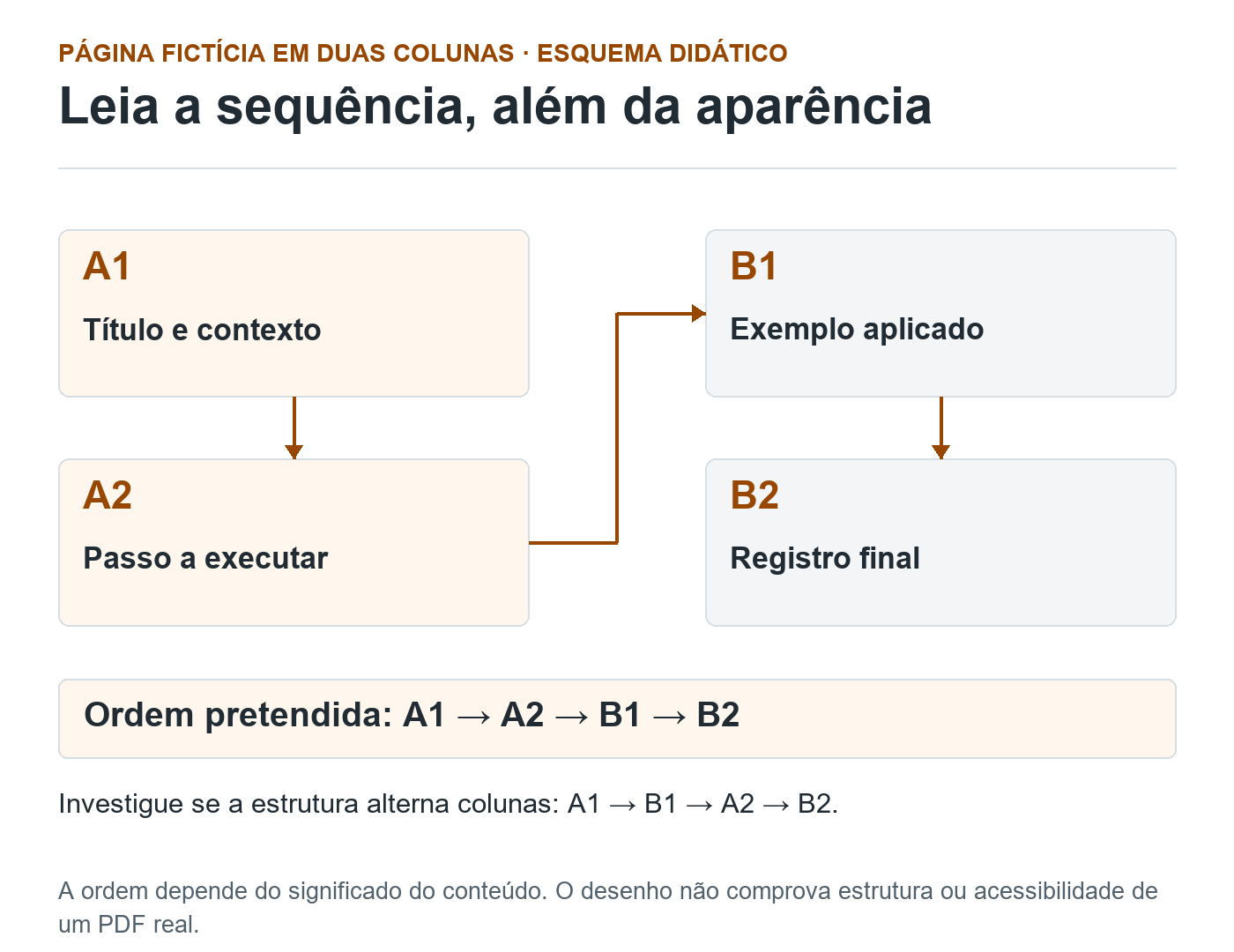
Exemplo didático: o esquema abaixo apresenta quatro blocos de uma página fictícia, distribuídos em duas colunas. A leitura pretendida conclui a coluna da esquerda antes de passar à direita. Nenhum PDF real foi auditado ou certificado para produzir esse exemplo.
Coluna esquerda
A1: título e contexto. A2: passo a executar. Neste exemplo, conclua esses dois blocos antes de passar à direita.
Coluna direita
B1: exemplo aplicado. B2: registro final. Eles vêm depois da coluna esquerda no percurso pretendido.
Ordem pretendida
A1 → A2 → B1 → B2. Confira a estrutura e a leitura assistiva conforme o significado do conteúdo.
Erro a investigar
A1 → B1 → A2 → B2 pode misturar os assuntos. O esquema não certifica um arquivo real.
Descrição da figura
A coluna esquerda contém A1, título e contexto, seguido de A2, passo a executar. A coluna direita contém B1, exemplo aplicado, seguido de B2, registro final. As setas concluem a esquerda antes de começar a direita: A1, A2, B1, B2. O erro a investigar é a alternância A1, B1, A2, B2, que pode misturar assuntos. A ordem depende do significado da página. Este desenho é didático e não comprova a estrutura de um PDF real.
Defina a ordem conforme o significado do seu conteúdo. Nem toda página em colunas deve ser lida da mesma maneira. Confira títulos, parágrafos, legendas, notas e elementos interativos no contexto. Quando a sequência estiver errada, corrija a estrutura no programa de origem ou com a ferramenta adequada e teste a nova exportação.
Confira o acesso pelo teclado e a consulta no celular
Sem usar o mouse, percorra os links com Tab no leitor que está sendo testado. Verifique se o foco pode ser identificado, se a ordem ajuda a compreender o percurso e se Enter abre o destino correto. Teste também a navegação de volta oferecida pelo aplicativo, sem presumir que todos terão o mesmo atalho.
No celular, tente localizar um capítulo e seguir uma referência. Observe se o tamanho do texto e a área dos links tornam a tarefa viável. Se a composição exigir deslocamentos constantes ou ampliar demais cada trecho, avalie ajustar o layout ou oferecer uma alternativa de leitura compatível com a entrega.
A checagem da navegação não substitui as demais avaliações do material, como contraste, alternativas para imagens, idioma e qualidade do conteúdo. Se a equipe não dispõe de recurso para verificar a estrutura e a leitura assistiva, registre essa pendência e procure apoio antes de declarar conformidade.
Registre a falha, corrija e teste a nova cópia
Modelo de revisão da navegação do e-book
Arquivo, versão e origem do download:
Data, dispositivo e leitor de PDF:
Tarefa do leitor e seção envolvida:
Sumário: entrada, destino e posição conferidos:
Marcadores: nomes, hierarquia e destinos:
Link: texto, finalidade, endereço e resultado:
Teclado: ordem, foco e ativação com Enter:
Estrutura e ordem de leitura: ferramenta e resultado:
Consulta no celular: dificuldade observada:
Falha, correção e responsável:
Nova exportação e repetição do teste afetado:
Limites ainda não conferidos:
Versão aprovada para distribuição:
Descreva o problema de forma reproduzível: “o item Modelo do sumário abre Referências” ou “o link do anexo pede acesso ao documento de edição”. Registre a página e o destino esperado. Isso orienta a correção e evita aprovar a nova versão apenas porque o arquivo abriu.
Depois de corrigir, teste a cópia exportada e o caminho de distribuição novamente. Uma edição pode mudar a paginação, a área clicável ou os destinos. Guarde o registro da versão aprovada e confirme que a página de entrega oferece esse mesmo arquivo.
Perguntas frequentes sobre navegação de e-book em PDF
Devo revisar no editor ou no PDF baixado?
Revise o projeto durante a produção e teste também o PDF exportado que será entregue. A exportação e o caminho de distribuição podem introduzir diferenças de versão, destino ou navegação.
Sumário e marcadores são a mesma coisa?
Não. O sumário faz parte do conteúdo da página; os marcadores compõem a navegação disponibilizada pelo leitor de PDF. Confira nomes, hierarquia e destinos de ambos quando presentes.
Um link azul garante que ele funciona pelo teclado?
Não. Teste o percurso com Tab e a ativação com Enter no leitor utilizado. Confira também a estrutura do link, o nome reconhecido e o destino efetivo.
Uma página em duas colunas pode ter ordem de leitura errada?
Sim. A aparência visual não comprova a sequência exposta às tecnologias assistivas. Verifique a estrutura e a leitura com recurso apropriado, conforme o significado do conteúdo.
Este roteiro comprova acessibilidade completa do PDF?
Não. Ele concentra a revisão em navegação e sequência de leitura. Outras verificações e testes podem ser necessários, e qualquer limitação de acesso ou ferramenta deve ser registrada.
Para conectar produção editorial, revisão do material e entrega, converse conosco sobre o seu projeto de conteúdo. Podemos ajudar a organizar as etapas e os responsáveis pela conferência.
Citar este conteúdo
Maikon Richardson. Como revisar a navegação de um e-book em PDF. MAIKON.biz, 25/10/2026. Disponível em: https://maikon.biz/revisar-navegacao-ebook-pdf/
Última alteração registrada no WordPress: .

Registro de revisão de artigo: fontes, decisões e pendências

Como revisar palavras-chave negativas no Google Ads

Roteiro técnico de webinar: modelo com tempos e responsáveis