
Texto alternativo é a descrição textual que comunica a informação ou a função de uma imagem quando ela não pode ser vista. Para escrevê-lo, primeiro identifique o papel da imagem naquela página. Uma foto de produto, um botão ilustrado e um gráfico exigem decisões diferentes.
O problema costuma aparecer na revisão do site: o campo está vazio em uma foto importante, repete o título do artigo ou contém uma lista de palavras-chave. Preencher todos os campos com a mesma frase também não resolve. O texto precisa ajudar quem encontra aquela imagem naquele contexto.
Este roteiro foi preparado para quem escreve, revisa ou publica páginas de empresas. Você poderá decidir o que descrever, adaptar os exemplos e registrar a conferência da versão publicada. A organização mais ampla do trabalho está em nosso guia prático de SEO.
Comece pela função da imagem na página
Olhe para a imagem junto do título, do parágrafo e de qualquer link associado. Pergunte qual informação seria perdida se ela não aparecesse. A resposta orienta a redação. A árvore de decisão da W3C oferece critérios para distinguir essas situações.
Uma fotografia informativa pede o detalhe relevante para a explicação. Se o único conteúdo de um link for uma imagem, o leitor também precisa saber aonde esse link leva. Já uma figura puramente decorativa pode usar alt="". O atributo vazio é uma escolha de implementação; omitir o atributo não transmite a mesma instrução.
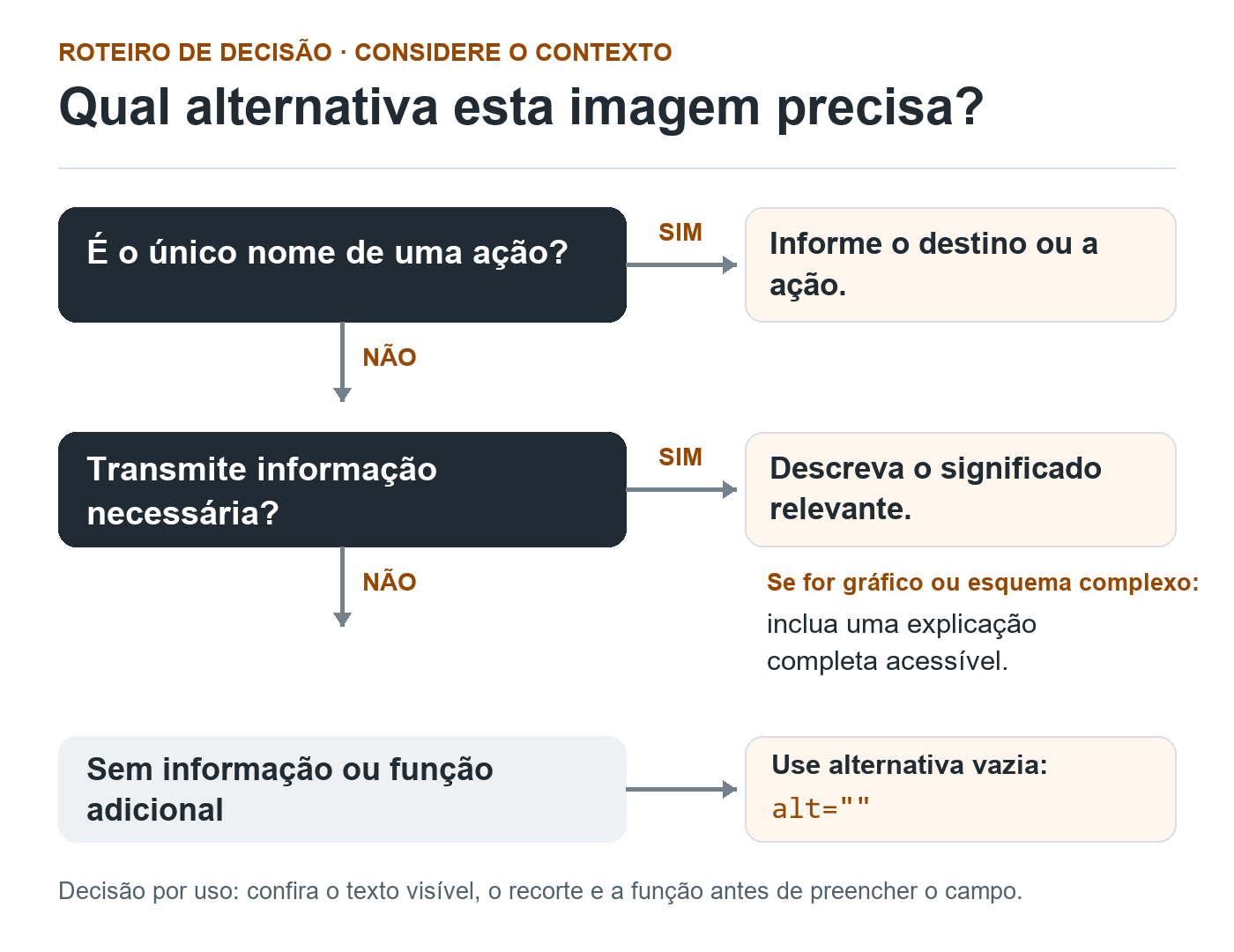
1. A imagem é o único nome de um link ou botão?
Se sim, comunique destino ou ação. Considere o texto visível que já acompanha o link. Se não, continue.
2. Ela transmite informação necessária?
Se sim, descreva o significado relevante. Para gráfico ou esquema complexo, disponibilize também uma explicação completa e acessível. Se não, continue.
3. Sem informação ou função adicional
Use alternativa vazia: alt="". Confira se nenhuma informação necessária foi descartada.
Descrição da figura
Primeiro, confira se a imagem fornece sozinha o nome de um link ou botão. Se sim, comunique o destino ou a ação. Caso contrário, avalie se há informação necessária que ainda não está transmitida pelo contexto. Se houver, descreva o significado relevante e forneça explicação completa para imagens complexas. Sem informação ou função adicional, a alternativa pode ser vazia. A análise considera cada uso da imagem, o recorte e o texto visível associado.
Exemplos de texto alternativo, com o motivo da escolha
Os exemplos a seguir são fictícios. Eles ensinam a revisar o conteúdo e não representam produtos, clientes ou resultados da MAIKON.biz. A redação adequada depende da imagem efetivamente publicada.
Foto de produto: descreva o detalhe que ajuda a reconhecer o item
Imagine a fotografia de uma jarra de cerâmica na página de um produto. A foto mostra a cor creme, a superfície salpicada e uma alça lateral. Uma alternativa possível é: “Jarra de cerâmica creme com acabamento salpicado e alça lateral.” Essas características precisam estar visíveis, sem deduzir capacidade, material ou qualidade que a imagem não comprove.
“Melhor jarra barata para comprar online” troca a descrição por propaganda. “Foto do produto” não identifica o que aparece. A orientação da W3C para imagens informativas recomenda comunicar o significado pertinente ao contexto, sem exigir uma descrição literal de cada detalhe.
Se uma segunda foto mostra o bico em detalhe, escreva para esse recorte: “Detalhe do bico da jarra de cerâmica creme.” Evite copiar a mesma alternativa para uma sequência em que cada foto informa algo diferente. Medidas, condições de uso e especificações continuam precisando de texto na página.
Imagem usada em link: informe o destino
Suponha que a foto da jarra seja o único conteúdo de um link para a página do item. Uma alternativa como “Ver detalhes da jarra de cerâmica creme” informa o destino. Se o mesmo link já inclui um texto visível que o identifica suficientemente, a imagem pode não precisar repetir esse nome. Confira o conjunto.
A documentação de imagens funcionais da W3C apresenta essa distinção. O critério é o nome compreensível do link ou botão, considerando também o texto que já o acompanha. Não transforme a recomendação em uma troca automática de todos os textos alternativos por chamadas comerciais.
Imagem decorativa: não acrescente uma descrição sem utilidade
Um detalhe abstrato usado apenas para ornamentar uma seção pode receber alt="". A W3C explica o uso da alternativa vazia para evitar informação sem utilidade na leitura assistida. Uma foto de produto que permite comparar acabamentos, por outro lado, tem uma função informativa e merece outra decisão.
Gráfico: dê uma referência curta e disponibilize os dados
Em um gráfico, um texto curto pode identificar assunto, período e onde encontrar a explicação completa. A descrição detalhada precisa permitir entender os dados e a relação apresentada. A orientação da W3C para imagens complexas combina uma identificação breve com uma alternativa textual mais completa.
Exemplo fictício: um gráfico mostra pedidos recebidos por uma loja de setembro a novembro de 2026: setembro, 12; outubro, 18; novembro, 15. Uma alternativa curta poderia ser “Pedidos recebidos de setembro a novembro de 2026 no exemplo fictício; valores e interpretação abaixo”. No texto ou na tabela acessível, registre os três valores, o ano de 2026 e a unidade “pedidos”. Não converta a oscilação em prova de efeito de uma campanha.
| Situação | O que comunicar | O que conferir |
|---|---|---|
| Foto informativa | O detalhe pertinente ao conteúdo. | A frase corresponde ao recorte visível? |
| Imagem sozinha em um link | Destino ou ação do link. | O nome permite decidir antes de abrir? |
| Imagem puramente decorativa | Alternativa vazia, com decisão consciente. | Nenhuma informação necessária foi descartada? |
| Gráfico ou esquema complexo | Identificação curta e explicação completa acessível. | Dados, relações e limites estão disponíveis em texto? |
Como revisar no editor e conferir a página publicada
1. Separe uma página e registre os usos das imagens
Comece por uma página importante e liste as imagens do conteúdo, a capa e as peças que funcionam como links. Anote a posição e a função. O mesmo arquivo pode exigir decisões diferentes em usos distintos. O registro evita revisar apenas o cadastro da biblioteca e perder a forma como o site realmente apresenta a peça.
2. Escreva com a imagem aberta e o contexto ao lado
Redija uma frase suficiente para a tarefa. Retire adjetivos promocionais e detalhes que não ajudam. Não há uma contagem de caracteres que dispense a avaliação do conteúdo. Se a informação exige várias relações, como um fluxograma, organize uma descrição longa acessível em vez de comprimir tudo em uma frase difícil.
O Google orienta usar alternativas úteis e contextuais e evitar excesso de palavras-chave em suas práticas para imagens na Pesquisa. Acrescentar cidades e serviços sem relação com a figura dificulta a leitura e não constitui uma estratégia de SEO.
3. Confira o campo da imagem inserida
No WordPress, selecione o bloco de imagem e revise o texto alternativo nas suas configurações. A documentação oficial do bloco de imagem distingue o ajuste naquela página do valor padrão registrado na biblioteca. Portanto, confira a instância utilizada no artigo; não presuma que alterar um cadastro corrigiu todos os usos anteriores.
A legenda pode contextualizar a figura para todos os leitores, enquanto o texto alternativo atende à função da imagem. O título da mídia ajuda na organização. Não é necessário preencher esses campos com cópias idênticas. Para formato, peso, proporção e recorte, consulte nosso guia de preparação de imagens para web.
4. Abra a página pública e repita a tarefa do visitante
Confira a imagem no computador e no celular. Verifique se o recorte preservou o detalhe descrito e se gráficos continuam legíveis. Nos links ilustrados, use também o teclado e confira o destino. Uma descrição correta não compensa um link que abre outra página ou um desenho com letras pequenas demais.
Peça à pessoa responsável pelo site que inspecione o atributo alt do elemento publicado, incluindo versões produzidas pelo tema. Depois, quando houver esse recurso disponível, percorra o trecho com um leitor de tela para avaliar a leitura e as repetições. A inspeção do código e o uso de tecnologia assistiva são verificações complementares.
5. Guarde a evidência e encaminhe o que não foi resolvido
Registre a URL, o uso da imagem, a alternativa aplicada e a data. Se o tema não permite configurar a capa adequadamente, descreva o problema para quem administra o site. Mantenha a pendência explícita até conferir a correção na página. A revisão do texto de um artigo não autoriza mudanças globais no tema.
Modelo para registrar a revisão das imagens
Copie os campos para uma planilha ou tarefa. Preencha um registro por uso relevante da imagem, especialmente quando o arquivo aparece em páginas com funções diferentes.
Modelo para adaptar
URL da página:
Imagem e posição:
Função: informativa / funcional / decorativa / complexa
Informação ou ação que precisa ser compreendida:
Texto alternativo aplicado:
Explicação longa ou dados, quando necessários:
Texto visível que já acompanha a imagem:
Conferência na página pública: computador / celular
Conferência com teclado, se houver link:
Inspeção do atributo publicado:
Uso de leitor de tela: realizado / pendente, com observação
Responsável e data:
Pendência, correção e nova conferência:
Perguntas frequentes sobre texto alternativo
Toda imagem precisa de uma descrição preenchida?
A decisão acompanha a função. Imagens informativas e funcionais precisam transmitir informação ou ação. Nas puramente decorativas, uma alternativa vazia pode ser adequada. Gráficos e esquemas podem exigir explicação completa além da identificação curta.
Posso repetir a palavra-chave do artigo no alt?
Use o termo quando ele fizer parte de uma descrição útil e fiel. Evite listas de palavras-chave ou frases comerciais que não descrevem o uso da imagem. O contexto e a compreensão do leitor orientam a escolha.
Mudar o texto na biblioteca do WordPress atualiza tudo?
Não presuma essa atualização. A biblioteca fornece um valor padrão para inserções; o bloco pode ter uma alternativa própria naquela página. Confira a imagem inserida e o atributo efetivamente publicado.
Como descrever uma imagem criada com IA?
Descreva o conteúdo relevante e mantenha clara a natureza ilustrativa quando uma cena puder ser confundida com um registro real. Não identifique pessoas inventadas como clientes, equipe ou participantes de um acontecimento.
Como saber se a revisão foi concluída?
Confirme o uso e o atributo na página pública, o contexto nas duas telas e o destino dos links ilustrados. Registre os testes realizados e as pendências. Uma revisão pontual de imagens não certifica a acessibilidade de todo o site.
Aplique o roteiro a uma página prioritária
Escolha uma página em que as imagens ajudem a decidir, preencha os registros e confira o resultado publicado. Quando precisar organizar essa rotina com conteúdo, navegação e manutenção, converse conosco sobre a necessidade da sua empresa. O escopo do apoio deve distinguir orientação editorial, implementação e verificação.
Citar este conteúdo
Maikon Richardson. Texto alternativo de imagens: exemplos e roteiro de revisão. MAIKON.biz, 25/10/2026. Disponível em: https://maikon.biz/texto-alternativo-imagens-exemplos/
Última alteração registrada no WordPress: .