
Se o Gmail corta o e-mail e oferece um link para abrir a mensagem inteira, confira o conteúdo recebido e o HTML da campanha. Reduza o que estiver repetido ou desnecessário, preservando condições relevantes, identificação e mecanismos de preferências. Depois, repita o teste da versão final. Uma prévia completa no editor não comprova a exibição no aplicativo do destinatário.
O guia de e-mail marketing organiza público, mensagem e operação. Este aprofundamento ajuda quem prepara campanhas a investigar o corte de conteúdo, registrar a versão examinada e conferir se a pessoa consegue chegar ao final da mensagem.
Reconheça o corte antes de escolher a correção
A ajuda do Mailchimp sobre corte no Gmail descreve o conteúdo final escondido atrás de um link para ver a mensagem completa. A página usa 102 KB como referência de tamanho e explica que texto, endereços, código de rastreamento e marcação HTML compõem a mensagem. Esse número não é uma meta para preencher o arquivo até a borda: confira o resultado da campanha concreta.
Registre o aviso encontrado, a versão da campanha, a data e o aplicativo em que ocorreu. Se o rodapé não aparece, abra a mensagem inteira pelo recurso oferecido e procure o trecho. Se ele já estiver ausente no editor, existe também uma falta no conteúdo preparado. O diagnóstico muda conforme o ponto em que a informação desapareceu.
Uma imagem que não carregou é outro problema. Pode haver texto e rodapé completos no HTML enquanto a arte está indisponível. O roteiro de conferência de imagens bloqueadas no e-mail trata dessa condição. Não conclua que houve corte apenas porque uma foto não apareceu.
O peso da foto e o tamanho do HTML são medidas diferentes
A documentação da ActiveCampaign explica que o corte considera o tamanho do HTML, incluindo texto, estilos e URLs, inclusive endereços de imagens, e não o tamanho dos arquivos das imagens carregadas externamente. Portanto, comprimir uma foto pode melhorar seu carregamento sem reduzir a estrutura HTML que provoca o corte.
Retirar um bloco de imagem desnecessário pode remover também a marcação associada. Essa decisão exige revisar a função do bloco: uma ilustração pode ser dispensável, mas uma condição importante não pode desaparecer com ela. Confira o texto, a alternativa da imagem e o caminho de navegação depois da mudança.
Ao medir um arquivo, registre o tipo e a origem: HTML exportado pelo editor, HTML processado para o envio ou mensagem completa recebida. Eles não são medidas automaticamente equivalentes. A RFC 2046, na seção sobre multipart/alternative, descreve mensagens que carregam representações alternativas do mesmo conteúdo. O arquivo completo pode envolver mais de uma parte; peça apoio técnico para identificar o HTML examinado.
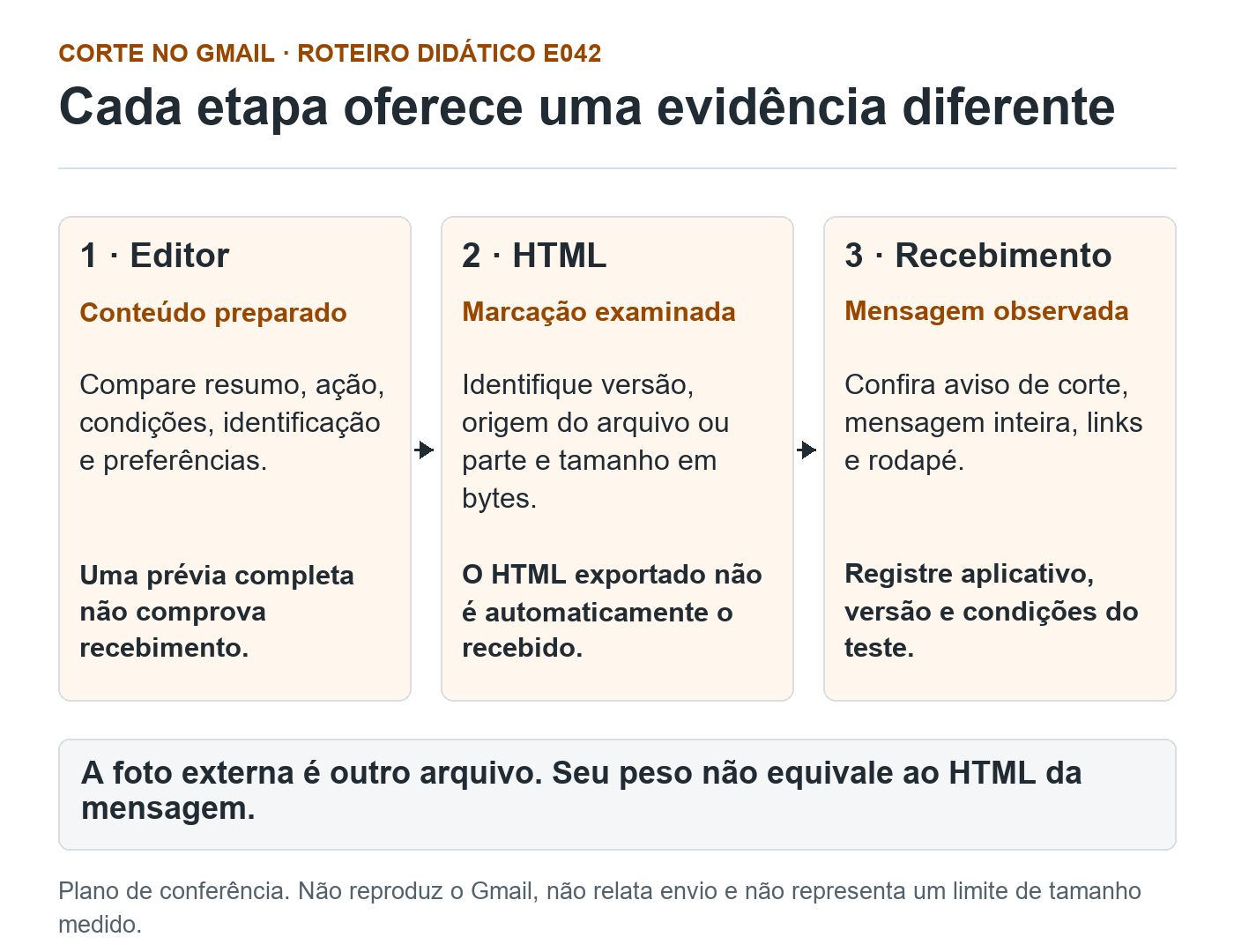
E042 · 1: conteúdo no editor
Compare resumo, ação, condições, identificação e preferências. Uma prévia completa não comprova recebimento.
2 · Marcação HTML
Identifique versão, origem do arquivo ou parte e tamanho em bytes. O HTML exportado não é automaticamente o recebido.
3 · Mensagem recebida
Confira aviso de corte, mensagem inteira, links e rodapé. Registre aplicativo, versão e condições do teste.
Foto externa: outra medida
O arquivo da imagem e o HTML que a referencia têm tamanhos diferentes. Comprimir a foto não comprova redução da marcação.
Alcance do esquema
Plano didático próprio, sem interface reproduzida, campanha enviada ou limite medido. As etapas orientam um teste autorizado da operação.
Descrição da figura
O roteiro próprio E042 apresenta três etapas ligadas por setas. Primeira: editor, conteúdo preparado, com comparação de resumo, ação, condições, identificação e preferências. Uma prévia completa não comprova recebimento. Segunda: HTML, marcação examinada, com identificação de versão, origem do arquivo ou parte e tamanho em bytes. HTML exportado não é automaticamente o recebido. Terceira: recebimento, mensagem observada, com conferência de aviso de corte, mensagem inteira, links e rodapé. Registrar aplicativo, versão e condições. Uma faixa separada informa que a foto externa é outro arquivo e seu peso não equivale ao HTML da mensagem. O esquema é um plano didático, sem interface de Gmail reproduzida, campanha enviada, caixa inspecionada ou limite medido. No celular, as etapas aparecem em cartões HTML.
Separe um teste isolado de uma conversa agrupada
O Mailchimp alerta que testes sucessivos com o mesmo assunto podem ser agrupados pelo Gmail. Antes de concluir que uma campanha individual está longa demais, identifique se você examinou uma mensagem ou uma sequência de testes agrupada. Use um assunto de teste distinto para a nova versão e registre essa identificação.
Essa conferência não libera a campanha automaticamente. Uma mensagem isolada ainda pode apresentar corte ou outro problema. Guarde o resultado por versão e por ambiente. “Apareceu inteira neste teste no Gmail” é uma conclusão delimitada; “funciona em todos os aplicativos” exige evidências que esse ensaio não fornece.
Revise conteúdo e formatação preservando a informação necessária
A orientação da Brevo para mensagens cortadas recomenda duplicar a campanha antes de reduzir conteúdo e aponta a formatação excedente que pode acompanhar texto colado de outras fontes. A cópia recuperável permite comparar a revisão com a versão anterior e recuperar um trecho útil retirado por engano.
Comece pela finalidade da mensagem. Uma newsletter que reproduz um guia inteiro talvez possa apresentar a pergunta resolvida, um resumo e um link claro para o texto completo. O endereço precisa levar ao conteúdo anunciado. Não esconda atrás dele uma condição de oferta que o leitor precisa conhecer para decidir sobre a ação proposta no e-mail.
Na revisão técnica, examine blocos duplicados, espaçadores repetidos e estilos importados. A ActiveCampaign sugere trabalhar o espaçamento nos recursos próprios do editor, em vez de acumular quebras de linha. Essa alteração precisa manter separação entre assuntos, legibilidade e ordem de leitura.
A Brevo também apresenta a minificação, redução de código e espaços dispensáveis, para o HTML finalizado. Se essa etapa for necessária, envolva quem mantém o modelo e teste novamente o resultado. Não remova marcação por tentativa e erro nem trate o arquivo menor como prova de que a apresentação continuou correta.
Exemplo próprio: revisar uma newsletter sem declarar o envio aprovado
Plano didático E042: uma equipe fictícia prepara uma newsletter que reproduz um guia e repete a chamada de leitura. A proposta editorial é trocar a reprodução integral por um resumo com link para o guia e retirar a chamada duplicada. Condições pertinentes, identificação e preferências continuam na mensagem. Não houve campanha criada, medição de tamanho, envio ou recebimento neste exercício.
| Ponto | Proposta de revisão | Conferência necessária |
|---|---|---|
| Conteúdo principal | Resumo que explica a utilidade e encaminha ao guia completo. | O destino corresponde à chamada e o resumo não muda a orientação. |
| Chamada repetida | Retirar a duplicação que não tem função própria. | A ação principal permanece reconhecível e seu link funciona. |
| Condições e rodapé | Preservar informações pertinentes, identificação e mecanismos de preferências. | O conjunto aparece e continua utilizável na mensagem recebida. |
| Estado da versão | Guardar a revisão como versão identificada para teste. | Conferir HTML pertinente e recebimento; nenhuma aprovação é presumida. |
O exemplo resolve a decisão editorial, mas deixa o resultado técnico em aberto. Não atribuímos uma redução de bytes ou uma melhora de taxa a mudanças que não foram medidas. Se o teste continuar apresentando corte, registre o novo estado e investigue o que permaneceu no HTML antes de repetir alterações.
Confira do início ao rodapé na mensagem recebida
Num teste autorizado da operação, envie a versão final para uma caixa controlada pela equipe. Abra a mensagem recebida no Gmail e percorra seu conteúdo. Examine se há aviso de corte, onde termina a primeira exibição e o que aparece ao abrir a mensagem inteira. Compare com a versão aprovada, incluindo links e rodapé.
Faça a conferência nos ambientes relevantes, como navegador em computador e aplicativo no celular, registrando quais foram efetivamente usados. A prévia da plataforma pode ajudar, mas não substitui essa observação. Se o ambiente não estiver disponível, mantenha a pendência explícita em vez de marcar o teste como concluído.
Verifique os mecanismos de preferências conforme o procedimento de teste da operação. Não copie um endereço pessoal de descadastro para um modelo geral nem use uma campanha real destinada ao público como experiência de diagnóstico. Para conferir outra representação do conteúdo, consulte a revisão da versão de texto simples do e-mail; ela não substitui o exame do HTML recebido.
Ficha para adaptar: corte de conteúdo no Gmail
Campanha, versão, data e responsável:
Cópia anterior preservada:
Assunto identificador do teste:
Mensagem isolada ou conversa agrupada:
Aplicativo, dispositivo e condições observadas:
Aviso de corte encontrado e ponto da interrupção:
Resultado ao abrir a mensagem inteira:
Arquivo ou parte examinada, origem e tamanho em bytes:
Conteúdo, estilos e blocos alterados:
Condições, identificação e preferências preservadas:
Conteúdo e links comparados com a versão aprovada:
Rodapé visível e mecanismos conferidos:
Resultado da nova versão recebida:
Ambientes não testados e pendências:
Decisão e responsável pela liberação:
Nesta publicação, conferimos o artigo e seus recursos editoriais. Não houve envio de campanha, inspeção de caixa de e-mail ou medição do limite do Gmail. O roteiro ajuda a organizar esses testes na operação autorizada e não garante entrega, leitura ou resultado comercial.
Perguntas frequentes sobre e-mail cortado no Gmail
Diminuir a foto resolve o corte no Gmail?
Não necessariamente. O tamanho do arquivo de uma imagem externa e o HTML da mensagem são medidas diferentes. Examine a marcação e o resultado recebido, preservando imagens e conteúdo que tenham função.
Uma prévia completa no editor comprova que o Gmail mostrará tudo?
Não. Confira a versão final recebida no ambiente de teste e registre se houve corte, como ficou o rodapé e quais condições foram examinadas.
Vários testes com o mesmo assunto podem confundir a revisão?
Sim. A documentação do Mailchimp alerta para o agrupamento de testes. Identifique a versão e use um assunto de teste distinto para conferir a mensagem isolada, sem presumir sua aprovação.
Posso tirar o descadastro para reduzir o HTML?
Preserve os mecanismos de preferências e descadastro pertinentes à operação. Revise duplicações e conteúdo dispensável e confira novamente a mensagem inteira e seus caminhos.
Se sua equipe precisa organizar critérios e responsabilidades de revisão, converse conosco sobre a rotina de e-mail marketing. Podemos ajudar a delimitar mensagem, versão e conferências. Implementação do modelo e testes de envio precisam de escopo e responsáveis definidos.
Citar este conteúdo
Maikon Richardson. E-mail cortado no Gmail: como revisar a mensagem completa. MAIKON.biz, 30/10/2026. Disponível em: https://maikon.biz/email-cortado-gmail-revisar-mensagem/
Última alteração registrada no WordPress: .