
Para testar a personalização de um e-mail, confira a mensagem com um nome preenchido, com o campo vazio e com valores que não servem como nome. Defina antes a saudação esperada em cada caso e use uma forma de prévia que realmente consulte os dados do registro. Uma mensagem visualmente correta no editor ainda pode apresentar um cumprimento incompleto.
O guia de padronização de e-mails de automação organiza mensagens, versões e revisão. Este aprofundamento trata da saudação personalizada: origem do campo, alternativa neutra e conferência do texto resultante. O procedimento é geral; as referências do Mailchimp ilustram comportamentos específicos dessa plataforma.
Identifique qual campo alimenta a saudação
Localize o dado usado na mensagem. Ele representa primeiro nome, nome completo ou outro conteúdo? Confira a origem do preenchimento e se integrações ou importações usam o mesmo significado. Um campo chamado “nome” não comprova, sozinho, que todos os registros contenham o nome pelo qual a pessoa deseja ser chamada.
Na documentação de merge tags do Mailchimp, cada marcador de personalização corresponde a dados, como um campo do público. A plataforma substitui o marcador pelo conteúdo associado. A referência também orienta conferir o público correto e a sintaxe. Em outra ferramenta, procure o recurso equivalente e sua documentação, sem transportar códigos de uma plataforma para outra.
Se a mensagem está puxando o nome da empresa para o lugar do nome da pessoa, corrigir a saudação exige investigar o campo e seu mapeamento. Uma alternativa para campo vazio não resolve automaticamente um valor preenchido com a informação errada.
Escolha uma alternativa que funcione como frase completa
Defina se o nome acrescenta algo àquela mensagem. Uma abertura neutra pode ser suficiente para entregar o conteúdo com clareza. Se houver personalização, planeje como a frase ficará quando a informação estiver ausente, sem deixar pontuação solta ou uma indicação interna visível ao destinatário.
O Mailchimp permite configurar valores padrão para campos de personalização. A documentação esclarece que esses valores aparecem nos e-mails enviados, sem preencher os campos do público. Essa diferença é importante: um texto de substituição na mensagem não comprova que o cadastro foi corrigido.
Pense no conjunto da saudação. Trocar apenas o conteúdo de um campo não remove necessariamente a vírgula e o ponto de exclamação que foram escritos fora dele. Para chegar a uma abertura sem nome, pode ser necessário usar uma condição de conteúdo permitida pela ferramenta ou retirar a personalização dessa peça. Confira a implementação disponível antes de aprová-la.
Exemplo fictício: uma saudação com alternativa neutra
Exemplo fictício: uma equipe prepara uma mensagem de orientação e escolhe esta regra editorial: quando o nome apropriado estiver disponível, usar “Olá, Ana!”, adaptando o nome ao registro; quando não houver nome, usar “Olá!”. Se o campo trouxer o nome de uma empresa, a origem do dado fica pendente de conferência e a equipe avalia uma abertura neutra.
Essa é uma regra desejada para o exercício, não uma sintaxe pronta nem uma demonstração de envio. O texto entre colchetes usado na explicação representa um campo conceitual. Nenhum contato, cadastro, prévia de plataforma ou mensagem real foi criado neste exemplo.
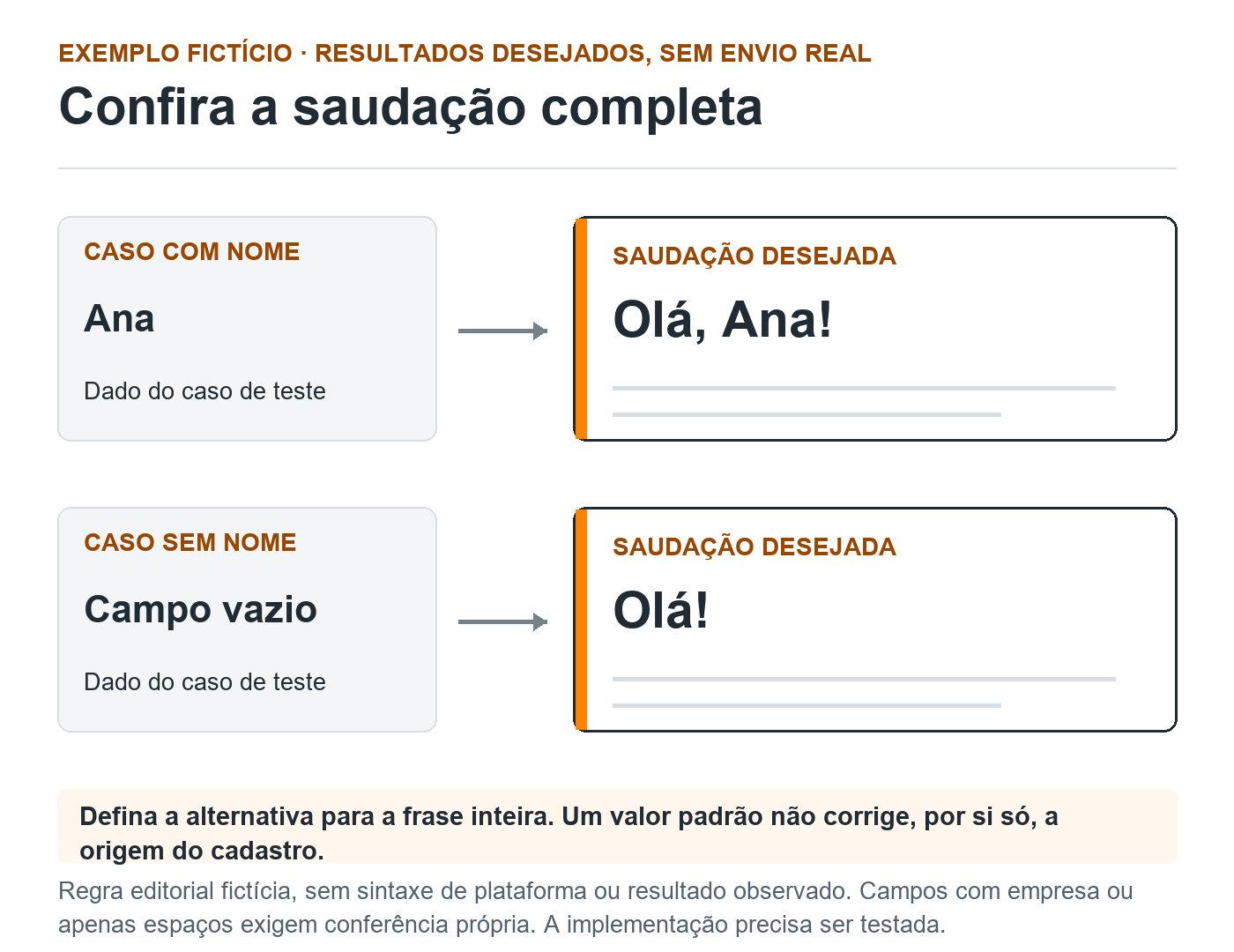
Exemplo fictício · regra desejada
As saudações são propostas editoriais, sem sintaxe de plataforma ou resultado de envio.
Com nome apropriado: Ana
Saudação desejada: “Olá, Ana!”. Confira nome, acento quando houver e pontuação na frase inteira.
Sem nome: campo vazio
Alternativa desejada: “Olá!”. A implementação pode exigir outra composição da frase e precisa ser conferida.
Outros casos continuam necessários
Empresa no campo e apenas espaços exigem análise própria. O valor padrão não comprova correção da origem do cadastro.
Descrição da figura
Duas linhas comparam dados de teste e saudações desejadas. Na primeira, o caso tem o nome Ana e uma seta leva a uma moldura de mensagem com Olá, Ana, seguido de ponto de exclamação. Na segunda, o campo está vazio e a moldura mostra Olá, seguido somente de ponto de exclamação, sem vírgula. Os quadros não representam uma interface real nem resultados de execução. A regra editorial deve ser implementada e conferida na plataforma. Um valor padrão não corrige a origem do cadastro. Campo com nome de empresa ou apenas espaços exige caso de teste próprio. Nenhum contato, cadastro ou envio real foi usado.
Se o modelo fosse apenas “Olá, [nome]!” e o campo desaparecesse sem outra regra, a pontuação poderia deixar um cumprimento inadequado. O teste precisa examinar a frase completa produzida pela configuração real. Não aprove somente porque o marcador está presente ou porque o nome aparece em um dos casos.
Monte casos de teste que revelem diferenças relevantes
| Valor do campo de teste | O que conferir | Resultado desejado ou decisão |
|---|---|---|
| Ana | Nome e pontuação na saudação. | Olá, Ana! |
| Campo vazio | Alternativa neutra e ausência de marcador ou pontuação solta. | Olá! pela regra editorial do exercício. |
| Ana Lúcia | Nome composto e acentos preservados. | Conferir a forma de tratamento definida, sem cortar automaticamente o nome. |
| Maria Eduarda de Albuquerque | Quebra de linha, espaçamento e leitura no celular. | Texto legível, sem encobrir outros elementos. |
| Atendimento Loja Exemplo | Campo preenchido com uma informação que não é o nome da pessoa. | Investigar origem e mapeamento; avaliar abertura neutra. |
| Apenas espaços | Tratamento de espaços em branco pela ferramenta. | Descobrir o comportamento real; não presumir que equivale a campo vazio. |
Os valores foram inventados para a preparação do teste. A tabela descreve o que verificar e o resultado pretendido, sem apresentar execuções observadas. Use somente registros de teste adequados ao ambiente e mantenha uma identificação que permita associar cada caso à prévia examinada.
Inclua os casos que sua origem de dados torna plausíveis, como um valor antigo ou uma importação incorreta. Isso não exige distribuir uma base de clientes entre revisores. Para testar a saudação, a equipe pode começar com exemplos fictícios e caixas internas autorizadas, quando um envio for necessário e permitido.
Use uma prévia que mostre a personalização do registro
Confira se o modo escolhido está exibindo dados do caso de teste ou apenas conteúdo ilustrativo do editor. Registre o identificador do caso, a versão da mensagem e a condição de visualização. Assim, um resultado pode ser repetido por outra pessoa.
No guia de prévia e teste do Mailchimp, a plataforma informa que marcadores específicos do contato não funcionam no envio comum de teste. Para examiná-los, a documentação orienta ativar a visualização com informações reais dos marcadores ou usar um pequeno segmento de teste. A distinção evita concluir que a personalização foi validada apenas porque uma mensagem chegou à caixa de entrada.
No editor novo do Mailchimp, a referência descreve o caminho Preview e a opção Enable live merge tag info, com seleção do registro a visualizar. Confira o caso com nome e o caso vazio separadamente. Em outra plataforma, procure a função equivalente e confirme quais dados ela utiliza. Os nomes e o funcionamento podem ser diferentes.
Um eventual envio deve ficar limitado ao teste autorizado e aos destinatários definidos para ele. Neste guia não realizamos envios nem alteramos cadastros. A leitura no computador e no celular, as quebras de linha e a saudação devem ser conferidas no ambiente em que a mensagem será usada, dentro dos limites do teste.
Separe correção do texto e correção da origem do dado
Se a frase deixa uma vírgula sozinha, revise a composição da saudação e a regra de alternativa. Se aparece uma empresa onde deveria estar o nome, investigue o mapeamento. Se o dado correto está no registro, mas o marcador fica literal na mensagem, confira o campo selecionado, a sintaxe e as condições de personalização previstas na plataforma.
Documente o alcance de uma mudança em valores padrão ou campos compartilhados. Uma configuração pode ser usada por outras peças, conforme a ferramenta e a operação. Antes de aplicar, localize as dependências pertinentes e confira as mensagens afetadas. Evite usar uma correção ampla sem saber onde o campo é utilizado.
Guarde a evidência de cada caso antes de liberar a peça
Registro de teste de personalização de e-mail
Mensagem, identificação interna e versão:
Objetivo e contexto do envio:
Plataforma e público ou base utilizados no teste:
Campo de origem e significado:
Marcador selecionado na ferramenta:
Saudação esperada com nome:
Alternativa esperada sem nome:
Regra e alcance da configuração:
Identificador do caso de teste:
Valor fictício utilizado:
Modo de prévia e registro selecionado:
Texto resultante observado:
Pontuação, acentos e nome composto conferidos:
Computador e celular: leitura e quebra de linha:
Problema encontrado e evidência:
Correção no texto, na regra ou no mapeamento:
Outras mensagens afetadas e conferidas:
Nova execução do caso e resultado:
Pendências, responsável e condição de liberação:
Uma conferência suficiente identifica qual dado alimentou a frase, mostra o texto observado e permite comparar esse resultado com a regra aprovada. Se um caso relevante não pôde ser examinado, mantenha a pendência visível. Registre a versão corrigida e repita o caso afetado antes de considerar a personalização pronta para o uso definido.
Perguntas frequentes sobre personalização de e-mail
Preciso usar o nome da pessoa na saudação?
Não. Uma abertura neutra pode ser adequada à finalidade da mensagem. Se houver personalização, defina como tratar dados ausentes ou inadequados e confira a frase completa.
Um valor padrão corrige o cadastro do contato?
No Mailchimp, a documentação informa que o valor padrão aparece na mensagem, sem preencher o campo do público. Em qualquer ferramenta, confira a diferença entre apresentação da mensagem e correção da origem dos dados.
Receber um envio de teste comprova a personalização?
Não necessariamente. O Mailchimp informa que marcadores específicos do contato não funcionam no envio comum de teste. Use o modo apropriado para visualizar os dados do caso e confira as condições da plataforma utilizada.
Campo com espaços deve ser tratado como vazio?
Isso precisa ser verificado na ferramenta e no processo de dados. Inclua esse caso no teste, observe o resultado e documente a regra necessária, sem presumir normalização automática.
Se sua equipe precisa organizar mensagens, campos e critérios de revisão, converse conosco sobre a rotina de e-mail e automação. Podemos ajudar a estruturar o processo de conferência. Produção de mensagens, alterações em integrações e acompanhamento dos envios precisam de escopos próprios.
Citar este conteúdo
Maikon Richardson. Personalização de e-mail: como testar nome e campo vazio. MAIKON.biz, 26/10/2026. Disponível em: https://maikon.biz/personalizacao-email-nome-campo-vazio/
Última alteração registrada no WordPress: .