Quando as imagens do e-mail ficam bloqueadas, o leitor ainda precisa entender a mensagem e encontrar a próxima ação. Confira o conteúdo no corpo do HTML, o texto alternativo das imagens e os links que continuam disponíveis. Uma campanha visualmente correta na prévia pode depender de uma peça que não aparece no recebimento.
O guia de e-mail marketing organiza público, conteúdo e operação. Este roteiro aprofunda a conferência do HTML sem imagens: o que preservar na mensagem, como revisar as alternativas e o que registrar no teste. Isso é diferente de examinar a parte de texto simples do envio.
Identifique o que não apareceu e em qual condição
Registre campanha, versão, aplicativo e condição observada. A imagem foi bloqueada no programa de e-mail, não carregou naquele momento ou já estava ausente na prévia? Separe o problema observado da explicação ainda não confirmada. Não conclua que o arquivo está corrompido apenas porque uma pessoa não conseguiu vê-lo.
A ajuda do Campaign Monitor sobre imagens não exibidas aponta possibilidades como bloqueio de imagens externas, falta de suporte a imagens de fundo e restrições de rede. O comportamento depende do ambiente. A orientação prática é combinar texto e imagens e oferecer caminhos alternativos pertinentes, sem basear a mensagem inteira em uma única imagem.
Respeite as escolhas e as regras do destinatário. Para a conferência da equipe, use um ambiente de teste autorizado e o recurso disponível no aplicativo. Não peça que a pessoa desative proteções para conseguir compreender uma oferta. Se houver uma falha de arquivo ou de endereço, encaminhe o registro a quem mantém o modelo e a plataforma.
Mantenha a informação necessária no corpo da mensagem
Leia a mensagem imaginando que as peças visuais não estarão disponíveis. O tema continua claro? Uma condição relevante ficou apenas no banner? A chamada ainda tem nome e destino reconhecíveis? Use essas perguntas para localizar dependências concretas, em vez de retirar todas as imagens por padrão.
A documentação do Mailchimp sobre texto alternativo recomenda manter informações importantes no texto principal. Também informa que a apresentação da alternativa varia: alguns programas podem não exibi-la em certas imagens com link ou podem limitar o trecho ao espaço da imagem. Preencher o campo não confirma o resultado recebido.
| Elemento | Risco editorial | Conferência útil |
|---|---|---|
| Banner com título ou condição | A informação desaparece com a arte. | Manter o que é necessário em texto no corpo, perto da ação pertinente. |
| Imagem que é o único conteúdo de um link | O destino pode ficar sem um nome compreensível. | Conferir a alternativa pelo propósito do link e avaliar uma chamada textual visível. |
| Foto que complementa o conteúdo | O detalhe relevante pode deixar de ser compreendido. | Descrever sua função sem repetir desnecessariamente o texto ao redor. |
| Imagem de fundo com texto sobreposto | A leitura pode ficar prejudicada quando o fundo não aparece. | Conferir contraste e compreensão na condição observada e encaminhar o ajuste do modelo. |
Compare duas formas de organizar o mesmo convite
Exemplo fictício: uma equipe genérica prepara um convite para uma oficina de atendimento. Na primeira organização, título e chamada estão somente na arte. Na proposta revisada, “Oficina de atendimento”, “Consulte programa e condições” e “Ver detalhes da oficina” passam a existir também no corpo da mensagem. Não há oficina oferecida, campanha criada ou envio realizado neste exercício.
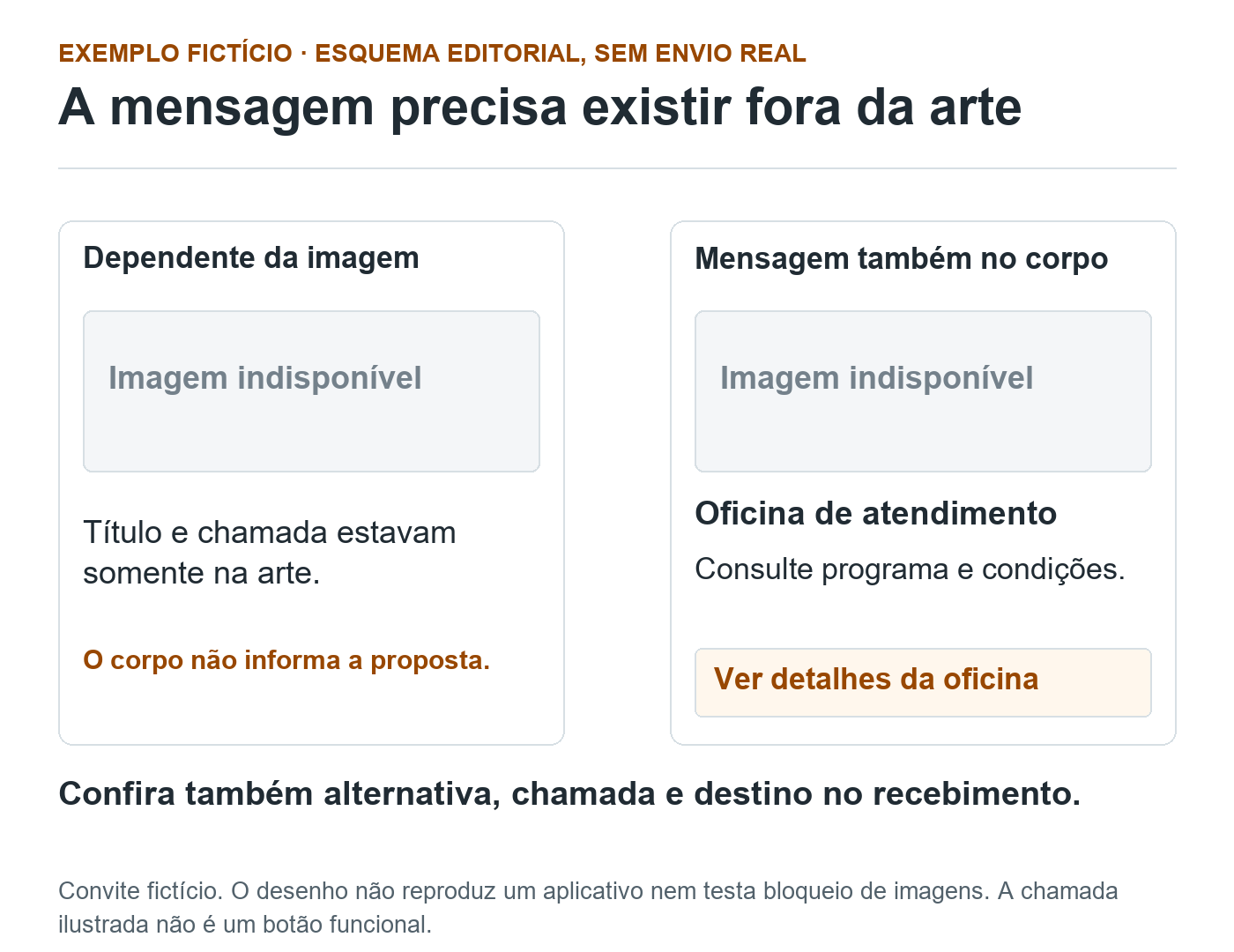
Dependente da imagem
Título e chamada estavam somente na arte. Com a imagem indisponível no esquema, o corpo não informa a proposta.
Mensagem também no corpo
Mesmo com a imagem indisponível no esquema, permanecem: Oficina de atendimento. Consulte programa e condições. Ver detalhes da oficina.
Conferência no envio real
Confira também alternativa, chamada e destino no recebimento. Registre o aplicativo e a condição observada.
Limite do exemplo
Convite fictício, sem aplicativo reproduzido, envio ou teste de bloqueio. A chamada desenhada não é um botão funcional.
Descrição da figura
Dois quadros têm uma área identificada como imagem indisponível. No primeiro, dependente da imagem, título e chamada estavam somente na arte e o corpo não informa a proposta. No segundo, mensagem também no corpo, o texto mostra Oficina de atendimento, Consulte programa e condições e Ver detalhes da oficina. Abaixo, a orientação é conferir também alternativa, chamada e destino no recebimento. O convite é fictício, o desenho não representa um aplicativo, não houve envio ou teste de bloqueio e a chamada desenhada não é funcional.
A comparação mostra uma decisão editorial: tornar explícitos o assunto e o caminho para consultar as condições. O texto no corpo precisa corresponder à arte e à página aprovada. Se a oficina tiver público, prazo ou outra condição que altere a decisão, essa informação também precisa aparecer no lugar pertinente. Não complete o modelo inventando condições comerciais.
O desenho não reproduz como Gmail, Outlook ou outro aplicativo apresenta uma imagem bloqueada. Os dois quadros são um esquema nativo para comparar dependência da arte e presença de texto. No envio real, ainda é preciso conferir a mensagem recebida, seus links e as configurações do modelo.
Escreva a alternativa conforme a função da imagem
A orientação da W3C para imagens distingue informação, decoração e função. Uma imagem informativa pede o significado relevante; quando a imagem é o nome de um link, a alternativa deve comunicar o propósito. Para decoração sem informação adicional, a orientação é alternativa vazia, alt="". Avalie o conjunto, inclusive o texto que já acompanha a imagem.
No convite fictício, uma fotografia que apenas ambienta a oficina não deve carregar sozinha programa, condições e ação. Se a foto mostra uma atividade importante para entender a proposta, descreva esse detalhe. Se ela apenas repete um contexto já explicado e não tem função adicional, avalie a alternativa vazia com quem implementa a mensagem. Uma imagem usada sozinha como link exige outra decisão.
Há uma diferença entre as fontes consultadas: a página do Mailchimp sugere identificar a decoração com palavras, enquanto a W3C orienta alternativa vazia para imagens puramente decorativas. Adotamos o critério da W3C para essa finalidade e recomendamos conferir a implementação e a leitura no e-mail efetivo. Não aplique uma descrição padronizada a todas as peças.
Para aprofundar as decisões de redação, consulte os exemplos de texto alternativo por função da imagem. Este roteiro acrescenta a conferência da mensagem em HTML na condição sem imagens, além da escrita do campo.
Confira o recebimento e guarde o limite do teste
Antes do teste autorizado, revise no editor o conteúdo do corpo, as alternativas e a chamada. Depois, nas caixas controladas pela equipe, observe o HTML recebido com a condição de imagens registrada e compare com a versão aprovada. Use os recursos documentados do aplicativo e anote quais ambientes foram examinados. Se a condição não puder ser reproduzida, mantenha essa parte pendente.
Confira a leitura em computador e celular, a ordem dos blocos e a possibilidade de identificar a ação. Abra o destino pertinente e compare sua entrega com a chamada. Se houver versão web da campanha, confira também o acesso e o conteúdo. Não copie links pessoais de preferências ou identificadores de um destinatário para o modelo geral.
Imagem bloqueada no HTML e parte de texto simples são verificações distintas. Para a segunda, veja como revisar conteúdo e links da versão de texto simples do e-mail. Uma aprovação não confirma automaticamente a outra.
Registro para conferir o HTML sem imagens
Campanha, versão, data e responsável:
Aplicativo, dispositivo e condição de imagem observada:
Tipo de conferência: editor, prévia ou HTML recebido:
Informação necessária que estava apenas na arte:
Texto mantido no corpo e correspondência com a oferta:
Função de cada imagem e alternativa aplicada:
Chamada reconhecível e destino conferido:
Versão web, se disponível, e resultado da conferência:
Leitura em computador e celular:
Uso de teclado e leitor de tela: realizado ou pendente:
Falha, correção e nova conferência:
Ambientes e condições ainda não examinados:
Neste artigo, a comparação foi produzida e conferida como recurso editorial. Não houve campanha enviada, caixa de e-mail inspecionada ou teste de bloqueio em aplicativo. O roteiro orienta uma revisão delimitada; não comprova entrega, abertura, venda ou acessibilidade integral de uma campanha.
Perguntas frequentes sobre imagens bloqueadas no e-mail
Adicionar texto alternativo garante que ele apareça quando a imagem não carrega?
Não. A documentação consultada aponta variações conforme o programa e o uso da imagem. Confira a condição recebida e mantenha as informações necessárias no corpo da mensagem.
Preciso retirar todas as imagens da campanha?
A revisão procura evitar dependência da arte para entender e agir. Imagens úteis podem continuar, com função definida, alternativas adequadas e conferência do conjunto.
Desativar imagens mostra a versão de texto simples?
Não necessariamente. O HTML pode continuar sendo exibido sem suas imagens. Identifique qual versão foi examinada e registre separadamente o teste da parte de texto simples.
Uma prévia correta permite aprovar todos os aplicativos?
A prévia confirma apenas o que foi observado naquele recurso. Registre os aplicativos e condições efetivamente testados no recebimento e mantenha explícitos os demais limites.
Se sua equipe precisa organizar a revisão das campanhas, converse conosco sobre a rotina de e-mail marketing. Podemos ajudar a definir mensagem, critérios e responsabilidades. A implementação do modelo e os testes de envio precisam ter escopo e responsáveis combinados.
Citar este conteúdo
Maikon Richardson. Imagens bloqueadas no e-mail: confira mensagem e ação. MAIKON.biz, 27/10/2026. Disponível em: https://maikon.biz/imagens-bloqueadas-email-conferir-mensagem/
Última alteração registrada no WordPress: .