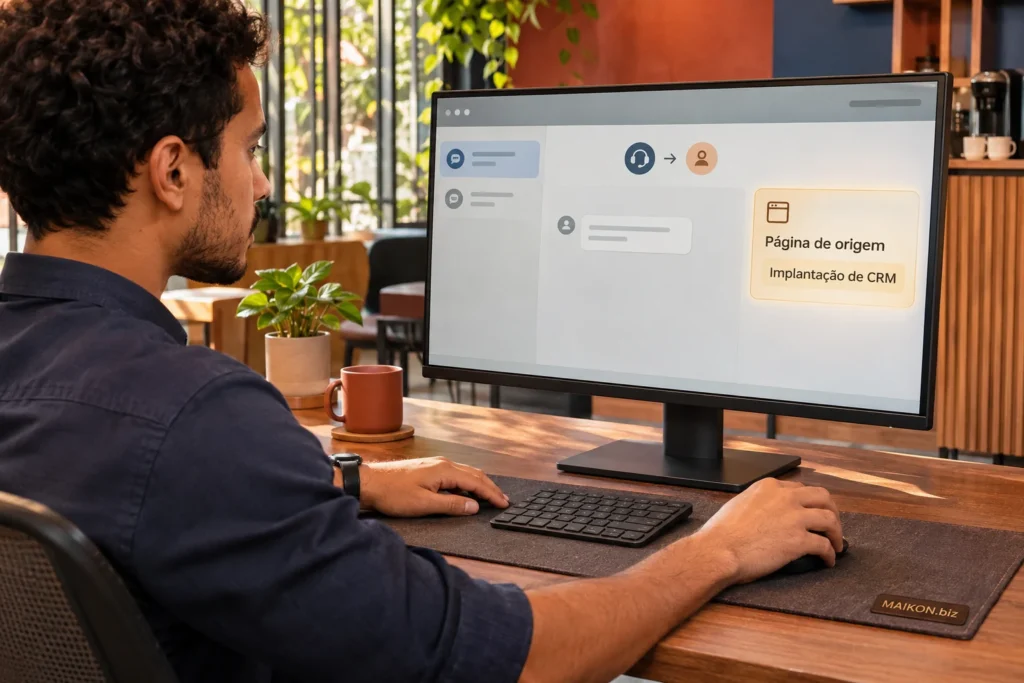
Antes de contratar um chatbot para site, confira se o atendente consegue ver a página em que a conversa começou. Faça o teste com duas conversas que chegam da mesma página, mas começaram em lugares diferentes. Assim, você descobre se o sistema preserva a origem da pergunta depois que o visitante navega pelo site.
Imagine que alguém escreva “Quanto tempo leva?” na página de implantação de CRM. Em seguida, a pessoa navega para a página de treinamento antes de pedir ajuda a um atendente. Nesse caso, saber onde a conversa começou ajuda a equipe a interpretar a pergunta e a confirmar o assunto, se precisar.
Página de origem e página atual no chatbot para site
Neste teste, a página de origem é aquela em que o visitante enviou a primeira mensagem. Já a página atual é aquela em que a pessoa está quando pede para falar com alguém. Por isso, antes da demonstração, combine com o fornecedor qual evento define o início. Alguns fluxos podem registrar a abertura da janela de chat, que pode acontecer em outra página.
A ajuda do Intercom sobre a URL de origem mostra como consultá-la no ícone da primeira mensagem. Por sua vez, a documentação da lista de visitantes do Zendesk Chat descreve a visualização de páginas visitadas com o widget de chat instalado. Assim, na demonstração de um chatbot de site, identifique qual informação aparece para a pessoa que vai responder.
Teste do chat no site com duas conversas
Primeiro, separe duas páginas de demonstração no mesmo site e confirme que o chat está disponível nas duas. Depois, combine a mesma fila de atendimento, a mesma pergunta e a mesma forma de solicitar ajuda. Assim, você compara duas conversas independentes com registros de teste que a equipe consegue localizar.
Na conversa A, envie “Quanto tempo leva?” em Implantação de CRM. Em seguida, mantenha o chat no site aberto e navegue na mesma sessão para Treinamento de CRM. Depois, confira se a primeira mensagem continua no mesmo registro e só então solicite o atendimento humano.
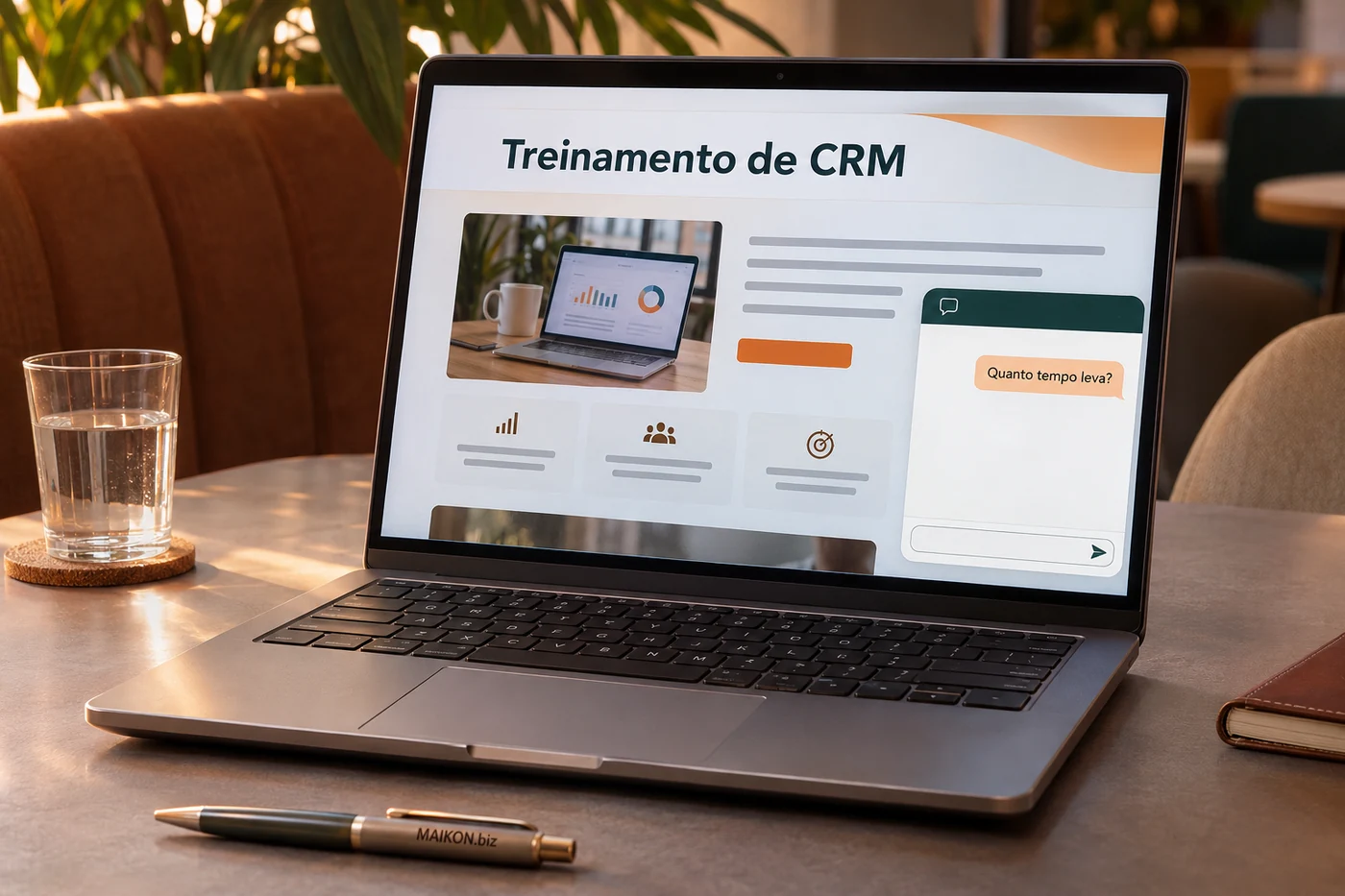
Agora abra uma conversa independente na página Treinamento de CRM. Envie a mesma pergunta e solicite atendimento sem mudar de página. Se for preciso, use outro perfil de teste ou outra sessão permitida pela ferramenta para evitar reabrir a conversa A.
Conversa A
- Primeira mensagem
- Implantação de CRM
- Página ao pedir atendimento
- Treinamento de CRM
- Origem esperada
- Implantação de CRM
Conversa B
- Primeira mensagem
- Treinamento de CRM
- Página ao pedir atendimento
- Treinamento de CRM
- Origem esperada
- Treinamento de CRM
Por fim, abra os dois registros com o perfil de quem vai responder. Confira a primeira mensagem e a página que o chatbot para site apresenta como origem. Se as duas conversas mostrarem Treinamento de CRM como origem, a segunda pode estar correta e a primeira precisa de revisão.
Ficha para registrar o que o atendente vê
Depois de abrir os dois registros, anote o que o chatbot para site mostra na fila do atendente. Por exemplo, o botão de exemplo preenche Treinamento de CRM nas duas conversas. Assim, a ficha indica que a conversa A precisa ser revisada, pois ela começou na página de implantação.
Registro do teste da origem da conversa
Marque a origem que o atendente conseguiu ver em cada caso. Se o painel só mostrar a página atual, escolha Origem não exibida.
Ajustes quando a origem da conversa se perde
Se a primeira conversa recomeçar ao mudar de página, resolva a continuidade do chat antes de testar a origem. Em seguida, confira se o histórico inicial aparece no mesmo registro. Além disso, use a referência da conversa, quando disponível, para conferir se o atendente recebeu o registro certo.
Quando o histórico chega e a origem falta, veja se o recurso do chatbot para site está disponível na configuração usada e visível para o perfil que atende. Em seguida, confira se o painel mostra um campo de origem, a página atual ou a navegação do visitante. Por fim, combine onde a equipe vai consultar cada informação.
Se a origem aparece corretamente, ela dá contexto para a resposta. Ainda assim, a pessoa pode ter mudado de assunto. Por isso, se a pergunta continuar ambígua, confirme se ela quer o prazo da implantação ou a duração do treinamento. Para avaliar as demais informações da conversa, use o roteiro de transferência de atendimento com contexto.
Depois de ajustar o chat, repita o teste com o perfil de atendimento. No guia de testes de automação de marketing, você encontra outros critérios para comparar o que foi registrado na origem com o resultado no destino.
Perguntas frequentes sobre a origem das conversas
A origem é a primeira página que o visitante acessou?
Neste roteiro, é a página em que ele enviou a primeira mensagem. Além disso, a primeira visita, a abertura do chat e o início da conversa podem ser eventos diferentes. Por isso, confirme com o fornecedor o que a ferramenta registra.
Posso comparar a origem só pelo título das páginas?
Pode, se os títulos que o chat no site registra distinguirem as duas páginas sem dúvida. Porém, se houver títulos iguais, confira o caminho da página no endereço ou outro identificador legível para o atendente.
E se o chat mostrar a conversa, mas deixar a origem em branco?
Primeiro, verifique se a origem existe na ferramenta e onde o atendente a consulta. Se ela não estiver disponível, oriente a equipe a confirmar o assunto com uma pergunta curta. Depois, registre essa condição ao decidir se o fluxo atende ao requisito.
Quando vale repetir o teste no celular?
Quando o chat tem comportamento diferente no celular ou quando esse aparelho faz parte do atendimento esperado. Por exemplo, confira se mudar de página mantém a conversa e se o atendente recebe a mesma referência.
O atendente pode usar a página de origem para escolher a resposta?
Use a origem como pista. Por isso, se a mensagem puder valer para mais de um serviço, confirme a intenção antes de falar de prazo, valor ou contratação.
Citar este conteúdo
Maikon Richardson. Como conferir a página de origem em um chatbot para site. MAIKON.biz, 16/11/2026. Disponível em: https://maikon.biz/chatbot-para-site/
Última alteração registrada no WordPress: .
Como testar um sistema para salão de beleza com lavatório compartilhado
Como testar o relatório de um sistema para clínica de estética

Teste A/B com mais formulários e menos leads aceitos