Para conferir o destino de um anúncio para WhatsApp, anote a filial que a peça promete atender. Em seguida, compare o contato selecionado no anúncio, a conversa aberta no celular e a equipe que recebe a mensagem. Assim, você encontra o ponto em que o atendimento muda de unidade.
O que registrar antes de testar um anúncio para WhatsApp
Comece pelo anúncio que o cliente vai ver. Em seguida, anote o nome da peça no painel, a unidade que aparece no texto ou na imagem e o WhatsApp reservado para ela. Se a marca usa o mesmo nome em duas filiais, use o número do contato para distinguir as unidades. Por fim, combine com a equipe qual caixa de entrada deve receber o pedido.
No Gerenciador de Anúncios da Meta, confira se o anúncio usa o WhatsApp como aplicativo de mensagem. Em seguida, verifique o contato associado à configuração daquela peça. O botão de contato no perfil também pode abrir um WhatsApp. Por isso, confira a peça que será divulgada. Se você duplicou um anúncio de outra unidade, reveja também o texto que aparece para o cliente iniciar a conversa. Veja o passo a passo oficial para anúncios que abrem uma conversa e como funciona o vínculo do WhatsApp com Facebook e Instagram.
Como testar o caminho do anúncio para WhatsApp
Quando a prévia permitir, abra o botão no celular. Em seguida, confira o perfil e compare o número que aparecer com o contato previsto. Se aparecer apenas o nome da marca, use os dados do perfil e o cadastro da filial para identificar o contato antes de enviar o teste. Quando a prévia mostrar só a aparência da peça, deixe a abertura pendente no registro.
Se abrir um contato de outra unidade, confira o destinatário no anúncio ou no conjunto correspondente, conforme as opções da conta. Logo após o ajuste, abra de novo o botão da peça. Caso o WhatsApp esperado esteja ausente, peça à pessoa que administra a conta para verificar se o número da filial está vinculado e disponível. Nesse caso, consulte a orientação oficial para problemas de vínculo.
Quando o anúncio para WhatsApp do Norte abre no Centro
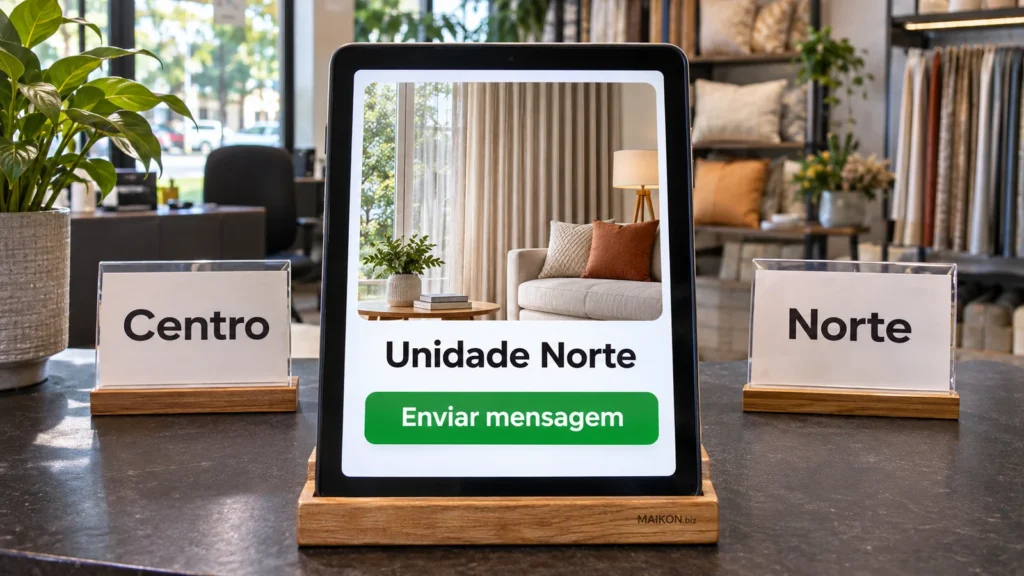
Imagine uma loja de cortinas com as unidades Centro e Norte. Na conferência, o anúncio para WhatsApp do Centro abre o contato previsto. Já a peça que convida a pedir orçamento no Norte também abre o Centro. Assim, a equipe verifica qual configuração está aplicada à segunda peça antes de enviar a mensagem de teste.
- Peça da Unidade Centro
- Conversa no celularAbre no Centro
- Prossiga com um teste de recebimento combinado com a equipe do Centro.
- Peça da Unidade Norte
- Conversa no celularTambém abre no Centro
- Confira o contato desse anúncio. Depois do ajuste, abra o Norte e confirme a chegada com a equipe.
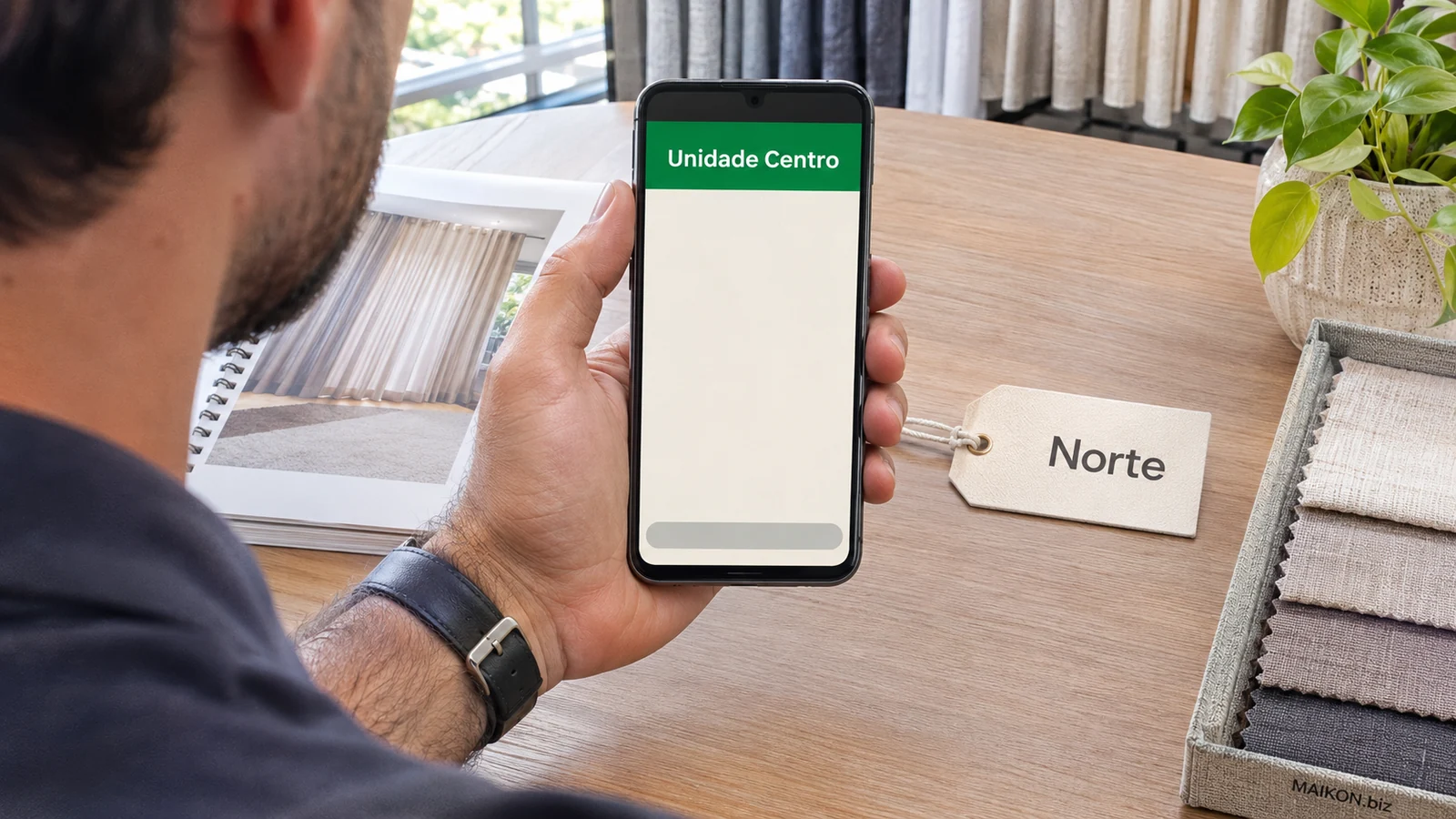
Depois de corrigir o destino, combine uma mensagem interna curta com a equipe do Norte. Por exemplo, use “Teste interno da peça de cortinas Norte” para que a equipe localize a mesma conversa. Além disso, peça que a pessoa abra a caixa que usará para atender clientes e confirme se encontrou o teste.
Ficha para conferir o destino de um anúncio para WhatsApp
Use o que você já observou no anúncio para WhatsApp para preencher a ficha. Por exemplo, carregue o caso em que a configuração parece certa, mas o celular abre outra unidade. Em seguida, use o resultado para registrar a pendência e repita o teste depois do ajuste.
Compare a promessa da peça com o atendimento
Use um anúncio de cada vez. Registre a unidade e o que você conferiu, sem incluir telefones de clientes ou trechos de conversas.
Usar a ficha em texto
- Identifique a peça, a filial prometida e o contato previsto.
- Em seguida, anote o contato selecionado no anúncio e o que abriu no celular.
- Confirme onde a mensagem de teste chegou. Por fim, registre a pendência e quem vai repetir o teste após a correção.
Quando a conversa chega à equipe errada
Se a conversa abre no contato previsto, mas outra equipe recebe o teste, confirme o número de entrada e a regra de distribuição da ferramenta de atendimento. Por exemplo, um número pode estar associado a um setor diferente daquele previsto para a filial. Nesse caso, a conferência continua na caixa de entrada e no histórico da distribuição. Veja como testar as filas de uma plataforma de WhatsApp.
Por fim, recomendamos guardar a peça, a filial, o que o celular abriu e a confirmação da equipe no mesmo registro. Assim, outra pessoa consegue repetir o teste quando mudar uma peça ou um contato. Use o guia de WhatsApp Business para revisar a experiência de atendimento. Para um botão colocado no site, consulte o roteiro de teste de links de WhatsApp.
Perguntas frequentes sobre anúncios por filial
O botão do perfil comprova o destino do anúncio?
O botão do perfil também pode levar ao WhatsApp. Mesmo assim, comece a conferência no anúncio que será divulgado, pois a peça pode apontar para outro contato.
A prévia confirma que a equipe recebeu a conversa?
A prévia pode ajudar a conferir qual contato abre. Depois de confirmar o destino do anúncio para WhatsApp, combine uma mensagem interna com a equipe e verifique se ela encontrou a conversa na caixa de trabalho.
E se as filiais usam o mesmo WhatsApp?
Nesse caso, registre o contato central como destino esperado. Em seguida, confirme como a unidade anunciada é identificada e se a equipe prevista consegue assumir a conversa.
Basta trocar o texto para mencionar a filial certa?
Se o erro estiver na oferta, corrija o texto ou a imagem. Depois, confira se a configuração do anúncio para WhatsApp aponta para a filial indicada na peça e repita a abertura no celular.
Quando posso encerrar a conferência?
Primeiro, registre o contato selecionado e a conversa que abriu. Depois, confirme quem recebeu a mensagem interna. Se uma etapa ainda estiver pendente, anote a ação e o responsável pela próxima conferência.
Citar este conteúdo
Maikon Richardson. Anúncio para WhatsApp: como conferir o destino de cada filial. MAIKON.biz, 16/11/2026. Disponível em: https://maikon.biz/anuncio-para-whatsapp-destino-filial/
Última alteração registrada no WordPress: .