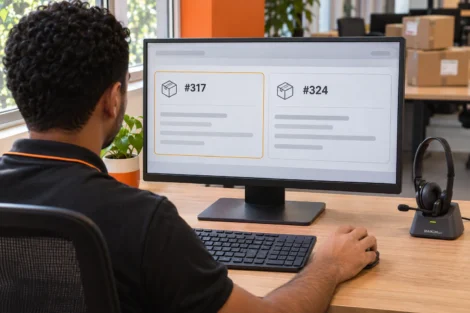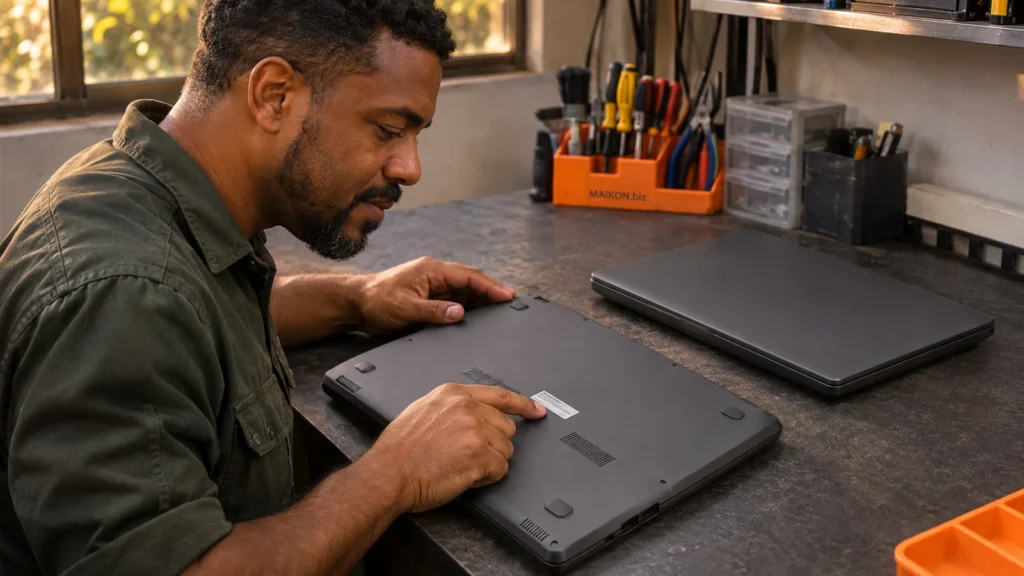
Antes de contratar um software para assistência técnica, simule a retirada de um aparelho com dois equipamentos iguais na bancada. Para isso, abra a ordem de serviço de um deles e pegue o outro de propósito. Em seguida, veja se o atendente consegue reconhecer a diferença na tela antes de registrar a entrega.
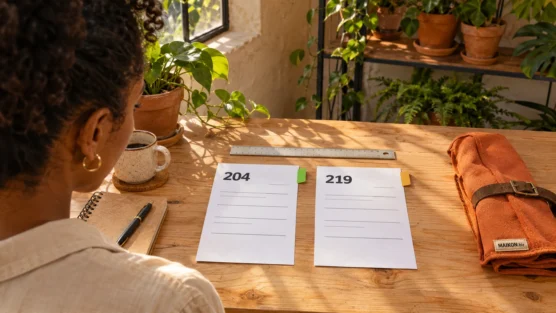
Enquanto a ordem de serviço, ou OS, acompanha um atendimento, o número de série identifica o equipamento. Assim, um notebook pode voltar para outro reparo e ganhar uma nova ordem, mantendo a referência ao mesmo aparelho. A ficha de conferência da retirada ajuda a simular o que o balcão precisa enxergar.
Identificação do aparelho no software para assistência técnica
Primeiro, escolha onde registrar o código lido no aparelho. Por exemplo, a documentação de ordem de serviço da Conta Azul mostra campos separados para o número da OS, o número de série, a marca e o modelo. Além disso, use o registro de recebimento para anotar os acessórios que efetivamente chegaram com o equipamento.
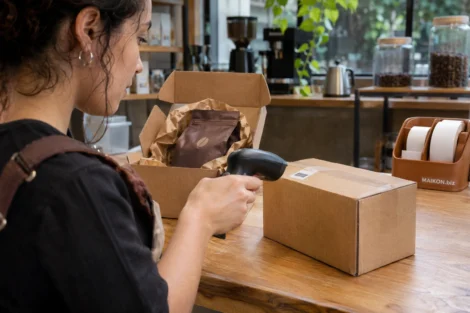
Se o número de série estiver ilegível ou ausente, registre a situação e atribua uma etiqueta interna única, vinculada à ordem e ao aparelho. Em seguida, veja se a equipe consegue encontrar esse código na tela de retirada. A etiqueta da bandeja ajuda a localizar o item. Mesmo assim, confirme o identificador que acompanha o próprio aparelho, pois uma bandeja pode mudar de lugar.
O teste com dois notebooks de mesmo modelo
Imagine dois notebooks de mesma marca, modelo e cor que entraram no balcão no mesmo dia. Primeiro, cadastre a OS 214 com o número de série de teste DEMO-21A e um carregador. Em seguida, registre a OS 215 com o código DEMO-21B e sem carregador. Por fim, marque a primeira como pronta e mantenha a segunda em reparo.
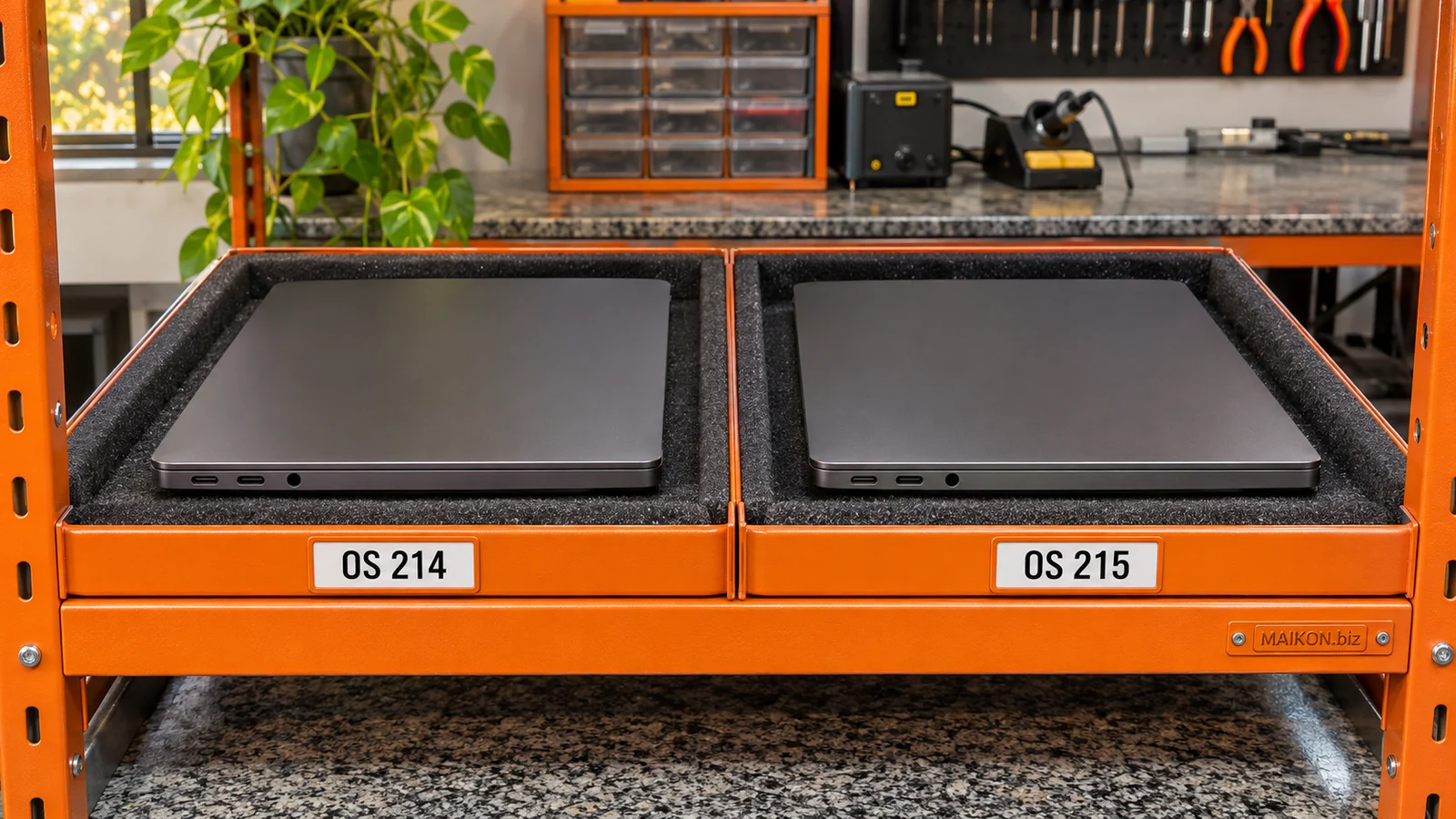
Duas ordens para notebooks iguais
OS 214
DEMO-21A
Pronto para retirada
Com carregador
OS 215
DEMO-21B
Em reparo
Sem carregador
Teste no balcão. Com a OS 214 aberta, leve o notebook DEMO-21B para a conferência. A diferença precisa aparecer antes da entrega.
Na etapa de retirada, entre no software para assistência técnica com o perfil que o balcão terá no dia a dia. Em seguida, abra a OS 214 e pegue o aparelho da OS 215. Se o sistema de ordem de serviço mostrar ou receber a identificação física, verifique se a diferença fica evidente e se ele impede a baixa. Quando a conferência for manual, peça para outro atendente localizar o campo e mostrar onde o resultado fica registrado.
Da conferência do aparelho ao registro de entrega
Depois de identificar a divergência, volte à OS 214 e traga o notebook DEMO-21A. Primeiro, compare o código e os acessórios com o recebimento. Em seguida, confira se a ordem mostra o trabalho como concluído e registre a retirada no ambiente de demonstração. Depois, abra a mesma ordem e procure quem registrou a saída e quando isso aconteceu.
Por fim, simule o retorno do mesmo notebook. Abra outra OS com o identificador dele e veja se o software para assistência técnica recupera o atendimento anterior. Como referência, o manual do Sigeflex sobre o histórico do objeto descreve a consulta de serviços pelo identificador do objeto. Assim, você consegue verificar se a equipe encontra o histórico sem mudar a ordem encerrada.
Ficha para conferir o aparelho na retirada
Durante a demonstração do programa para assistência técnica, use a identificação anotada na OS e a que você leu no aparelho. A ficha compara os códigos como foram registrados, inclusive maiúsculas, minúsculas, zeros e traços. Depois, usa a situação da ordem que você selecionou e prepara uma anotação para comparar com o sistema.
Usar a versão manual da ficha
Abra a OS e escreva o número da ordem, o tipo de identificação, o código registrado e o que você leu no aparelho. Se o código divergir ou estiver ilegível, mantenha a retirada pendente. Se os códigos coincidirem, confira o estado da ordem e os acessórios antes de registrar a saída. Anote o que a tela mostrou e o que a equipe precisou verificar por fora.
Critérios para escolher um sistema para assistência técnica
Para comparar as opções, use as mesmas duas ordens em cada demonstração. Primeiro, compare o que aparece no cadastro, na tela do balcão e no histórico. Em seguida, registre em qual etapa o sistema reconhece a divergência e o que a equipe precisa conferir manualmente. Por exemplo, um campo que só aparece no PDF pode exigir a abertura do arquivo em toda retirada.
Se o software conversa com o CRM, confira como os dados do atendimento chegam à ordem. Em seguida, volte ao CRM para ver o que o atendente consegue recuperar. O pilar de pós-venda sobre CRM e atendimento orienta essa escolha. Para testar a passagem do orçamento autorizado, consulte também o guia de CRM para serviços e ordens de serviço.
Perguntas frequentes sobre software para assistência técnica
O número da ordem de serviço identifica o aparelho?
O número da OS identifica aquele atendimento. Por isso, registre também o número de série ou a etiqueta interna do aparelho. Assim, se ele voltar para outro serviço, você pode consultar as ordens anteriores pela identificação do equipamento.
Como conferir um aparelho se o número de série estiver ilegível?
Se a dificuldade for percebida na entrada, atribua um código interno único e mantenha o vínculo com o item na OS. Se aparecer só na retirada, confirme o registro de recebimento com a equipe antes de concluir. Nesse caso, evite completar o número por comparação visual com aparelhos parecidos.
O software precisa bloquear uma entrega com código divergente?
Um bloqueio pode impedir que a saída seja registrada quando os códigos não batem. Por isso, na demonstração, confira se ele vale para a tela e o perfil usados pelo balcão. Se o sistema depender de uma checagem manual, veja se a identificação fica visível e onde a equipe consegue registrar a conferência.
Posso usar a ficha com mais de um aparelho na mesma ordem?
Compare um aparelho por vez. Em seguida, confira se a ordem do sistema permite identificar cada item e quais já foram retirados. Por fim, se a retirada for parcial, registre o que saiu e o que segue sob responsabilidade da assistência.
Citar este conteúdo
Maikon Richardson. Como testar um software para assistência técnica na retirada. MAIKON.biz, 17/11/2026. Disponível em: https://maikon.biz/software-para-assistencia-tecnica/
Última alteração registrada no WordPress: .