O nome do clipe no editor e o nome do arquivo de origem podem ser diferentes. Para organizar a edição de uma videoaula, registre os dois junto da localização da mídia e da identificação do projeto. Um título descritivo ajuda a encontrar a cena, mas não substitui o vínculo com o arquivo que contém a gravação.
O guia de vídeos para cursos online acompanha a produção da aula. A lista de planos para videoaula prepara as imagens e a revisão das tomadas. Aqui, vamos organizar a relação entre o material captado e o projeto de edição, usando um mapa fictício de arquivos.
Diferencie mídia, clipe, projeto e exportação
Um arquivo de vídeo pode estar salvo numa pasta de mídia. O editor pode criar uma referência para usá-lo e mostrar essa referência com um nome mais descritivo. O projeto registra a organização e as decisões de montagem. A exportação gera o vídeo que será conferido e entregue. Essas partes precisam ser identificadas conforme a ferramenta utilizada.
| Elemento | Função | O que registrar |
|---|---|---|
| Mídia de origem | Guardar o vídeo, áudio ou imagem usado na edição. | Nome do arquivo e localização, preservando a organização necessária ao formato. |
| Clipe no projeto | Representar e permitir trabalhar com o material no editor. | Nome exibido e arquivo de origem correspondente. |
| Projeto de edição | Registrar organização, montagem e ajustes conforme o programa. | Nome, versão, ferramenta e dependências necessárias para reabrir. |
| Vídeo exportado | Entregar uma versão da montagem para reprodução e revisão. | Nome, versão correspondente e resultado da conferência. |
No tutorial da Adobe sobre criar projeto e importar mídia, o clipe importado no Premiere é explicado como uma referência ao arquivo. A demonstração também mostra que renomear esse clipe não muda o nome da mídia no armazenamento. Use essa distinção para conferir a origem, sem presumir que todos os editores adotam exatamente o mesmo fluxo.
A visão geral de projetos do Premiere descreve o registro das decisões de edição e a geração de um novo arquivo ao exportar. Portanto, ao combinar uma entrega, esclareça se ela inclui apenas o vídeo pronto ou também projeto e materiais para continuidade. Não suponha que um arquivo de projeto isolado reúne tudo o que outra pessoa precisa.
Exemplo fictício: dois arquivos chamados C0007.mp4
Exemplo fictício: uma aula identificada como A02 tem duas captações de uma demonstração. Uma câmera registra a visão frontal; outra mostra as mãos. As pastas didáticas são midia/camera_01 e midia/camera_02. Cada pasta contém um arquivo chamado C0007.mp4, mas os conteúdos são diferentes.
No projeto ilustrativo A02_v02.prproj, a equipe decide exibir os clipes como “P02 frontal” e “P02 mãos”. Esses nomes ajudam a montagem. O registro mantém também o caminho de cada origem para evitar tratar os dois arquivos como se fossem intercambiáveis. Os nomes, pastas e arquivos são inventados; não estão disponíveis para download nem foram abertos ou editados neste exemplo.
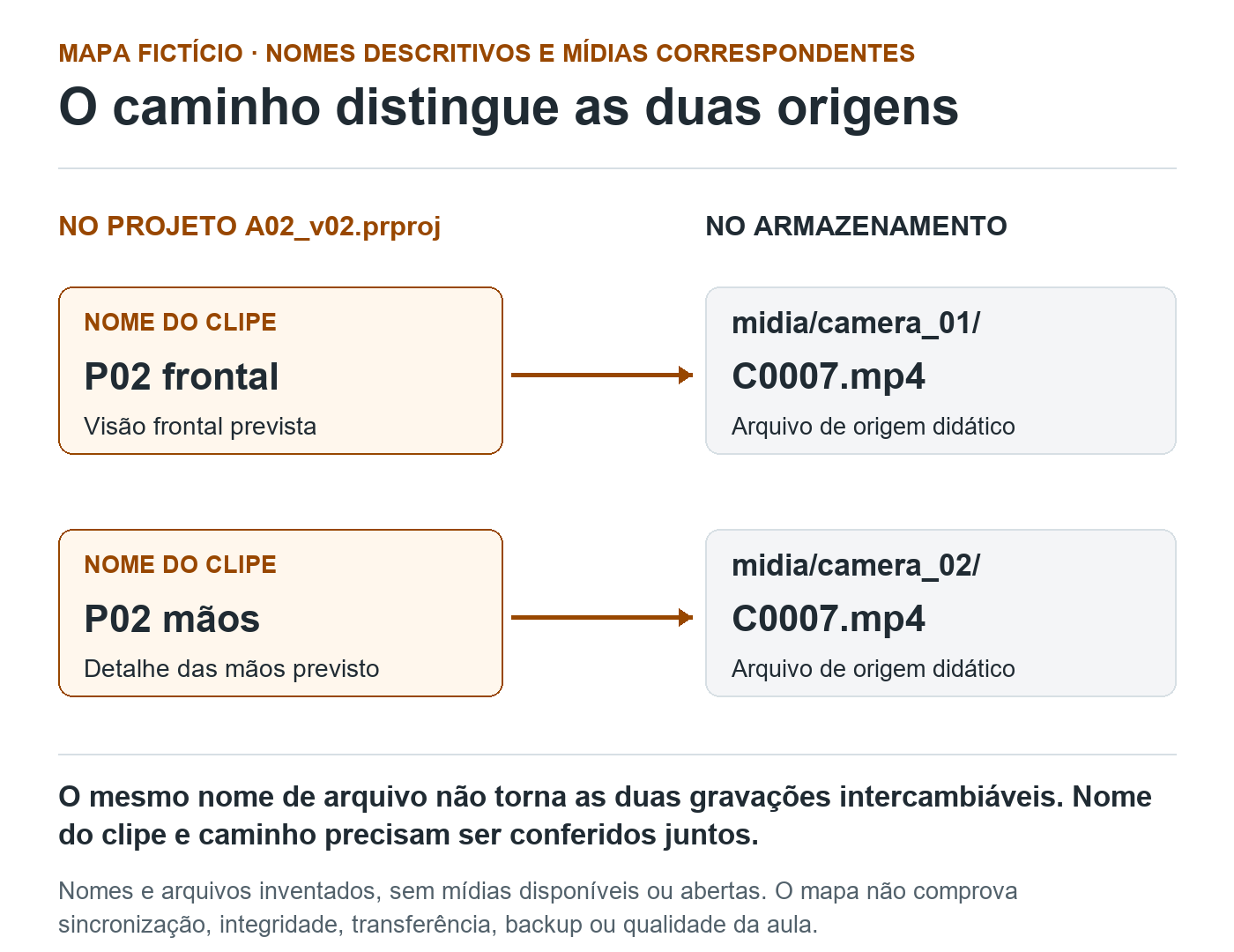
Projeto fictício
A02_v02.prproj, com dois clipes descritivos. O mapa registra as origens esperadas; não mostra interface de editor.
P02 frontal
Origem prevista: midia/camera_01/C0007.mp4. Conteúdo didático: visão frontal da demonstração.
P02 mãos
Origem prevista: midia/camera_02/C0007.mp4. Conteúdo didático: detalhe das mãos.
Mesma identificação parcial, origens diferentes
C0007.mp4 aparece nas duas pastas. Confira nome do clipe, caminho e conteúdo antes de usar ou reconectar.
Limite do mapa
Nomes e arquivos inventados, sem vídeos criados, abertos ou editados. Não comprova sincronização, integridade, transferência, backup ou qualidade da aula.
Descrição da figura
O mapa fictício mostra duas referências do projeto A02_v02.prproj. O nome de clipe P02 frontal corresponde ao caminho midia/camera_01/C0007.mp4, com visão frontal prevista. P02 mãos corresponde a midia/camera_02/C0007.mp4, com detalhe das mãos previsto. Cada seta representa uma correspondência planejada entre clipe e origem, não uma transferência ou cópia. O mesmo nome de arquivo aparece em duas pastas e não identifica sozinho o material correto. Nomes, caminhos, conteúdos e projeto foram inventados para o artigo. Nenhum desses vídeos foi criado, aberto, editado ou reconectado. O mapa não confirma sincronização, integridade, backup, transferência ou qualidade da aula.
| Nome do clipe no projeto | Arquivo de origem | Localização relativa ao conjunto didático | Conteúdo previsto |
|---|---|---|---|
| P02 frontal | C0007.mp4 | midia/camera_01/C0007.mp4 | Visão frontal da demonstração. |
| P02 mãos | C0007.mp4 | midia/camera_02/C0007.mp4 | Detalhe das mãos na demonstração. |
O mapa relaciona cada referência ao arquivo esperado. Ele não demonstra que as gravações estão sincronizadas, que o áudio está correto ou que o material pode ser usado na aula. Essas conferências continuam necessárias no arquivo e na sequência montada.
Se alguém anotar apenas “usar C0007”, a orientação fica ambígua. “Usar P02 mãos, vinculado a midia/camera_02/C0007.mp4” oferece uma referência mais precisa. Ainda assim, a pessoa responsável precisa abrir o material e confirmar o conteúdo correspondente, em vez de escolher apenas pelo nome.
Organize a identificação sem alterar a origem por engano
Comece pelo inventário do material e pela forma como a equipe procura as cenas. Relacione aula, plano ou trecho do roteiro, tomada e tipo de mídia quando esses campos ajudarem. Mantenha a convenção documentada e curta o suficiente para ser usada durante a produção.
Antes de importar ou reorganizar, preserve o material de captação conforme o formato e o procedimento da equipe. Alguns conjuntos exigem arquivos e pastas associados; não retire itens apenas porque não parecem vídeos. A organização do clipe dentro do editor não deve ser confundida com mover ou renomear a mídia no armazenamento.
Se o nome gerado pelo equipamento já faz parte do fluxo de trabalho, você pode preservá-lo na origem e usar um nome de clipe ou campo descritivo no projeto, quando a ferramenta permitir. Registre a correspondência. Evite mudar arquivos em uso apenas para deixá-los visualmente mais organizados sem planejar os efeitos nos projetos que dependem deles.
Como conferir os vínculos antes de continuar a edição
No projeto, selecione um clipe e consulte a informação de origem ou o comando que localiza a mídia no armazenamento. Compare o nome e o caminho com o mapa. Abra a reprodução para conferir o enquadramento ou conteúdo esperado. Faça essa verificação também para áudios, imagens e outros recursos essenciais à montagem.
Se o programa indicar mídia ausente ou offline, registre o que ele procura antes de escolher um arquivo substituto. “Offline”, nesse contexto, indica que a referência não está sendo localizada ou disponibilizada como esperado; não prova, por si só, que a gravação foi apagada. Verifique a situação com quem mantém o armazenamento e a edição.
A documentação da Adobe sobre localizar e vincular arquivos offline informa que a janela de vinculação apresenta nome do clipe, nome do arquivo e caminho anterior. Ela também orienta escolher propriedades que identifiquem cada mídia de forma única no conjunto. No exemplo deste artigo, o mesmo nome C0007.mp4 em duas pastas mostra por que o nome isolado pode ser insuficiente.
Quando uma reorganização for necessária, trabalhe com uma cópia recuperável e com os responsáveis pelo projeto. Siga a orientação da ferramenta para reunir, mover ou reconectar materiais. Depois, reabra a versão prevista e confira a sequência. Encontrar um arquivo com nome parecido ou remover o aviso de mídia ausente não substitui verificar a cena e o áudio corretos.
Combine o que será entregue e confira a versão recebida
Uma entrega para revisão pode pedir somente o vídeo exportado. Uma entrega para outra pessoa continuar a montagem exige combinar projeto, mídias, organização e demais dependências pertinentes. Identifique o que está incluído, o que depende de acesso autorizado e o que precisa ser conferido no ambiente de destino.
Relacione a versão do projeto à exportação. Se a montagem foi revisada, registre qual vídeo corresponde àquela revisão, em vez de acumular nomes como “final”, “final novo” e “final certo”. A data ajuda a localizar o material, mas não explica sozinha qual alteração foi aprovada.
Antes de considerar a transferência conferida, peça a quem continuará o trabalho que abra a cópia recebida nas condições combinadas e localize os recursos necessários. Registre avisos, diferenças e pendências. Teste de abertura, revisão da exportação e confirmação de cópia de segurança são verificações diferentes; não atribua a uma delas uma garantia que ela não oferece.
Mapa de mídia para adaptar
Aula e versão do roteiro:
Projeto, versão e programa de edição:
Plano ou trecho / tomada / tipo de mídia:
Nome do clipe exibido no projeto:
Nome completo do arquivo de origem:
Pasta e localização da origem:
Conteúdo esperado e observação pertinente:
Conferência de vínculo feita por e quando:
Estado: a conferir / conferido / pendência:
Mídia necessária que ainda não foi localizada:
Reorganização combinada e cópia recuperável:
Projeto e materiais incluídos na entrega:
Dependências e acesso necessários no destino:
Versão da exportação correspondente:
Teste de abertura e reprodução no destino:
Pendência, responsável e próxima conferência:
Perguntas frequentes sobre nome do clipe e arquivo de origem
Renomear o clipe muda o arquivo no armazenamento?
No fluxo de importação demonstrado pela Adobe para o Premiere, não. O nome do clipe e o da mídia são referências diferentes. Confira o comportamento da ferramenta e mantenha a correspondência registrada.
Dois arquivos com o mesmo nome são a mesma gravação?
Não necessariamente. Eles podem estar em pastas diferentes e conter imagens ou áudios distintos. Confira caminho, propriedades pertinentes e reprodução antes de usar ou reconectar.
O projeto de edição substitui a entrega das mídias?
Não presuma isso. Combine o material necessário para continuar o trabalho conforme a ferramenta e o fluxo, incluindo fontes e dependências pertinentes, e teste a abertura no destino.
Mídia offline significa que perdi o arquivo?
O aviso não comprova isso sozinho. Registre qual arquivo e localização são procurados, verifique armazenamento e acesso e siga a orientação do editor para localizar a origem correta.
Se sua equipe precisa organizar a produção das aulas, converse conosco sobre o planejamento do conteúdo. Podemos ajudar a definir identificação, entregas e critérios de revisão. Captação, edição, transferência técnica e guarda dos materiais precisam de responsabilidades e escopos claros.
Citar este conteúdo
Maikon Richardson. Nome do clipe e arquivo de origem: organize a edição da videoaula. MAIKON.biz, 26/10/2026. Disponível em: https://maikon.biz/nome-clipe-arquivo-origem-videoaula/
Última alteração registrada no WordPress: .

Perguntas que induzem respostas: revise a entrevista de persona

Player da videoaula: teste teclado, foco e legendas

Exemplo resolvido no treinamento: como mostrar o raciocínio