
Para comparar os melhores CRMs do mercado, confira como cada perfil consulta o painel, abre os relatórios e encontra os registros necessários. Uma apresentação feita com acesso de administrador pode mostrar um percurso diferente daquele disponível para quem vai usar o sistema. Por isso, a avaliação precisa incluir o contexto de cada leitor.
Pipedrive, HubSpot e Salesforce documentam condições distintas para painéis e visibilidade dos dados. Por isso, neste guia examinamos essas diferenças e propomos uma conferência com códigos de demonstração. A consulta às fontes ocorreu em 1º de novembro de 2026, sem criar contas ou testar os fornecedores. A seleção reúne três opções para análise, sem ranking universal de qualidade ou cobertura de todos os CRMs disponíveis.
Se você precisa entender contatos, negócios, tarefas e implantação, comece pelo guia sobre o que é CRM e como organizar seu uso. Aqui, o recorte é a escolha dos painéis e dos acessos: o que pedir na demonstração, como registrar o esperado e o que ainda precisa de esclarecimento antes da contratação.
Como comparar os melhores CRMs do mercado por painéis
Comece com uma pergunta de gestão que sua equipe precisa responder. Por exemplo: quais negócios deste funil devem aparecer para cada responsável no período escolhido? Registre a unidade, o campo de data e os filtros. Em seguida, descreva quem deve conseguir consultar o resumo, abrir o relatório e detalhar os registros.
Discuta essas condições com quem responde pela operação. Um gestor e uma pessoa de vendas podem ter alcances diferentes por uma regra aprovada. Portanto, ver números distintos não comprova, por si só, falha de cálculo. Primeiro, confira se a pergunta e o contexto de visualização são os mesmos.
| Parte | O que verificar | Evidência útil |
|---|---|---|
| Abertura do painel | Quem consegue localizar e abrir o painel. | Acesso com o perfil que será usado na rotina. |
| Resumo e gráficos | Quais dados formam os totais e agrupamentos. | Definição da medida, filtros e contexto do leitor. |
| Relatório e detalhamento | Quais registros a pessoa consegue consultar. | Lista de demonstração com identificadores e recorte esperado. |
| Criação e edição | Quem pode alterar relatório, filtro ou painel. | Permissões demonstradas para as funções necessárias. |
Use a tabela como roteiro de avaliação, sem presumir que todos os produtos organizam essas partes da mesma maneira. Além disso, confirme a edição, os complementos e as condições disponíveis para a conta proposta. Por isso, relacione o recurso à combinação de acesso e dados que sua equipe precisa.
Melhores CRMs do mercado: diferenças nos painéis e acessos
A seguir, a comparação reúne diferenças presentes nas documentações oficiais. A ordem não indica preferência. Não avaliamos velocidade, facilidade de uso ou desempenho comercial, nem tratamos a existência de uma documentação como prova de funcionamento na conta que você contratará.
| Solução | Condição documentada | Conferência para a sua equipe |
|---|---|---|
| Pipedrive Insights | Visibilidade de itens e permissões de estatísticas participam do acesso aos dados. | Conferir gráficos, totais e itens detalhados separadamente, com cada perfil. |
| HubSpot | Abrir um dashboard não substitui as permissões dos relatórios e dos dados utilizados. | Abrir o painel, o relatório e os registros com o leitor previsto. |
| Salesforce | O usuário de execução define o contexto dos dados no painel; painéis dinâmicos usam o acesso do leitor conectado. | Identificar o contexto configurado e confirmar a disponibilidade na edição. |
Pipedrive: estatísticas e itens merecem conferências separadas
A documentação de visibilidade e permissões do Insights relaciona o acesso aos grupos de visibilidade dos itens e às permissões para estatísticas. Ela também distingue gráficos e dados coletivos dos itens que a pessoa pode consultar. Assim, não interprete uma restrição de itens como garantia de que todo resumo ficará limitado da mesma forma.
Na demonstração, peça à pessoa responsável que mostre o gráfico e sua lista de registros com os perfis previstos. Depois, registre quais permissões explicam o resultado. Se uma parte não puder ser demonstrada, mantenha a pendência. Este guia não confirmou a configuração de uma conta nem o alcance de cada combinação de permissões.
HubSpot: o acesso ao dashboard não resolve todas as camadas
Na orientação de gerenciamento de dashboards da HubSpot, o acesso ao painel não substitui compartilhamento de relatório, permissões de pasta e acesso aos dados necessários. A documentação também apresenta a atribuição granular a equipes e usuários como condição Enterprise. Portanto, confirme a edição e a configuração aplicáveis, sem supor que todo recurso esteja disponível em qualquer plano.
Se alguém abre o painel, mas não vê um relatório ou seus dados, peça a conferência dessas camadas e dos filtros. Por isso, na escolha do CRM, registre o que a proposta precisa permitir. A apresentação com um perfil administrativo não demonstra a experiência de todos os leitores.
Salesforce: o contexto do usuário de execução muda a leitura
O Trailhead explica o acesso a relatórios e dashboards da Salesforce. Além das pastas, o painel tem um usuário de execução cujas configurações determinam os dados exibidos. Nos painéis dinâmicos, esse contexto corresponde ao usuário conectado; a disponibilidade depende da edição.
Por isso, esclareça como o painel proposto será executado e o que cada leitor deverá enxergar. Não presuma que um painel mostrado por uma pessoa com acesso amplo reproduz a visão da equipe. O contexto precisa corresponder ao uso aprovado, sem ampliar permissões apenas para fazer dois resultados coincidirem.
Um exercício para separar a base e o recorte de cada perfil
Imagine uma base de demonstração com quatro negócios, identificados como N1, N2, N3 e N4. Para este exercício, a regra prevê que gestão consulte os quatro no detalhamento. Já o perfil de vendas A deve consultar N1 e N2. Os códigos e as regras foram criados para explicar a conferência; não representam uma configuração testada em qualquer fornecedor.
Nesse exemplo de painéis de CRM, encontrar quatro registros para gestão e dois para vendas A pode estar de acordo com a regra. Porém, isso ainda não define quais totais aparecerão nos gráficos. Como as soluções podem tratar agregados e detalhamento de modos distintos, examine os dois resultados antes de interpretar a diferença.
Uma base, dois recortes previstos no detalhamento
No exercício, o perfil de gestão pode consultar quatro negócios; o perfil de vendas A, dois. Esses recortes não determinam automaticamente os totais dos gráficos.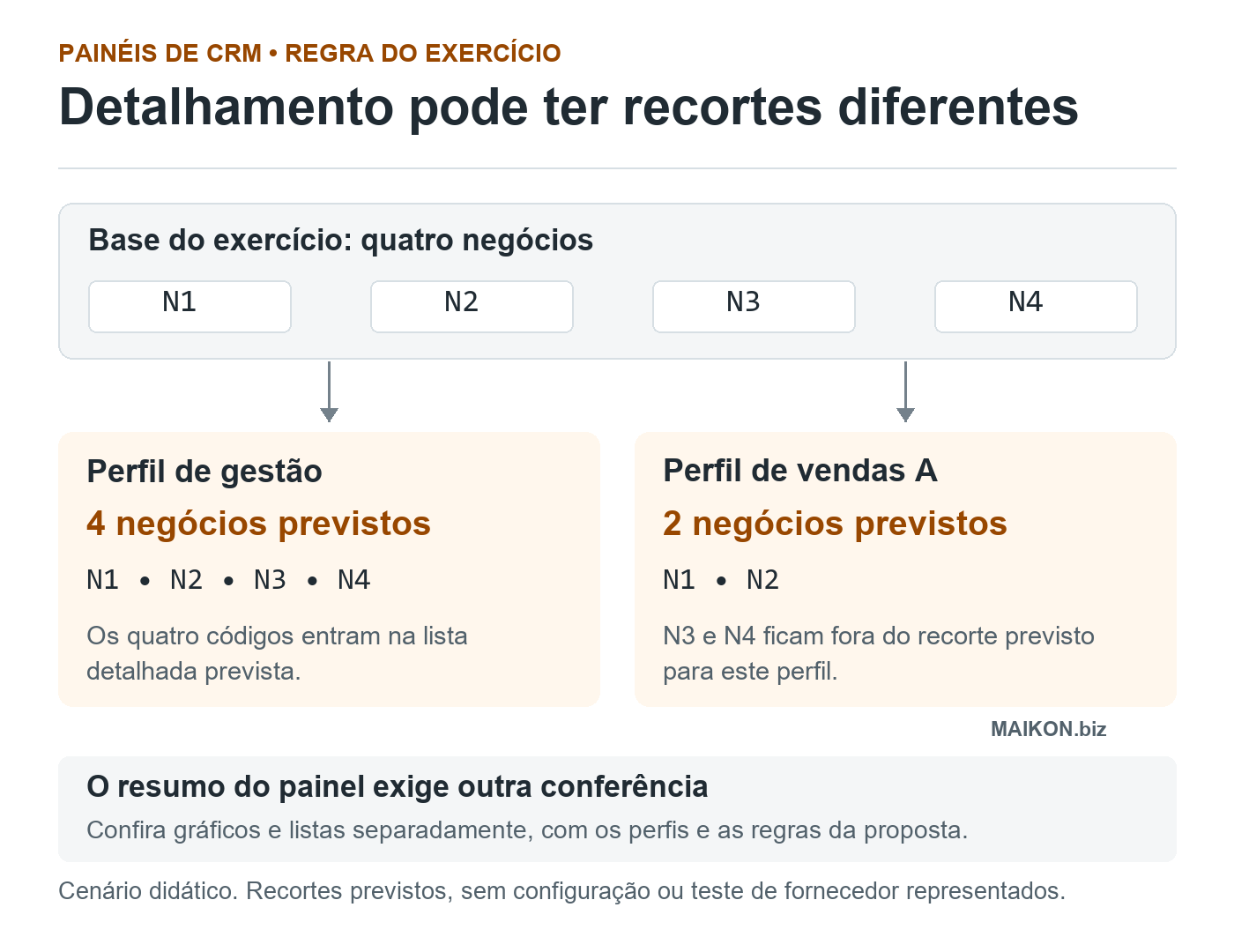
Base do exercício: quatro negócios, N1, N2, N3 e N4.
- Perfil de gestão: quatro negócios previstos
- N1, N2, N3 e N4 entram na lista detalhada prevista.
- Perfil de vendas A: dois negócios previstos
- N1 e N2 entram; N3 e N4 ficam fora do recorte previsto para esse perfil.
Confira o resumo separadamente. A regra deste desenho trata do detalhamento. Gráficos, totais e permissões dependem de conferência própria. Cenário didático, sem configuração ou teste de fornecedor representados.
Ler a descrição dos recortes de acesso
A base didática contém quatro negócios identificados como N1, N2, N3 e N4. Duas setas a relacionam aos recortes previstos. Para gestão, a lista detalhada deve conter os quatro códigos. Para vendas A, deve conter apenas N1 e N2. Essa é uma regra do exercício, sem reproduzir a configuração de um fornecedor. A figura não estabelece o que os gráficos agregados mostrarão. Resumo e detalhamento precisam ser conferidos separadamente com as permissões e o contexto aplicáveis.
Acesso no CRM: uma diferença precisa de contexto
Suponha que a lista detalhada de vendas A apresente N1, N2 e N3, embora a expectativa registrada contenha apenas N1 e N2. Nesse caso, o caderno pode apontar N3 como código fora dessa expectativa. Essa observação não identifica automaticamente a causa. Por isso, confira a regra adotada, o perfil, os filtros e o que a equipe efetivamente demonstrou.
Da mesma forma, se N2 não aparece, registre o que faltou naquela conferência. Isso não comprova que o produto seja incapaz de exibi-lo. A pergunta seguinte deve buscar a condição que explica o resultado, com a pessoa responsável pelo cenário e pela configuração.
Compare filtros e atualização nos painéis de CRM
Antes de comparar totais, confirme se os dois leitores usam o mesmo funil, período, campo de data, situação e unidade de contagem. Um filtro por criação e outro por fechamento respondem a perguntas diferentes. Assim, preserve essas definições no registro, em vez de comparar apenas o número maior ou menor.
Confira também a referência de atualização dos dados. O guia sobre até quando vão os dados de um painel aprofunda essa leitura. Atualizar a tela e confirmar a cobertura da informação são conferências distintas; uma diferença temporal pode continuar pendente mesmo quando os filtros parecem iguais.
Além disso, separe apresentação assistida de teste executado pela equipe. Anote quem conduziu, qual perfil foi usado, quais registros foram examinados e o que não pôde ser aberto. Se a demonstração não reproduziu uma condição decisiva da proposta, esclareça como ela será verificada antes da escolha.
Modelo para adaptar: caderno de detalhamento por perfil
Para a comparação de CRMs, use um caderno por perfil e cenário. Primeiro, informe solução, contexto e pergunta. Depois, registre os códigos esperados e observados na lista detalhada. Assim, o recurso compara somente os conjuntos digitados. Não acessa um CRM, testa permissões ou confirma a exatidão do relatório.
Da expectativa à lista observada. Use um caderno por perfil e cenário, com códigos de demonstração. O resultado compara o preenchimento e organiza a próxima conferência.
Preencha o contexto para começar. Listas vazias permanecerão como pendência.
O recurso não envia nem salva o preenchimento. Copie antes de sair ou recarregar. Não consulta um CRM, testa permissões ou confirma a regra de acesso. Listas iguais não aprovam segurança nem contratação. Confira gráficos e totais separadamente.
Escolha do CRM: esclareça as condições de uso
Depois da conferência, reúna o que a equipe demonstrou, o que exige outra edição e o que continua sem resposta. Um recurso necessário que não pôde ser verificado permanece como pendência. Por isso, peça que a proposta identifique produtos, perfis, relatórios, limites e responsabilidades correspondentes ao cenário.
Para dimensionar licenças e contratação, consulte a comparação de CRM para pequenas empresas. Além disso, se a opção for gratuita, confira limites e saída dos dados. Desse modo, custo e continuidade também entram na avaliação dos painéis.
Podemos ajudar a transformar as necessidades de acompanhamento em critérios de escolha e capacitação. Converse conosco sobre o processo que precisa ser organizado. Orientação, configuração, migração, treinamento e acompanhamento têm entregas distintas, que precisam estar definidas no escopo.
Perguntas frequentes sobre os melhores CRMs do mercado
Quais são os melhores CRMs do mercado para minha empresa?
Comece pela rotina, pelos perfis e pelas informações que a equipe precisa consultar. O guia compara condições documentadas de Pipedrive, HubSpot e Salesforce, sem declarar um vencedor universal. Confirme a edição e demonstre o cenário necessário antes de escolher.
Por que duas pessoas veem resultados diferentes no CRM?
A diferença pode envolver filtros, período, unidade de contagem, atualização ou contexto de acesso. Portanto, registre essas condições antes de concluir que existe erro de cálculo. Em seguida, confira a causa no cenário correspondente.
Abrir o painel significa poder consultar todos os registros?
Não presuma essa equivalência. Examine separadamente acesso ao painel, relatórios, resumo e itens detalhados. Assim, relacione o alcance às permissões e à configuração do produto, conforme a edição e o uso previsto.
O que muda em um painel dinâmico da Salesforce?
Segundo o Trailhead, o painel dinâmico usa o acesso do usuário conectado. Já o contexto de execução de um painel pode ser definido por outro usuário. Confira o modelo proposto e a disponibilidade da função na edição; este guia não alterou configurações.
O caderno confirma que as permissões estão corretas?
Não. Ele compara apenas os códigos informados e organiza a evidência. Listas iguais não aprovam permissões, segurança ou contratação. Uma diferença exige conferir a regra, o perfil, os filtros e os registros com a pessoa responsável.
O que significam campo vazio e nenhum no caderno?
Campo vazio significa informação pendente. Escrever nenhum, sozinho, declara um conjunto vazio no exercício. Por isso, não misture essa palavra com códigos. O recurso preserva essa diferença para evitar tratar falta de informação como zero registros.
Citar este conteúdo
Maikon Richardson. Melhores CRMs do mercado: compare painéis e acessos. MAIKON.biz, 01/11/2026. Disponível em: https://maikon.biz/melhores-crms-do-mercado/
Última alteração registrada no WordPress: .