
Ambiente customizável para treinamento é um portal em que você pode ajustar elementos de apresentação e organização dentro das opções disponíveis na plataforma. Personalizar pode envolver cores e logotipo, mas também nomes de categorias, destaque de cursos e orientação para começar.
Para uma equipe de marketing ou vendas, o objetivo precisa ser concreto: encontrar o treinamento certo, abrir a aula e identificar o próximo passo. Na MAIKON.biz, a proposta é relacionar a organização do ambiente à rotina de quem aprende. Uma mudança de aparência não garante participação, aprendizagem ou desempenho comercial.
Neste guia: você vai definir o ajuste necessário, organizar o catálogo e montar um teste antes de alterar a experiência da turma. As tabelas e o roteiro são propostas didáticas da MAIKON.biz; confirme os recursos, as permissões e os limites da solução que você utiliza.
Comece pela tarefa que o participante precisa realizar
Em vez de começar pela escolha de cores, descreva uma tarefa. “Uma pessoa recém-chegada precisa localizar o curso inicial de atendimento” é uma orientação mais útil para o projeto do que “deixar o portal moderno”. A tarefa ajuda a escolher o que mostrar e a avaliar se o ajuste faz sentido.
Observe o percurso atual antes de redesenhar a página. Anote como o participante chega, quais nomes encontra e onde precisa de orientação. Se a aula está difícil de localizar, trocar o banner pode não resolver. Primeiro, descubra se a dificuldade vem do nome do curso, da organização do catálogo ou de uma condição de acesso.
- Defina quem usará o ambiente e em qual situação.
- Escolha a tarefa principal que precisa ficar clara.
- Registre o percurso atual e a dificuldade observada.
- Confirme quais configurações você pode alterar.
- Estabeleça como vai testar a proposta e quem acompanha a revisão.
Separe apresentação, organização e funcionamento
Um ajuste visual muda a apresentação. Reorganizar categorias muda a forma de encontrar conteúdos. Alterar regras de acesso ou uma integração envolve funcionamento e pode exigir outros cuidados e responsáveis. Registre essas diferenças para não tratar todas as mudanças como se fossem uma troca de imagem.
| Camada do ambiente | O que definir antes de ajustar |
|---|---|
| Identidade visual | Arquivos da marca, combinações legíveis e áreas que aceitam personalização. |
| Página inicial | Mensagem de orientação e conteúdo que merece destaque para aquele público. |
| Catálogo | Categorias, nomes de cursos e critérios para localizar a trilha adequada. |
| Curso | Sequência de aulas, instruções e indicação do próximo passo. |
| Acesso | Quem pode entrar e quais telas cada perfil deve encontrar. |
| Apoio | Local para pedir ajuda e responsável por revisar dúvidas recorrentes. |
Na documentação do Moodle 5.1, a página inicial do site pode reunir cursos, informações e outros elementos, e o que cada pessoa vê depende de configurações e condições de acesso. Esse é um exemplo específico de como apresentação e visibilidade se relacionam; não comprova o funcionamento de outras plataformas.
White label trata da apresentação de uma solução com a marca da empresa, com condições que precisam ser confirmadas. Para avaliar esse escopo comercial, consulte o guia sobre white label no treinamento. Aqui, o foco é planejar e conferir a organização do ambiente que você já usa ou está avaliando.
Organize o catálogo com nomes que ajudem a escolher
Use uma regra de organização que corresponda à necessidade do público. Você pode separar uma base comum de trilhas por área, quando isso fizer sentido. Evite criar muitas categorias semelhantes: o participante precisa entender a diferença sem depender de uma explicação externa.
Um nome de curso deve indicar o assunto ou a tarefa, sem prometer uma transformação que o conteúdo não entrega. Como proposta didática, “Registrar o próximo passo de uma negociação” informa uma ação; “Treinamento incrível” deixa a escolha pouco clara. Aplique o mesmo padrão de nomes nas mensagens e na página do curso.
Confira também o que acontece com um conteúdo antigo. Se houver versões diferentes de um procedimento, identifique qual está vigente e como o participante chega a ela. Retirar um curso do destaque, arquivá-lo ou modificar seu acesso são decisões diferentes; siga as possibilidades da ferramenta e as regras da organização.
Escolha a apresentação do curso pelo percurso de estudo
A forma de apresentar as aulas deve ajudar o participante a entender a sequência. Um curso organizado por temas e uma turma que acompanha um calendário podem exigir apresentações diferentes. A escolha precisa considerar o objetivo, o público e as opções reais da plataforma.
A referência de formatos de curso do Moodle 5.1 descreve layouts com seções personalizadas, semanas e atividade única. Ela ilustra possibilidades desse sistema, não uma lista de recursos universais. Confira o que a sua ferramenta permite antes de desenhar uma experiência que dependa dessas opções.
Na organização de aulas e módulos, mantenha instruções de entrada, conteúdo e atividade coerentes. Um cartão bonito não substitui uma orientação clara sobre o que estudar ou praticar. O participante deve conseguir reconhecer a etapa em que está.
Planeje, teste e revise cada alteração
Uma proposta de rotina da MAIKON.biz é trabalhar com uma mudança definida, um percurso de teste e uma revisão após o uso. Isso ajuda a documentar o motivo do ajuste e a evitar várias alterações simultâneas cuja interpretação fica difícil.
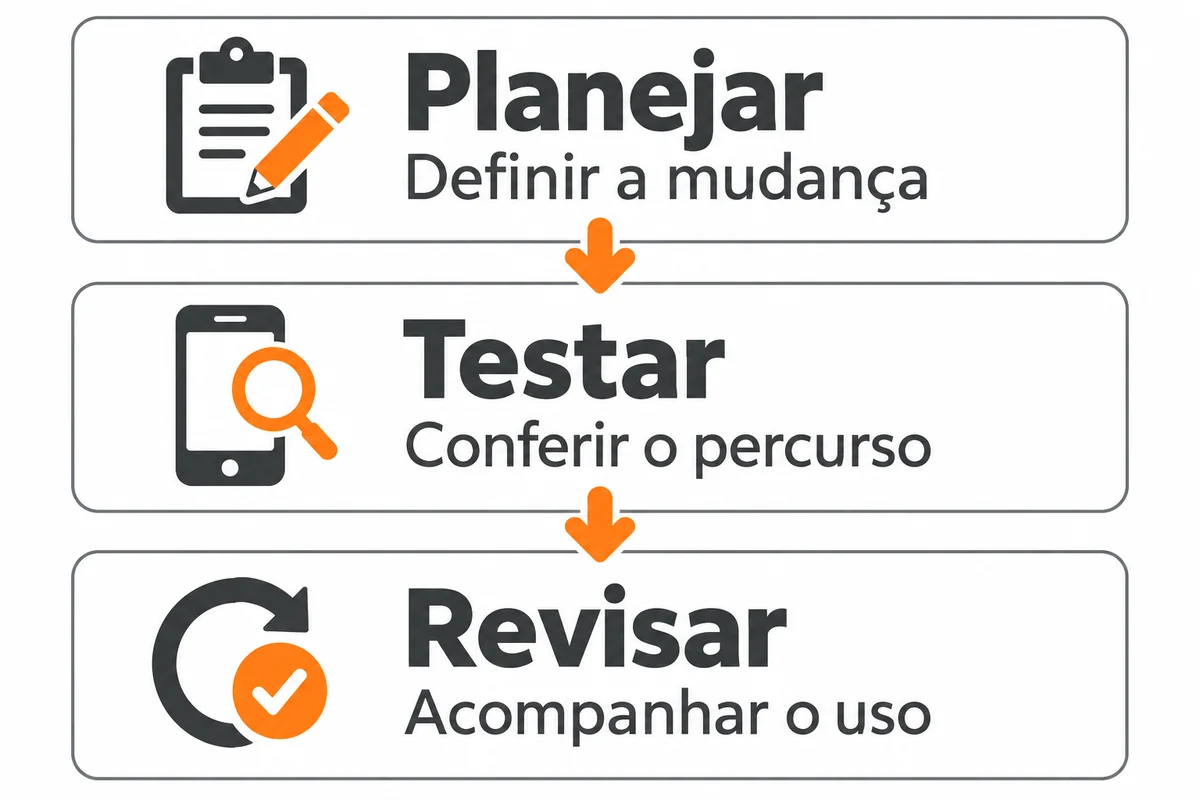
Antes da mudança, registre a configuração atual e confirme como restaurá-la, se necessário, conforme a ferramenta. Use um ambiente de teste ou os meios de prévia disponíveis. Quando não houver esse recurso, combine com os responsáveis uma forma de conferir a alteração sem surpreender uma turma em atividade.
Defina também quem pode executar o ajuste. Uma pessoa responsável pelo conteúdo pode não ter a mesma permissão de quem administra o portal. Não amplie acessos apenas para facilitar uma mudança pontual; encaminhe a necessidade ao responsável adequado e registre o que ele deve conferir.
Um roteiro para testar o ambiente customizável
Escolha tarefas representativas e use uma conta com o perfil do participante. A visão de administrador pode mostrar controles ou conteúdos que a turma não encontra. Peça a alguém que percorra a proposta e descreva suas dúvidas, sem antecipar todas as instruções.
| Tarefa de teste | O que observar e registrar |
|---|---|
| Chegar ao portal | O convite leva ao destino previsto e identifica o treinamento? |
| Entrar ou recuperar acesso | A pessoa entende a orientação e encontra um caminho de apoio? |
| Localizar o curso | Os nomes e as categorias permitem escolher a trilha adequada? |
| Abrir a aula | O material carrega no aparelho utilizado e a instrução está legível? |
| Continuar o percurso | O participante entende o próximo passo e como voltar ao conteúdo? |
| Pedir ajuda | O canal é visível, funciona e informa como encaminhar a dúvida? |
Teste no celular e no computador conforme o uso esperado. Registre o aparelho, o navegador e a condição observada, para que outra pessoa consiga repetir a conferência. Quando surgir um problema, descreva o passo e o efeito; “não consegui abrir a aula depois de entrar” ajuda mais que “o portal está ruim”.
As orientações de design acessível da W3C WAI recomendam contraste suficiente, controles identificáveis, navegação consistente e adaptação a diferentes tamanhos de tela. Use esses pontos para orientar a revisão, sem tratar um teste breve como comprovação completa de acessibilidade.
Revise textos, cores e imagens com uma função clara
Mantenha instruções próximas da ação correspondente. Um aviso sobre a atividade deve aparecer onde a pessoa consegue relacioná-lo à tarefa. Textos longos de boas-vindas podem ocupar o espaço de orientações úteis; selecione o que o participante precisa saber naquele momento.
- Use títulos diretos e agrupamentos que façam sentido para a turma.
- Escolha cores que preservem a leitura de textos e botões.
- Acrescente texto ou símbolos às indicações que dependem de cor.
- Confira se as imagens ajudam a reconhecer o conteúdo e se precisam de alternativa textual.
- Teste o foco e a identificação dos controles ao navegar por teclado.
- Revise mensagens de erro, confirmação e pedido de ajuda.
Imagens de catálogo devem representar o assunto sem simular resultados. Se usar IA para produzir uma ilustração, confira textos, gestos, telas e relação entre os objetos antes de publicar. A mesma revisão vale para instruções geradas por IA: confirme os recursos descritos e não inclua dados internos sem autorização para esse uso.
Exemplo fictício para fins didáticos: catálogo de cursos em São Paulo
Exemplo fictício para fins didáticos. Imagine uma empresa de serviços em São Paulo preparando uma trilha de atendimento para a equipe comercial. A liderança procura a MAIKON.biz para discutir conteúdo e organização do portal. A situação não representa um cliente real nem um resultado obtido.
O problema fictício é de localização: os cursos aparecem com nomes parecidos, e uma pessoa recém-chegada não sabe por qual começar. A proposta é criar uma orientação inicial e revisar os nomes da trilha, dentro das configurações disponíveis. A equipe registra essa mudança antes do teste.
Duas participantes percorrem o catálogo em um tablet e relatam onde têm dúvida. A revisão ajusta a indicação do primeiro curso e confere o retorno ao catálogo. Depois, a liderança acompanha dúvidas de uso. Para verificar aprendizagem, será necessária uma prática ligada ao atendimento, além desse teste de navegação.

Acompanhe o uso depois da mudança
Defina um momento de retorno compatível com a atividade da turma. Confira dúvidas, falhas relatadas e tarefas que continuam difíceis. Compare o percurso observado com o problema que motivou o ajuste. Se houver outra barreira, registre-a em vez de atribuir tudo ao desenho da página.
Se usar indicadores, informe a fonte, o período e o que cada registro significa. Um acesso mostra uma ocorrência registrada; não prova que a pessoa entendeu o conteúdo. O guia de relatórios de treinamento ajuda a separar participação, aprendizagem e aplicação antes de tomar decisões.
Mantenha um registro simples das alterações: motivo, item ajustado, responsável, teste e pendências. Na atualização de um curso ou da própria plataforma, volte aos pontos importantes do percurso. Uma experiência organizada precisa de manutenção, e não apenas de uma primeira configuração.
Conecte o ambiente à rotina com a MAIKON.biz
A MAIKON.biz ajuda empresas a atrair mais clientes, aumentar as vendas, reduzir custos, fortalecer a presença de marca e automatizar processos com IA. Para a capacitação de marketing e vendas, essa direção pede conteúdo útil, oportunidade de prática e um ambiente que oriente o próximo passo.
Para discutir cursos, consultoria ou mentoria para sua operação, converse com a MAIKON.biz. Leve o público do treinamento, a tarefa que precisa ficar clara e as dificuldades observadas no portal. Assim, os possíveis ajustes podem ser discutidos com base em uma necessidade concreta.
Perguntas frequentes sobre ambiente customizável
O que é um ambiente customizável para treinamento?
É um portal que permite ajustar elementos de apresentação e organização dentro das opções da plataforma. Pode envolver marca, catálogo, nomes e orientações. Confirme cada possibilidade na ferramenta e no plano que você utiliza.
Preciso programar para personalizar o ambiente?
Alguns ajustes podem existir na área de configuração, mas isso depende da solução e das permissões. Mudanças de layout, funções ou integrações podem exigir suporte ou desenvolvimento. Peça uma demonstração do ajuste necessário.
Posso mudar qualquer elemento a qualquer momento?
As opções e os limites variam. Antes de alterar o portal, confira o impacto sobre a turma, teste o percurso e combine como restaurar a configuração anterior quando necessário. Evite surpreender participantes com mudanças sem orientação.
Personalizar o visual melhora a aprendizagem?
Uma mudança visual não comprova melhoria da aprendizagem. Testes de navegação podem revelar dificuldades de uso. Para verificar o que a pessoa aprendeu, examine uma tarefa ligada ao objetivo e aos critérios do treinamento.
O que testar no celular?
Confira entrada, localização do curso, abertura da aula, leitura das instruções, continuidade do percurso e pedido de ajuda. Observe imagens, textos e controles no aparelho usado pelo público, e registre problemas para a revisão.
Como saber se a mudança no portal ajudou?
Retome a dificuldade que motivou o ajuste e observe o percurso depois da mudança. Registre dúvidas e limitações, com fonte e período quando houver dados. Separe facilidade de uso, participação e aprendizagem na análise.
Citar este conteúdo
Maikon Richardson. Ambiente customizável: organize e teste o portal de treinamento. MAIKON.biz, 13/10/2026. Disponível em: https://maikon.biz/ambiente-customizavel-para-treinamento-eficiente/
Última alteração registrada no WordPress: .